
Lỗi laptop không hiện wifi win 10 gây gián đoạn công việc và học tập nghiêm trọng. Sự cố này thường xuất phát từ xung đột phần mềm hoặc hư hỏng card mạng phần cứng.
Thành Tín Computer sẽ giúp bạn khôi phục kết nối internet ổn định nhanh chóng. Việc kiểm tra driver wifi và các thiết lập hệ thống là bước đầu tiên quan trọng. Chúng tôi cam kết mang lại trải nghiệm sửa chữa máy tính chuyên nghiệp nhất.
Nguyên Nhân Laptop Không Hiện Biểu Tượng Wifi
Router hoặc bộ phát mạng của bạn có thể đang gặp sự cố kỹ thuật. Bạn nên kiểm tra xem thiết bị đã được bật nguồn hay chưa.
Nhiều thiết bị cùng truy cập một lúc gây nghẽn mạng và khiến laptop mất kết nối. Tình trạng này rất phổ biến tại các khu vực công cộng hoặc văn phòng.
Chế độ máy bay vô tình được bật sẽ ngắt toàn bộ các kết nối không dây. Đây là lỗi cơ bản nhưng nhiều người dùng thường xuyên gặp phải.
Việc truy cập các liên kết lạ khiến máy tính dễ bị nhiễm virus hoặc mã độc. Virus có thể phá hỏng các tệp tin hệ thống điều khiển mạng.
Driver mạng quá cũ hoặc bị lỗi khiến phần cứng không thể giao tiếp với Windows. Xung đột phần mềm giữa các ứng dụng VPN cũng là nguyên nhân tiềm ẩn.
Card Wifi bên trong laptop bị hỏng vật lý sau thời gian dài sử dụng. Trường hợp này cần sự can thiệp của các kỹ thuật viên phần cứng chuyên nghiệp.
Kiểm Tra Cài Đặt Kết Nối Không Dây
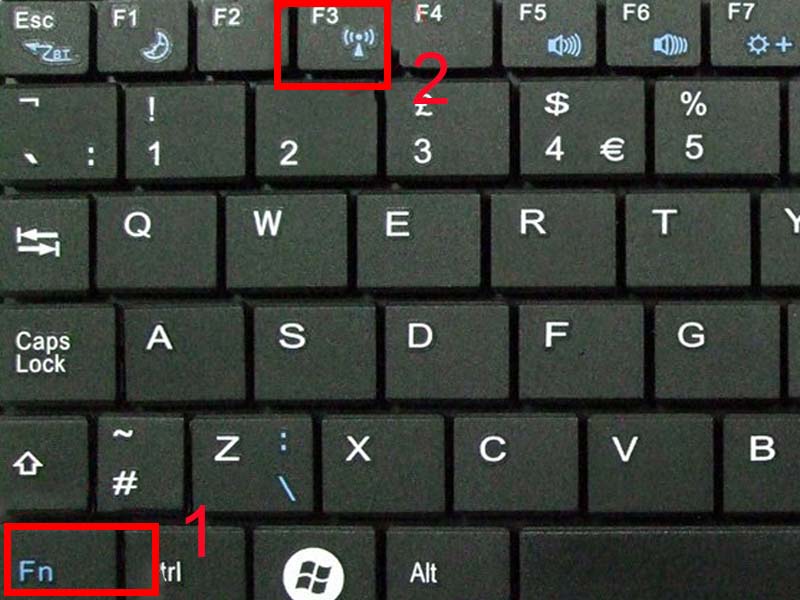
Bạn hãy kiểm tra phím tắt bật/tắt nhanh Wifi trên bàn phím laptop. Mỗi dòng máy như Dell, HP, hay Asus đều có tổ hợp phím riêng biệt.
Thông thường, bạn sẽ nhấn tổ hợp phím Fn cùng với một phím từ F1 đến F12. Hãy tìm biểu tượng cột sóng phát wifi được in trên các phím chức năng này.
Sử dụng điện thoại thông minh để dò tìm sóng Wifi là cách kiểm tra nhanh nhất. Nếu điện thoại thấy sóng nhưng laptop thì không, lỗi chắc chắn nằm ở máy tính.
Khởi động lại laptop giúp hệ thống làm mới các tiến trình và xóa bỏ xung đột tạm thời. Đây là phương pháp đơn giản nhưng mang lại hiệu quả bất ngờ trong nhiều trường hợp.
Khởi Động Lại Các Dịch Vụ Hệ Thống
Dịch vụ Network Services bị dừng đột ngột sẽ khiến biểu tượng Wifi biến mất hoàn toàn. Bạn cần truy cập vào trình quản lý Services để kích hoạt lại chúng.
Nhấn tổ hợp phím Windows + R và nhập lệnh services.msc vào hộp thoại Run. Bạn tìm mục Network Connections và nhấp chuột phải để chọn Start.
Thực hiện tương tự với các mục Remote Procedure Call và Plug and Play. Việc này đảm bảo các tiến trình nền liên quan đến mạng hoạt động bình thường.
Kích hoạt dịch vụ Windows Event Log cũng giúp hệ điều hành ghi nhận và xử lý lỗi tốt hơn. Bạn hãy chuyển trạng thái Startup Type sang Manual và nhấn nút Start.
Sửa Lỗi Trong Control Panel Và Network Connections
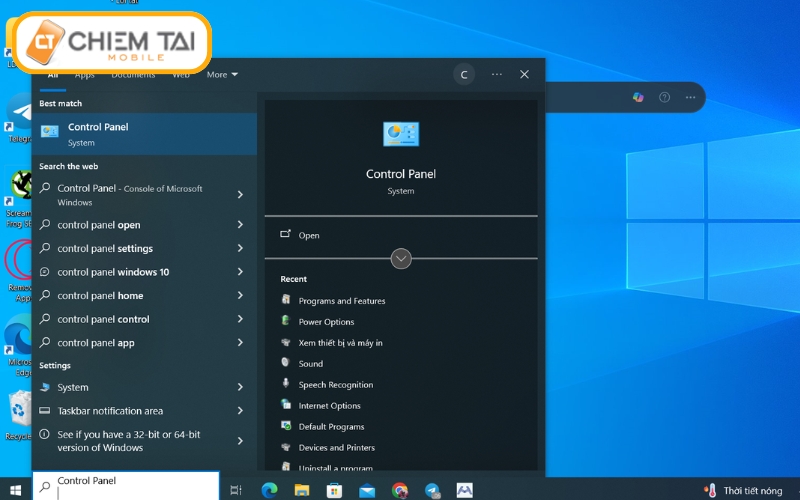
Bạn mở Control Panel từ thanh tìm kiếm của Windows để truy cập thiết lập mạng sâu hơn. Hãy chọn mục Network and Sharing Center và tìm Change Adapter Settings.
Tại cửa sổ Network Connections, bạn kiểm tra trạng thái của mục Wi-Fi. Nếu biểu tượng có màu xám, hãy nhấp chuột phải và chọn Enable để kích hoạt lại.
Thiết lập địa chỉ IP sai lệch cũng gây ra tình trạng không tìm thấy mạng. Bạn nên để chế độ nhận IP tự động để tránh xung đột với các thiết bị khác.
Cài Đặt Lại Driver Wifi Cho Laptop
Driver là cầu nối quan trọng giữa hệ điều hành và thiết bị phần cứng card mạng. Bạn hãy mở Device Manager bằng cách nhập lệnh devmgmt.msc vào hộp thoại Run.
Tìm đến mục Network Adapters và xác định chính xác tên driver wifi của laptop. Bạn nhấp chuột phải vào đó và chọn Uninstall Device để gỡ bỏ phiên bản lỗi.
Sau khi gỡ cài đặt, bạn hãy khởi động lại máy tính để hệ thống tự nhận diện. Windows sẽ tự động tìm kiếm và cài đặt lại driver chuẩn cho thiết bị của bạn.
Nếu Windows không tự nhận, bạn cần tải driver từ trang chủ của nhà sản xuất laptop. Hãy sử dụng một máy tính khác để tải và chép vào USB để cài đặt.
Làm Mới Địa Chỉ IP Bằng Lệnh Command Prompt
Xung đột địa chỉ IP khiến laptop không thể xác định được vị trí trong mạng nội bộ. Bạn có thể xử lý việc này nhanh chóng thông qua các câu lệnh CMD.
Bạn hãy mở Command Prompt bằng quyền quản trị viên (Run as administrator). Nhập dòng lệnh ipconfig /release và nhấn Enter để xóa bỏ địa chỉ IP hiện tại.
Tiếp theo, bạn nhập lệnh ipconfig /renew để yêu cầu router cấp một địa chỉ IP mới. Quá trình này thường mất vài giây để hệ thống cập nhật lại kết nối.
Sử Dụng Công Cụ Troubleshooting Tự Động
Windows tích hợp sẵn công cụ sửa lỗi tự động cực kỳ mạnh mẽ cho người dùng. Bạn vào mục Settings, chọn Update & Security và tìm đến phần Troubleshoot.
Chọn Additional troubleshooters và tìm mục Network Adapter để bắt đầu quá trình quét lỗi. Hệ thống sẽ tự động phân tích và đưa ra giải pháp khắc phục tối ưu nhất.
Công cụ này có thể phát hiện các lỗi cấu hình sai hoặc dịch vụ mạng bị tắt. Bạn chỉ cần làm theo các chỉ dẫn hiện ra trên màn hình để hoàn tất.
Vệ Sinh Và Kiểm Tra Phần Cứng Định Kỳ
Bụi bẩn bám vào khe cắm card Wifi có thể gây ra tình trạng tiếp xúc kém. Việc vệ sinh máy tính định kỳ giúp các linh kiện hoạt động bền bỉ và ổn định.
Nếu laptop đã sử dụng quá lâu, card Wifi có thể bị lão hóa hoặc cháy hỏng. Bạn nên mang máy đến các trung tâm bảo hành uy tín để kiểm tra chuyên sâu.
Thành Tín Computer luôn sẵn sàng hỗ trợ thay thế linh kiện chính hãng cho khách hàng. Đội ngũ kỹ thuật viên giàu kinh nghiệm sẽ giúp bạn xử lý mọi vấn đề phần cứng.
Việc khắc phục sự cố laptop không hiện wifi win 10 đòi hỏi sự kiên nhẫn và đúng quy trình kỹ thuật. Hy vọng những giải pháp trên giúp máy tính của bạn hoạt động ổn định trở lại nhanh chóng.
Ngày cập nhật gần nhất 04/02/2026 by Thành Tín
