
nâng cấp ổ cứng laptop là việc thay hoặc gắn thêm ổ lưu trữ như SSD, HDD, NVMe để máy khởi động nhanh, mở ứng dụng mượt và có thêm dung lượng. Cập nhật tháng 4/2026, người dùng nên kiểm tra chuẩn kết nối, dung lượng và phương án clone ổ cứng hoặc cài Windows sạch trước khi mua.
Chọn đúng loại ổ trước khi mua
Ổ mới phải khớp khe cắm, chuẩn giao tiếp và độ dày máy; mua theo “SSD nhanh nhất” dễ dẫn đến không nhận ổ hoặc chạy thấp hơn tốc độ công bố.
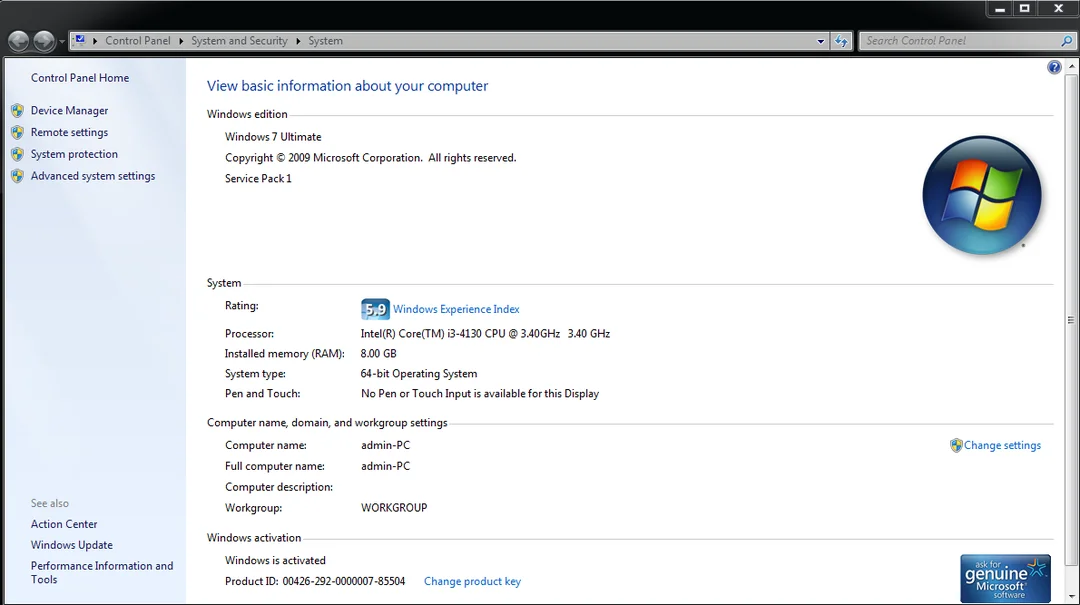
Theo Dell, một ổ M.2 có thể hỗ trợ SATA hoặc PCIe/NVMe, nhưng không phải mọi ổ M.2 đều hoạt động trên mọi laptop. Vì vậy, bước đầu của nâng cấp ổ cứng laptop là xác định đúng khe, không chỉ nhìn hình dáng ổ.
Chuẩn giao tiếp SATA: chuẩn kết nối phổ biến cho HDD/SSD 2.5 inch, SATA Revision 3.0 hỗ trợ tốc độ tín hiệu 6.0 Gbps theo SATA-IO.
Chuẩn giao tiếp PCIe: đường truyền tốc độ cao thường dùng cho NVMe, cho phép M.2 SSD vượt giới hạn của SATA nếu laptop hỗ trợ đúng lane và BIOS.
Khe cắm M.2 2280: nghĩa là ổ rộng khoảng 22mm, dài 80mm; Kingston cũng mô tả thiết kế M.2 2280 là 22x80mm trên dòng NV2.
| Loại ổ / model tham khảo | Form factor | Giao tiếp | Tốc độ đọc/ghi tuần tự tham khảo | Phù hợp với ai | Lưu ý khi lắp |
|---|---|---|---|---|---|
| HDD 2.5 inch 5400rpm | 2.5 inch, 7–9.5mm | SATA | khoảng 80–120 MB/s | Máy cũ cần lưu trữ phụ | Dễ chậm khi Windows chạy nền |
| HDD 2.5 inch 7200rpm | 2.5 inch, 9.5mm | SATA | khoảng 100–160 MB/s | Lưu dữ liệu dung lượng lớn | Nóng và rung hơn SSD |
| SSD 2.5 inch SATA III | 2.5 inch, thường 7mm | SATA III, Chuẩn AHCI | khoảng 500–560 / 450–520 MB/s | Laptop có khay HDD 2.5 inch | Thay trực tiếp HDD cũ |
| M.2 SATA SSD | M.2 2242/2280 | SATA, AHCI | khoảng 500–560 / 450–520 MB/s | Laptop đời cũ có M.2 SATA | Không thay thế được NVMe nếu khe chỉ nhận SATA |
| M.2 SSD NVMe PCIe Gen3 x4 | M.2 2280 | PCIe Gen3, NVMe | khoảng 2,000–3,500 / 1,500–3,300 MB/s | Máy 2017–2020, văn phòng nặng | Kiểm tra khe x2 hay x4 |
| M.2 SSD NVMe PCIe Gen4 x4 | M.2 2280 | PCIe Gen4, NVMe | khoảng 3,500–7,000+ / 2,800–6,000+ MB/s | Máy đời mới, xử lý file lớn | Cần kiểm nhiệt và giới hạn BIOS |
| mSATA SSD | mSATA | SATA | khoảng 450–550 / 300–500 MB/s | Ultrabook cũ, máy mỏng đời trước | Khác hoàn toàn M.2 |
| SSD qua Caddy Bay | 2.5 inch | SATA qua khay DVD | khoảng 300–550 MB/s | Máy còn ổ DVD | Cần đúng caddy 9.5mm hoặc 12.7mm |
| Crucial MX500 | 2.5 inch hoặc M.2 2280 SATA | SATA | tối đa 560 / 510 MB/s | Máy SATA cần ổ ổn định | Có bản 2.5 inch dễ lắp |
| WD Blue SA510 | 2.5 inch hoặc M.2 2280 SATA | SATA | đọc tối đa 560 MB/s với bản 500GB–2TB | Văn phòng, học tập | Kiểm đúng bản 2.5 inch hay M.2 |
| Samsung 970 EVO Plus | M.2 2280 | NVMe PCIe Gen3 x4 | tối đa 3,500 / 3,300 MB/s | Máy Gen3 cần hiệu năng cao | Có thể nóng nếu khe bí |
| Kingston SSD NV2 | M.2 2280 | NVMe PCIe Gen4 x4 | tối đa 3,500 / 2,800 MB/s | Laptop mỏng, nhu cầu phổ thông | Tốc độ tùy phần cứng và dung lượng |
Các thông số model trong bảng dựa trên dữ liệu công bố của Samsung 970 EVO Plus, WD Blue SA510, Crucial MX500 và Kingston NV2; hiệu năng thực tế còn phụ thuộc firmware, nhiệt độ, khe PCIe, dung lượng và cấu hình máy.
⚠️ Lưu ý: cùng là M.2 SSD nhưng có loại M.2 SATA, NVMe PCIe Gen3 và NVMe PCIe Gen4. Nếu không kiểm model máy trước, người dùng rất dễ mua đúng kích thước nhưng sai giao tiếp.
Bài viết liên quan: Cách Khắc Phục Khi Không Thấy Biểu Tượng Pin Laptop Trên Thanh Công Cụ
SSD nhanh hơn HDD vì khác cách đọc dữ liệu
SSD nhanh hơn HDD vì dữ liệu được truy cập trên chip nhớ, không cần đĩa quay và đầu đọc cơ học; khác biệt rõ nhất là khởi động, mở app và đọc file nhỏ.
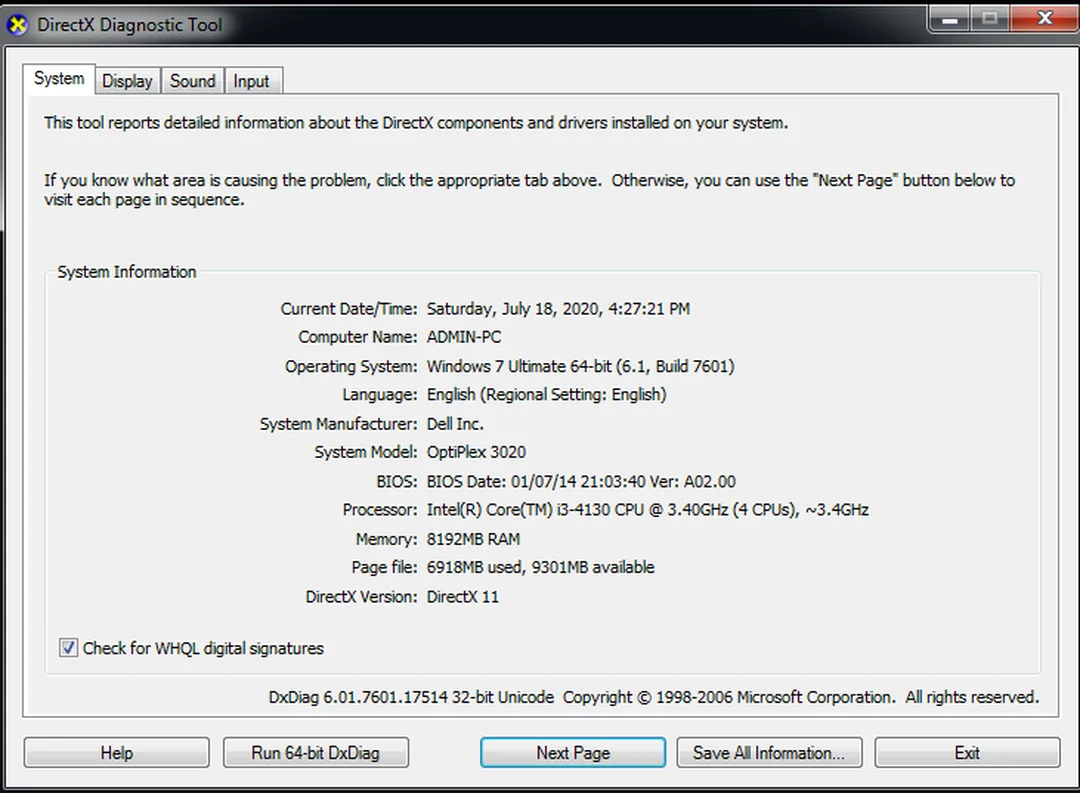
HDD cơ phải chờ motor quay, đầu đọc di chuyển đến đúng vị trí dữ liệu. SSD dùng chip nhớ nên độ trễ thấp hơn nhiều, nhất là khi Windows đọc hàng nghìn file nhỏ lúc khởi động.
Tốc độ đọc/ghi tuần tự chỉ phản ánh việc chép file lớn. Với laptop văn phòng, cảm giác “máy nhanh hơn” thường đến từ tốc độ đọc ngẫu nhiên, thời gian phản hồi và việc ổ không bị nghẽn khi Windows Update, antivirus hoặc trình duyệt chạy cùng lúc.
Dấu hiệu nên kiểm tra ổ trước khi nâng cấp ổ cứng laptop:
- Khởi động Windows thường xuyên mất hơn 90 giây dù RAM còn đủ.
- Task Manager báo Disk 100% khi chỉ mở Chrome, Zalo, Excel.
- Ổ cũ phát tiếng lạch cạch, rung, nóng bất thường sau 15–20 phút.
- CrystalDiskInfo báo Caution, Bad sector hoặc Reallocated Sectors Count tăng.
- Ổ C còn trống dưới 15%, Windows cập nhật lỗi hoặc phần mềm không lưu được file.
- Laptop báo “Non-system disk or disk error” hoặc không tìm thấy boot device.
Chúng tôi từng xử lý một laptop Dell dùng HDD 2.5 inch 500GB, thời gian vào màn hình desktop khoảng 3 phút 20 giây. Sau khi thay sang SSD 2.5 inch SATA III 512GB và giữ nguyên RAM 8GB, máy vào desktop trong khoảng 25–35 giây, nhưng tốc độ mở file Excel nặng vẫn phụ thuộc CPU đời cũ.
Điểm cần nói rõ: SSD không làm CPU mạnh hơn và không thay thế RAM. Nếu laptop chỉ có 4GB RAM, nâng cấp ổ cứng laptop giúp giảm nghẽn ổ, nhưng khi mở nhiều tab trình duyệt, máy vẫn có thể chậm do thiếu bộ nhớ.
Có thể bạn quan tâm: Thay màn hình laptop HP Pavilion x360 chính hãng, uy tín 2026
Dung lượng 256GB, 512GB hay 1TB?
Chọn dung lượng theo dữ liệu thực tế, không theo giá rẻ nhất; 256GB chỉ đủ cơ bản, 512GB hợp đa số người dùng, 1TB phù hợp làm việc dài hạn.
Dung lượng 256GB phù hợp nếu bạn chỉ dùng Windows, Office, học online và lưu dữ liệu chính trên Google Drive hoặc ổ ngoài. Sau khi cài Windows, Office, trình duyệt, Zalo, bộ gõ, phần mềm họp và file tạm, ổ 256GB thường còn không quá rộng để dùng lâu dài.
Dung lượng 512GB là mức cân bằng cho sinh viên, nhân viên văn phòng, chủ shop bán hàng và người dùng TP.HCM cần máy chạy ổn 2–3 năm. Với người làm ảnh, video ngắn, AutoCAD nhẹ hoặc lưu nhiều file kế toán, dung lượng 1TB giảm rủi ro đầy ổ và ít phải dọn dữ liệu.
| Nhu cầu sử dụng | Dung lượng nên chọn | Dung lượng trống nên giữ | Gợi ý loại ổ | Ghi chú thực tế |
|---|---|---|---|---|
| Học online, Office, web | Dung lượng 256GB | 40–60GB | SSD SATA hoặc NVMe cơ bản | Không hợp lưu nhiều video |
| Văn phòng, kế toán, bán hàng | Dung lượng 512GB | 80–120GB | SSD 2.5 inch SATA III hoặc M.2 SSD | Hợp đa số laptop |
| Thiết kế ảnh, Canva, Photoshop nhẹ | 512GB–1TB | 120GB+ | NVMe PCIe Gen3 | Ưu tiên ổ có nhiệt ổn |
| Dựng video 1080p, file dự án lớn | Dung lượng 1TB | 200GB+ | NVMe PCIe Gen4 nếu máy hỗ trợ | Cần thêm backup ngoài |
| Giữ HDD cũ làm ổ phụ | 256GB–512GB SSD chính | 50GB+ trên ổ C | SSD chính + HDD phụ | Phù hợp máy có caddy hoặc 2 khe |
256GB có đủ cho Windows và Office không?
256GB đủ nếu máy chỉ dùng tác vụ nhẹ và dữ liệu được lưu ngoài ổ C. Với laptop làm việc hằng ngày, 512GB ít gây khó chịu hơn vì Windows, cache trình duyệt, file Zalo và bản cập nhật có thể tăng nhanh sau vài tháng.
Trong thực tế sửa tận nơi, chúng tôi gặp nhiều máy nâng từ HDD 1TB sang SSD 256GB rồi quay lại sau 6–9 tháng vì ổ C đỏ liên tục. Vấn đề không phải SSD kém, mà là dung lượng chọn thấp hơn thói quen lưu ảnh, video, file tải về và dữ liệu chat.
Với laptop có hai khe, phương án hợp lý là dùng SSD 512GB làm ổ hệ điều hành, giữ HDD cũ làm kho dữ liệu nếu tình trạng SMART còn tốt. Nếu HDD đã có bad sector, không nên dùng tiếp cho dữ liệu quan trọng dù máy vẫn nhận ổ.
Đọc thêm: Laptop Kết Nối WiFi Nhưng Không Vào Được Mạng – Xử Lý Nhanh
Clone ổ cứng hay cài Windows sạch?
Clone giữ nguyên hệ điều hành và phần mềm, còn cài Windows sạch giảm lỗi nền; chọn sai phương án dễ mất dữ liệu hoặc lặp lại lỗi cũ.
Theo Microsoft Support, USB cài đặt có thể dùng để cài bản Windows mới, clean install hoặc cài lại Windows; Microsoft cũng khuyến nghị sao lưu file trước khi cài hoặc cài lại. USB cài đặt Windows cần loại trống tối thiểu 8GB.
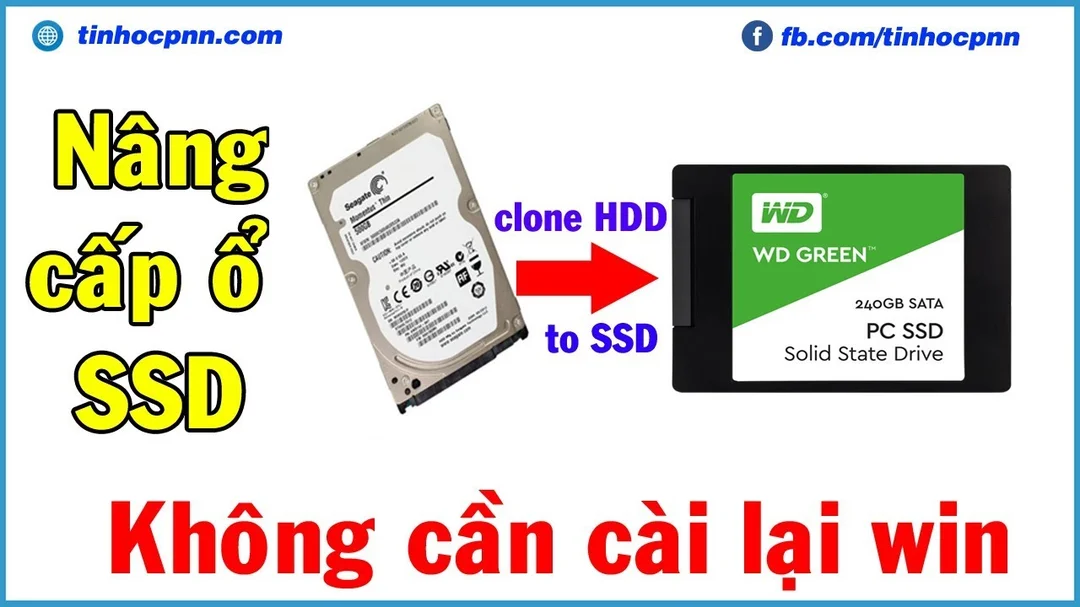
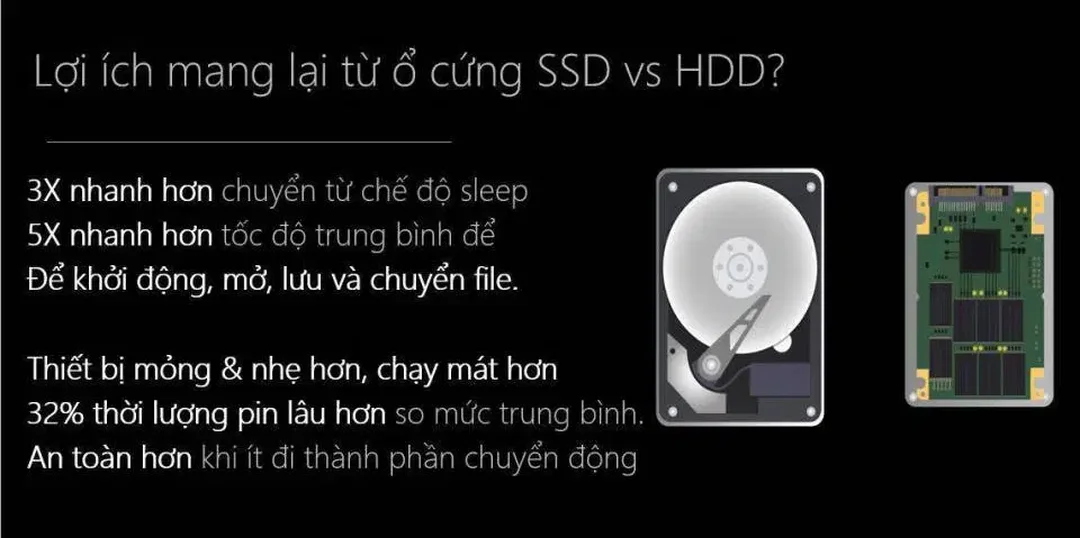
Video minh họa cách nâng cấp SSD và giữ nguyên hệ điều hành; trước khi làm theo, hãy sao lưu dữ liệu quan trọng và kiểm tra đúng chuẩn ổ.
Clone ổ cứng phù hợp khi Windows đang sạch, phần mềm bản quyền khó cài lại, dữ liệu đã được kiểm tra và ổ cũ không lỗi nặng. Nếu ổ HDD có bad sector, clone có thể treo giữa chừng hoặc clone xong Windows vẫn lỗi.
Cài đặt Windows sạch phù hợp khi máy nhiễm phần mềm rác, lỗi driver, xanh màn hình sau cập nhật hoặc chuyển từ ổ quá cũ sang SSD mới. Nhược điểm là phải cài lại driver, Office, máy in, phần mềm kế toán và đăng nhập lại tài khoản.
| Phương án | Thời gian thường gặp | Khi nên chọn | Rủi ro chính | Cách giảm lỗi |
|---|---|---|---|---|
| Clone ổ cứng HDD sang SSD | 30 phút–3 giờ | Windows ổn, cần giữ phần mềm | Sao chép cả lỗi cũ | Quét SMART, dọn rác, sao lưu trước |
| Clone SSD nhỏ sang SSD lớn | 20–90 phút | Nâng từ 256GB lên 512GB/1TB | Sai phân vùng boot | Mở rộng phân vùng sau clone |
| Cài đặt Windows sạch | 45–120 phút | Máy lỗi nền, nhiễm rác, đổi chủ | Thiếu driver, mất app cũ | Chuẩn bị driver WiFi, backup license |
| Lắp SSD làm ổ phụ | 15–45 phút | Máy còn khe trống | Không thấy ổ trong File Explorer | Vào Disk Management khởi tạo ổ |
| Giữ HDD qua Caddy Bay | 30–60 phút | Máy có ổ DVD | Caddy sai độ dày hoặc kén máy | Kiểm 9.5mm/12.7mm trước khi mua |
Chúng tôi thường chọn clone cho laptop văn phòng đang dùng phần mềm kế toán, chữ ký số hoặc phần mềm nội bộ khó cấu hình lại. Trước khi clone, kỹ thuật sẽ kiểm ổ cũ bằng SMART, dọn bớt file tạm và xác nhận dung lượng dữ liệu nhỏ hơn dung lượng SSD mới.
Với máy dùng Windows lâu năm, cài đặt Windows sạch thường cho kết quả ổn định hơn. Một ca Asus văn phòng ở Bình Thạnh từng mở Excel rất chậm dù đã dùng SSD; sau khi kiểm tra, nguyên nhân nằm ở dịch vụ nền và driver cũ, không phải ổ cứng.
Chủ đề liên quan: Cách chỉnh giờ trên laptop Win 7 nhanh và chuẩn nhất 2026
Quy trình kiểm tra và lắp ổ an toàn
Quy trình đúng bắt đầu từ sao lưu, xác định chuẩn ổ, tháo nguồn, lắp thử, kiểm BIOS rồi mới phân vùng hoặc cài Windows.
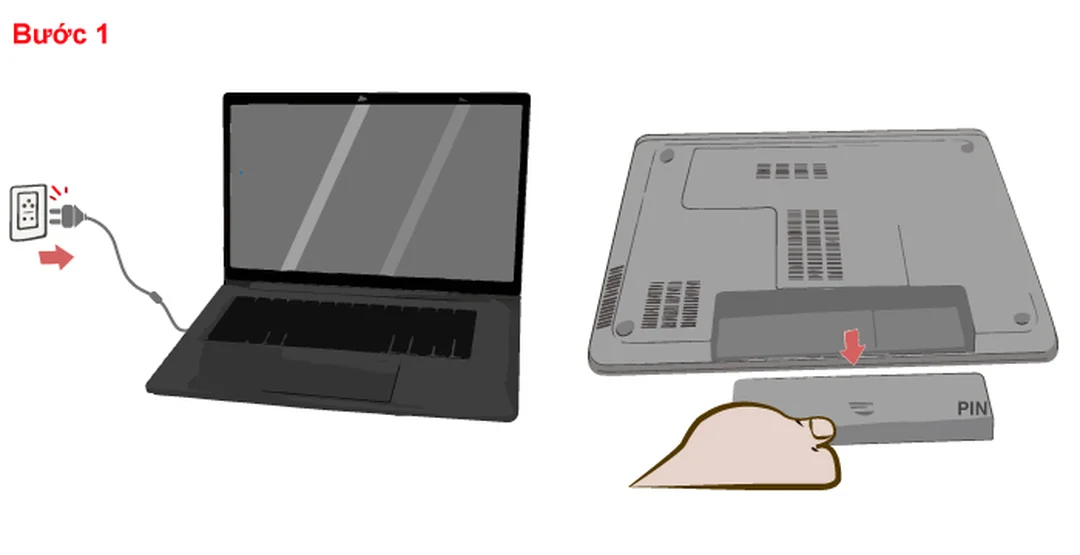
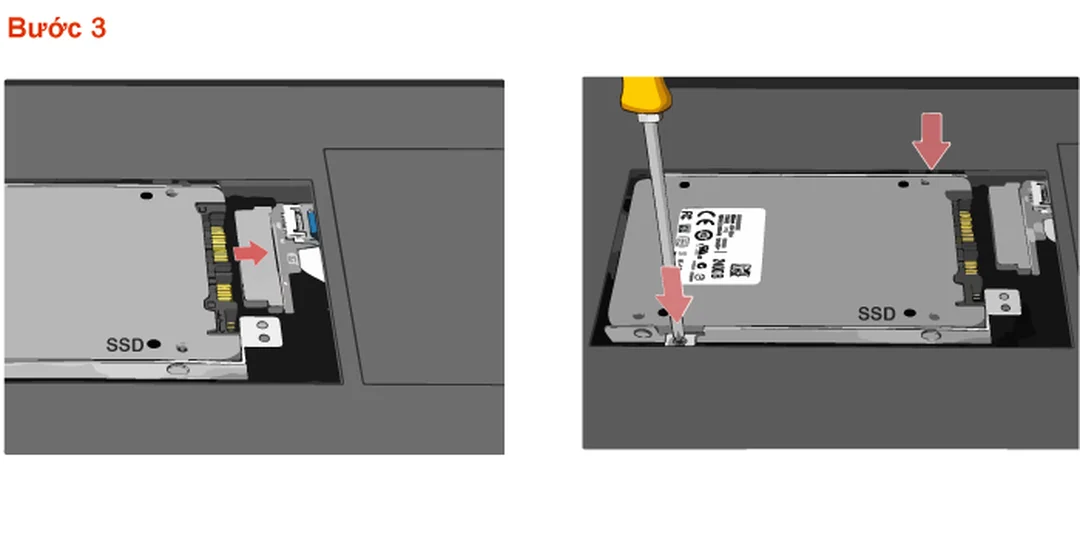
Tự nâng cấp ổ cứng laptop không khó nếu máy có nắp đáy dễ tháo. Rủi ro thường đến từ ốc sai vị trí, gãy ngàm mặt D, chạm pin trong, làm cong cáp HDD hoặc gắn nhầm ổ M.2 SATA vào khe chỉ nhận NVMe.
- Bước 1: Sao lưu dữ liệu quan trọng ra ổ ngoài hoặc cloud, tối thiểu gồm Desktop, Documents, Downloads và dữ liệu phần mềm kế toán.
- Bước 2: Kiểm model laptop, service manual, loại ổ đang dùng và khe trống bằng Device Manager, BIOS hoặc tháo kiểm tra trực tiếp.
- Bước 3: Tắt máy, rút sạc, tháo pin rời nếu có; với pin trong, ngắt socket pin trước khi chạm vào ổ.
- Bước 4: Lắp SSD đúng góc, siết ốc vừa tay; với M.2 SSD, không ép bo mạch cong xuống main.
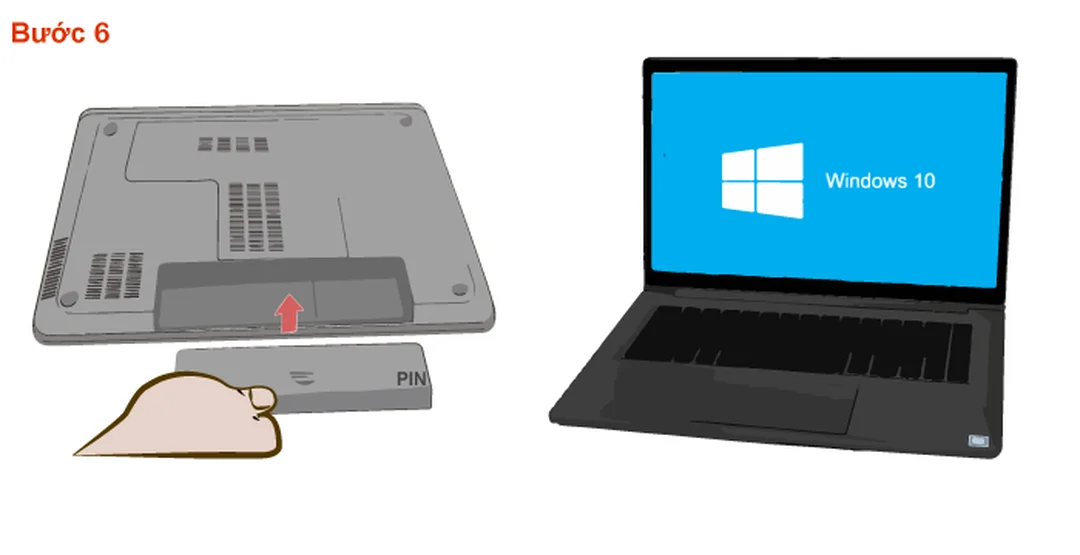
- Bước 5: Vào BIOS/UEFI kiểm máy đã nhận ổ, dung lượng hiển thị đúng 256GB, 512GB hoặc 1TB theo model.
- Bước 6: Clone ổ cứng hoặc cài đặt Windows sạch theo phương án đã chọn.
- Bước 7: Kiểm tốc độ, nhiệt độ, boot order, kích hoạt TRIM và cập nhật driver chipset/storage nếu cần.
⚠️ Lưu ý: không tháo lắp khi máy còn pin, không dùng tua vít quá lớn và không kéo cáp ổ cứng bằng lực mạnh. Một cáp SATA laptop đứt ngầm có thể khiến SSD mới bị hiểu nhầm là lỗi.
Với dịch vụ tận nơi tại TP.HCM, chúng tôi thường dành 5–10 phút đầu để kiểm model, tình trạng bản lề, pin, cáp ổ cứng và số khe lưu trữ trước khi báo phương án. Nếu mặt đáy nứt hoặc bản lề đội vỏ, việc tháo máy phải làm chậm hơn để tránh phát sinh hư hỏng cơ khí.
Sau khi lắp xong, đừng chỉ nhìn Windows đã khởi động. Hãy kiểm Disk Management, Device Manager, nhiệt độ ổ, dung lượng phân vùng và tốc độ đọc/ghi tuần tự bằng công cụ đo phù hợp.
Lỗi khó: mua NVMe Gen4 cho khe Gen3
NVMe Gen4 có thể chạy trên khe Gen3 nếu máy hỗ trợ, nhưng tốc độ sẽ hạ theo khe; lỗi thường nằm ở tương thích, nhiệt và BIOS.
Theo tài liệu hỗ trợ của XMG, PCIe có tính tương thích ngược; SSD Gen4 hoặc Gen5 có thể dùng trong khe Gen3, nhưng tốc độ đọc/ghi sẽ điều chỉnh theo giới hạn của khe. Bài thử của XMG với SSD Gen4 trong laptop Gen3 cho kết quả tuần tự khoảng 3,127.5 MB/s đọc và 2,981.3 MB/s ghi.
Điều này giải thích vì sao một ổ NVMe PCIe Gen4 công bố 7,000 MB/s có thể chỉ chạy khoảng 3,000–3,500 MB/s trên laptop Gen3. Người dùng không bị “lừa”, nhưng đã trả thêm tiền cho phần hiệu năng máy chưa dùng được.
So sánh thực tế giữa các lựa chọn:
| Tình huống | Kết quả thường gặp | Có nên mua? | Ghi chú kỹ thuật |
|---|---|---|---|
| SSD Gen3 gắn khe Gen3 x4 | đạt gần giới hạn Gen3 | Có | Hợp máy 2017–2020 |
| SSD Gen4 gắn khe Gen3 x4 | chạy quanh mức Gen3 | Có nếu giá tốt | Không đạt tốc độ Gen4 công bố |
| SSD Gen4 gắn khe Gen4 x4 | đạt cao hơn Gen3 | Có | Cần tản nhiệt tốt |
| SSD SATA gắn khe M.2 chỉ nhận NVMe | không nhận ổ | Không | Sai chuẩn giao tiếp |
| SSD NVMe gắn khe M.2 chỉ nhận SATA | không nhận ổ | Không | Hình dáng không đủ để kết luận |
| mSATA SSD gắn khe M.2 | không lắp vừa | Không | Hai chuẩn vật lý khác nhau |
Một lỗi khác là máy nhận SSD nhưng không boot. Nguyên nhân có thể là boot mode Legacy/UEFI sai, phân vùng EFI chưa được clone, BIOS cũ hoặc thứ tự boot vẫn trỏ vào HDD cũ.
Với laptop Dell, HP, Lenovo, Asus đời mỏng, cần kiểm thêm miếng tản nhiệt, khoảng hở nắp đáy và nhiệt khi copy file lớn 30–50GB. SSD quá nóng có thể tụt tốc, gây cảm giác giật khi render, giải nén hoặc đồng bộ dữ liệu.
Câu Hỏi Thường Gặp
Các câu hỏi dưới đây tập trung vào rủi ro dữ liệu, khả năng tương thích và chi phí thực tế khi nâng cấp tại nhà hoặc gọi kỹ thuật tận nơi.
Nâng cấp ổ cứng laptop có mất dữ liệu không?
Không mất dữ liệu nếu bạn sao lưu đúng và chọn clone ổ cứng khi ổ cũ còn đọc ổn định. Rủi ro xảy ra khi ổ cũ đã bad sector, người lắp xóa nhầm phân vùng hoặc cài Windows sạch mà chưa backup thư mục người dùng.
SSD 2.5 inch SATA III có lắp được mọi laptop không?
Không. SSD 2.5 inch SATA III chỉ phù hợp laptop có khay 2.5 inch hoặc cáp SATA tương ứng. Nhiều ultrabook đời mới chỉ có M.2 SSD hoặc ổ hàn chết, nên cần kiểm model máy trước khi mua.
Laptop cũ có nên lắp SSD 1TB không?
Có thể lắp nếu máy nhận đủ dung lượng và nhu cầu lưu trữ thật sự lớn. Với máy chỉ dùng Office, 512GB thường hợp lý hơn; với ảnh, video, dữ liệu shop hoặc kế toán nhiều năm, 1TB giúp giảm áp lực dọn ổ.
Nên chọn Kingston SSD, WD Blue SA510 hay Crucial MX500?
Nếu laptop chỉ có SATA, WD Blue SA510 và Crucial MX500 là hai lựa chọn dễ lắp ở nhóm 2.5 inch. Nếu máy có khe NVMe, Kingston SSD NV2 hoặc Samsung 970 EVO Plus đáng cân nhắc tùy ngân sách, nhiệt độ khe và mức hiệu năng cần dùng.
Nâng cấp ổ cứng laptop hiệu quả nhất khi chọn đúng chuẩn ổ, đúng dung lượng và đúng cách chuyển dữ liệu. Nếu chưa chắc máy dùng SATA, M.2 SATA hay NVMe, hãy kiểm tra model trước khi mua để tránh mất thời gian, mất dữ liệu hoặc phải đổi linh kiện.
