
Việc thực hiện cài win 10 bằng usb dell giúp máy tính Dell hoạt động mượt mà và ổn định trở lại. Phương pháp này giúp bạn tiết kiệm chi phí và chủ động bảo trì hệ thống tại nhà. Người dùng cần nắm rõ cách tạo usb boot, thiết lập chế độ UEFI và sao lưu dữ liệu cá nhân. Những kiến thức này đảm bảo hệ điều hành mới được cài đặt chính xác.

Lợi ích khi tự cài đặt lại hệ điều hành Windows
Việc tự cài đặt lại hệ thống giúp bạn loại bỏ hoàn toàn các phần mềm rác tích tụ lâu ngày. Máy tính sẽ giải phóng được dung lượng bộ nhớ đáng kể và hoạt động nhanh nhẹn hơn.
Bạn có thể tự chọn phiên bản Windows phù hợp nhất với nhu cầu công việc thực tế. Việc này cũng hạn chế tối đa nguy cơ lây nhiễm virus từ các nguồn đĩa cài đặt bên ngoài.

Chuẩn bị thiết bị và dữ liệu cần thiết
Trước khi bắt đầu, bạn hãy chuẩn bị một chiếc USB có dung lượng tối thiểu từ 8GB trở lên. Hãy đảm bảo thiết bị này không chứa dữ liệu quan trọng vì hệ thống sẽ định dạng lại hoàn toàn.
Một kết nối mạng ổn định là yếu tố then chốt để tải bộ cài từ trang chủ Microsoft. Bạn cũng nên kiểm tra kỹ chuẩn ổ cứng của máy là GPT hay MBR để thiết lập chính xác. Quá trình chuẩn bị kỹ lưỡng sẽ giúp các bước tiếp theo diễn ra thuận lợi và không gặp lỗi phát sinh.
Yêu cầu về phần cứng máy tính
Máy tính Dell của bạn cần trang bị bộ vi xử lý từ Core i3 thế hệ thứ 4 trở lên. Dung lượng RAM tối thiểu nên đạt mức 4GB để hệ điều hành Windows 10 hoạt động ổn định.
Ổ cứng máy tính cần còn trống ít nhất 50GB dung lượng để chứa tệp tin hệ thống. Bạn nên sử dụng ổ cứng SSD để cảm nhận rõ rệt sự khác biệt về tốc độ xử lý.
Công cụ tạo bộ cài đặt chuyên dụng
Phần mềm Rufus hiện nay là công cụ phổ biến nhất để hỗ trợ tạo bộ cài đặt USB. Bạn cần tải tệp tin ISO Windows 10 chính thức để đảm bảo tính bảo mật cao nhất.
Hãy cắm USB vào máy và mở phần mềm lên để bắt đầu quá trình nạp dữ liệu. Bạn hãy chọn đúng định dạng phân vùng tương thích với dòng máy Dell mà mình đang sử dụng.
Các bước cài win 10 bằng usb dell chi tiết
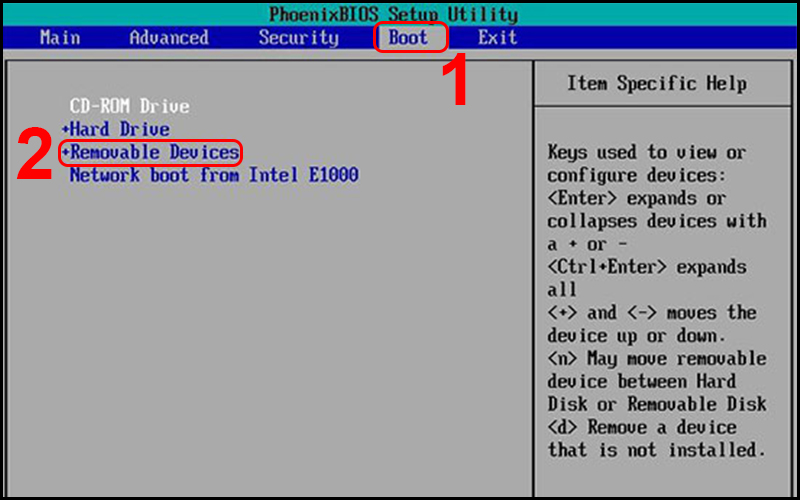
Đầu tiên bạn hãy cắm USB đã tạo bộ cài vào cổng kết nối trên máy tính Dell. Sau đó bạn tiến hành khởi động lại máy và nhấn liên tục phím F12 để vào menu Boot.
Tại đây bạn hãy sử dụng các phím mũi tên để chọn khởi động từ thiết bị USB vừa cắm. Khi màn hình hiện thông báo yêu cầu nhấn phím bất kỳ thì bạn hãy thực hiện ngay lập tức. Giao diện cài đặt Windows sẽ hiện ra với các tùy chọn về ngôn ngữ và múi giờ mặc định. Bạn chỉ cần giữ nguyên thiết lập và nhấn nút tiếp theo để bắt đầu quá trình thiết lập hệ thống.
Thao tác phân vùng ổ cứng chính xác
Bạn hãy chọn mục cài đặt tùy chỉnh để có thể can thiệp vào cấu trúc phân vùng ổ cứng. Tại đây bạn cần xác định đúng phân vùng chứa hệ điều hành cũ để tiến hành xóa bỏ hoàn toàn.
Hãy cẩn trọng để không xóa nhầm các phân vùng chứa dữ liệu quan trọng khác của bạn. Sau khi xóa xong bạn hãy chọn vùng trống vừa tạo và nhấn tiếp tục để cài đặt.
Hoàn tất cấu hình hệ thống ban đầu
Quá trình sao chép tệp tin hệ thống sẽ diễn ra tự động trong khoảng 15 đến 20 phút. Máy tính sẽ tự động khởi động lại một vài lần trong suốt quá trình cài đặt quan trọng này.
Khi màn hình chào mừng hiện ra bạn hãy thiết lập tên người dùng và mật khẩu đăng nhập. Bạn cũng có thể bỏ qua các bước cài đặt dịch vụ không cần thiết để vào màn hình chính.
Những lưu ý quan trọng sau khi cài đặt thành công
Việc đầu tiên bạn cần làm là truy cập vào trang chủ Dell để tải đầy đủ các trình điều khiển. Driver chuẩn xác giúp các linh kiện phần cứng như loa và card màn hình hoạt động tốt nhất.
Bạn cũng nên kiểm tra trạng thái kích hoạt của Windows để đảm bảo quyền lợi sử dụng lâu dài. Hãy cài đặt thêm một phần mềm diệt virus uy tín để bảo vệ máy trước các mối nguy hại. Việc cập nhật hệ thống thường xuyên cũng là cách tốt để khắc phục các lỗi bảo mật mới phát sinh.
Giải đáp các vấn đề thường gặp khi cài đặt
Nhiều người dùng gặp lỗi không nhận diện được USB khi đang ở trong giao diện BIOS. Lỗi này thường do việc chọn sai định dạng phân vùng khi tạo bộ cài đặt ban đầu.
Bạn hãy kiểm tra lại cổng kết nối hoặc thử chuyển đổi giữa chuẩn UEFI và Legacy. Nếu quá trình cài đặt bị treo thì có thể do tập tin ISO tải về đã bị hỏng.
Việc tự mình thực hiện cài win 10 bằng usb dell mang lại trải nghiệm làm chủ công nghệ rất thú vị. Hy vọng những hướng dẫn chi tiết này sẽ giúp bạn sở hữu một hệ điều hành sạch sẽ và mạnh mẽ.
Ngày cập nhật gần nhất 05/02/2026 by Thành Tín
