
Việc cách kiểm tra tên máy laptop Mac đúng chuẩn giúp bạn xác định chính xác model, năm sản xuất và cấu hình phần cứng khi cần nâng cấp, sửa chữa hoặc bán lại. Bài viết này hướng dẫn 5 phương pháp kiểm tra tên máy Mac từ System Information, serial number, Apple ID đến Terminal command, kèm cách tra cứu thông số kỹ thuật chi tiết.
Kiểm Tra Tên Máy Mac Qua Menu About This Mac
Cách nhanh nhất để kiểm tra tên máy laptop Mac là dùng menu About This Mac tích hợp sẵn trong macOS:
- Click biểu tượng Apple ở góc trên bên trái màn hình
- Chọn “About This Mac” (Giới thiệu về máy Mac này)
- Cửa sổ hiện ra sẽ hiển thị tên model đầy đủ (ví dụ: MacBook Pro 14-inch, 2026) và serial number ngay dòng đầu tiên
Serial number xuất hiện ở đây có thể dùng để tra cứu thông tin chi tiết hơn. Truy cập checkcoverage.apple.com, nhập serial number vào ô tìm kiếm để xem tên model chính xác, tình trạng bảo hành và ngày hết hạn AppleCare.
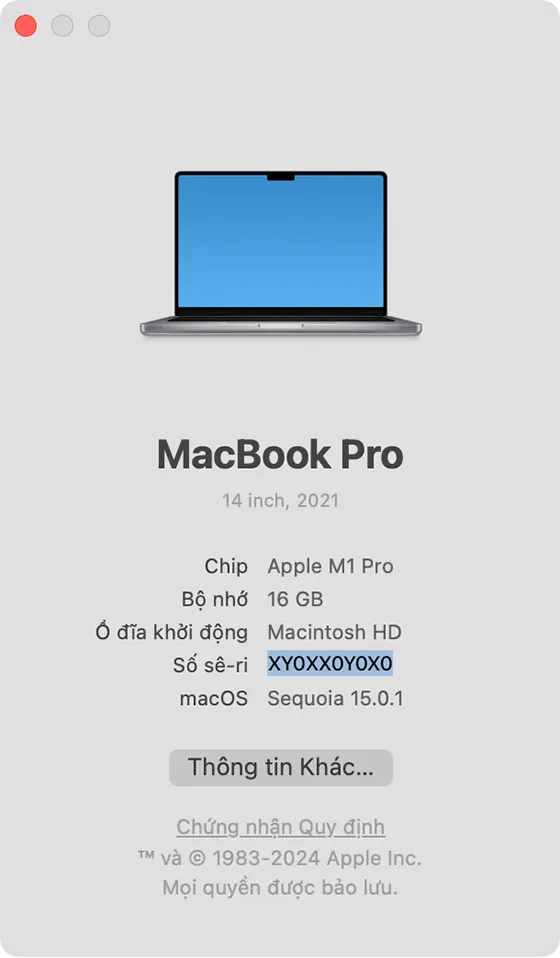 Cửa sổ Giới thiệu về máy Mac này với số sê-ri được đánh dấu
⚠️ Lưu ý: Trên macOS Ventura trở lên, menu About This Mac đã được thiết kế lại và không còn hiển thị đầy đủ thông tin phần cứng như trước. Bạn cần dùng System Information để xem chi tiết.
Xem Thông Tin Phần Cứng Chi Tiết Qua System Information
System Information (Thông tin hệ thống) cung cấp dữ liệu kỹ thuật đầy đủ về máy Mac, bao gồm processor, memory, storage và các thông số phần cứng khác:
- Giữ phím Option trên bàn phím
- Trong khi vẫn giữ Option, click biểu tượng Apple và chọn “System Information” (Thông tin hệ thống)
- Trong cửa sổ System Information, chọn mục Hardware ở thanh bên trái
- Tìm dòng “Serial Number” ở bên phải để xem serial number đầy đủ
Để nghe đọc serial number qua VoiceOver, chọn menu File > Read Serial Number hoặc nhấn tổ hợp phím Command-4. Sau khi có serial number, truy cập checkcoverage.apple.com để tra cứu tên model cụ thể và thông số kỹ thuật chi tiết.
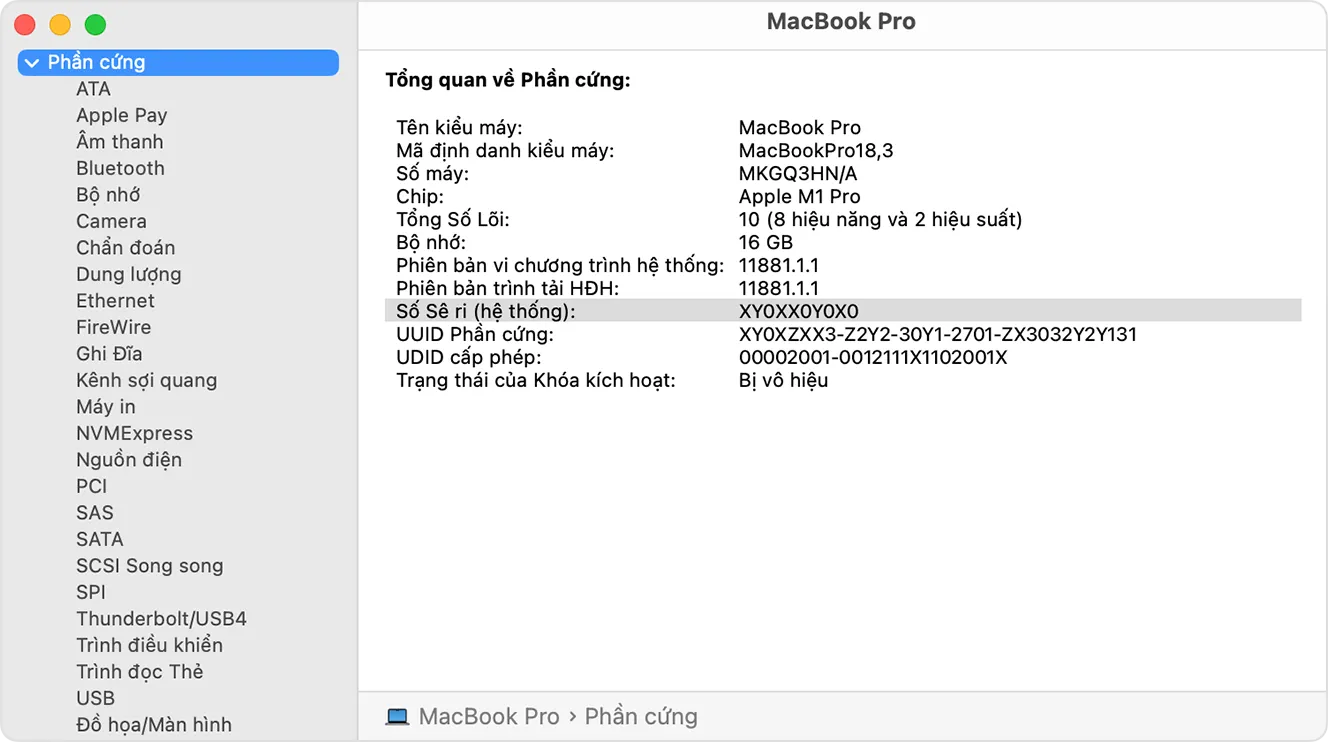 Cửa sổ Thông tin hệ thống với số sê-ri được đánh dấu
Phần Hardware Overview trong System Information còn hiển thị chip processor (Intel hoặc Apple Silicon), tổng dung lượng RAM, và firmware version — những thông tin quan trọng khi cần kiểm tra khả năng tương thích phần mềm hoặc nâng cấp hệ điều hành.
Tìm Serial Number Trên Vỏ Máy và Bao Bì Gốc
Mỗi máy Mac có serial number được in trực tiếp lên vỏ máy, thường nằm ở vị trí sau:
- MacBook (Air/Pro): Mặt đáy gần bản lề màn hình, cạnh các dấu kiểm định CE và FCC
- iMac: Mặt sau chân đế hoặc cạnh dưới màn hình
- Mac mini/Studio: Mặt đáy thiết bị
- Mac Pro: Mặt sau hoặc bên trong khi mở nắp
Serial number thường có định dạng 12 ký tự (ví dụ: C02XG0FDH7JY). Nếu không tìm thấy trên vỏ máy, kiểm tra trên hộp đựng sản phẩm gốc — serial number được in trên nhãn barcode cùng với model number.
Bạn cũng có thể thấy part number (số hiệu linh kiện) theo định dạng MLH12xx/A, trong đó “xx” là mã quốc gia hoặc khu vực. Part number này giúp xác định cấu hình cụ thể của máy, bao gồm dung lượng ổ cứng, RAM và màu sắc.
Kiểm Tra Danh Sách Thiết Bị Qua Apple ID
Nếu máy Mac đã được kích hoạt và đăng nhập Apple ID, bạn có thể kiểm tra tên máy laptop từ xa qua tài khoản Apple:
- Truy cập account.apple.com từ bất kỳ thiết bị nào (Mac, iPhone, iPad hoặc trình duyệt web)
- Đăng nhập bằng Apple ID và mật khẩu
- Chọn mục Devices (Thiết bị) trong thanh điều hướng bên trái
- Tìm tên máy Mac trong danh sách thiết bị và click vào để xem tên model đầy đủ, serial number và tình trạng bảo hành
Phương pháp này đặc biệt hữu ích khi bạn cần kiểm tra thông tin máy Mac từ xa, hoặc khi máy gặp sự cố không thể khởi động vào macOS. Tuy nhiên, máy Mac phải được thêm vào Apple ID trước đó và có kết nối internet ít nhất một lần.
Nếu máy không xuất hiện trong danh sách, có thể do chưa đăng nhập iCloud, hoặc tính năng Find My Mac chưa được bật trong System Settings > Apple ID > iCloud.
Dùng Terminal Command Để Lấy Serial Number
Khi máy Mac gặp sự cố khởi động hoặc bạn cần truy xuất serial number qua command line, Terminal cung cấp lệnh trực tiếp để lấy thông tin này:
- Mở ứng dụng Terminal từ thư mục Applications > Utilities
- Nhập lệnh sau và nhấn Return:
ioreg -l | grep IOPlatformSerialNumber- Kết quả hiển thị sẽ có dạng:
"IOPlatformSerialNumber" = "C02XG0FDH7JY" - Serial number nằm trong dấu ngoặc kép sau dấu bằng
Nếu máy Mac không khởi động được vào macOS bình thường, bạn có thể khởi động vào macOS Recovery Mode bằng cách:
- Mac Intel: Khởi động lại và giữ Command-R ngay khi nghe tiếng chuông khởi động
- Mac Apple Silicon: Tắt máy, giữ nút nguồn cho đến khi thấy màn hình tùy chọn khởi động, chọn Options
Sau khi vào Recovery Mode, chọn Utilities > Terminal từ menu bar và chạy lệnh trên để lấy serial number.
Lệnh ioreg truy vấn I/O Registry của macOS — cơ sở dữ liệu chứa thông tin phần cứng cấp thấp. Phương pháp này hoạt động ngay cả khi giao diện đồ họa gặp lỗi hoặc System Information không mở được.
Việc cách kiểm tra tên máy laptop Mac chính xác qua serial number giúp bạn tra cứu thông số kỹ thuật, xác minh bảo hành và tìm phụ kiện tương thích. Ưu tiên dùng About This Mac hoặc System Information cho trường hợp thông thường, còn Terminal command và kiểm tra vỏ máy phù hợp khi gặp sự cố khởi động.
Ngày cập nhật gần nhất 18/03/2026 by Thành Tín
