
zoom không mở được camera trên laptop là lỗi Zoom không nhận webcam, không hiển thị hình hoặc báo không phát hiện camera dù máy vẫn hoạt động. Cập nhật tháng 5/2026, lỗi này thường liên quan đến camera laptop, quyền truy cập camera, driver webcam, Windows 11 hoặc ứng dụng khác đang chiếm camera.
Nhận Diện Lỗi Trước Khi Sửa
Zoom không mở camera nên được kiểm tra theo thứ tự: quyền Windows, chọn đúng camera trong Zoom, xung đột ứng dụng, driver, rồi mới nghĩ đến lỗi phần cứng.

Theo Zoom Support, lỗi camera trong Zoom có thể đến từ việc Zoom không được cấp quyền, chọn sai webcam, camera bị tắt trong thiết bị, Zoom hoặc Windows quá cũ, hoặc ứng dụng khác đang can thiệp vào camera.
| Dấu hiệu trên laptop | Nguyên nhân có khả năng cao | Kiểm tra nhanh | Thời gian kiểm tra | Cách xử lý ưu tiên |
|---|---|---|---|---|
| Zoom báo không phát hiện camera | Chọn sai thiết bị camera | Zoom > Settings > Video | 1–2 phút | Chọn Integrated Webcam hoặc camera rời đúng tên |
| Màn hình Zoom đen | Camera bị app khác chiếm | Mở Task Manager | 2–3 phút | Tắt Teams, Meet, Skype, OBS, trình duyệt |
| Không thấy camera trong Zoom | Windows chặn quyền | Privacy & security > Camera | 2 phút | Bật Camera access và desktop apps |
| Camera chạy trong Camera app nhưng không chạy Zoom | Lỗi cấu hình Zoom | Test Camera app trước | 2 phút | Reset lựa chọn camera trong Zoom |
| Camera không chạy trong mọi ứng dụng | Driver hoặc phần cứng | Device Manager > Cameras | 5–10 phút | Cập nhật, gỡ driver, khởi động lại |
| Camera rời lúc nhận lúc không | Cổng USB hoặc dây lỏng | Đổi cổng USB | 2–5 phút | Dùng cổng khác, tránh hub yếu điện |
| Laptop Lenovo có nắp che | Privacy shutter đóng | Quan sát cạnh camera | 30 giây | Gạt mở nắp che camera |
| Laptop HP/Dell có phím tắt camera | Camera bị vô hiệu hóa | Kiểm tra phím Fn hoặc F-key | 1 phút | Bật lại camera bằng phím chức năng |
| Máy công ty không bật được quyền | Chính sách quản trị chặn | Dòng chữ quản lý bởi tổ chức | 3–5 phút | Liên hệ IT nội bộ |
| Sau update Windows thì lỗi | Driver chưa tương thích | Windows Update > Optional updates | 5–15 phút | Cài driver camera từ Windows hoặc hãng máy |
Thuật ngữ: Integrated Webcam là camera tích hợp sẵn trên laptop. Trong Zoom, tên này có thể hiển thị khác nhau tùy Dell, HP, Lenovo, Asus hoặc driver Windows đang nhận diện.
Chúng tôi từng xử lý nhiều máy văn phòng tại TP.HCM báo lỗi camera Zoom trước giờ họp 10 phút. Khoảng thời gian kiểm tra nhanh nhất thường nằm ở 3 điểm: quyền camera trong Windows, app họp khác đang mở nền và chọn sai camera trong Zoom.
Một lỗi dễ nhầm là camera vẫn sáng đèn nhưng Zoom không có hình. Trong thực tế, đèn sáng chỉ cho biết camera đang được gọi, chưa đủ để kết luận hình ảnh đã đi đúng vào Zoom.
Zoom báo “Camera not detected” là gì?
Đây là thông báo Zoom không nhận được tín hiệu camera hợp lệ từ hệ điều hành hoặc thiết bị. Nếu Camera app của Windows cũng không mở được, ưu tiên kiểm tra driver, quyền hệ thống hoặc phần cứng thay vì chỉ gỡ Zoom. Đọc thêm lỗi không đánh được số trên bàn phím laptop dell cho trường hợp tương tự.
Xem thêm: Thay Cell Pin Laptop Tại Hà Nội: Khi Nào Nên Làm & Cách Chọn Dịch Vụ 2026
Cấp Quyền Camera Trên Windows
Nếu Windows đang chặn quyền camera, Zoom sẽ không thể lấy hình dù camera laptop không hỏng và driver vẫn hiển thị trong Device Manager.
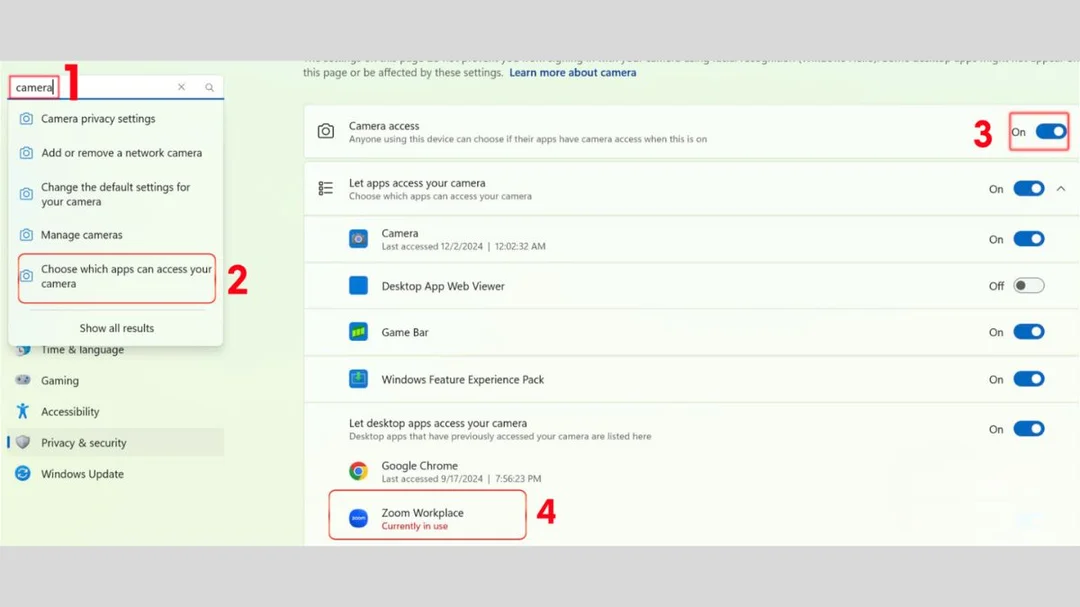
Trên Windows 11, Microsoft hướng dẫn vào Start > Settings > Privacy & security > Camera, bật Camera access, rồi cho phép ứng dụng truy cập camera. Với ứng dụng desktop như Zoom, cần kiểm tra thêm mục cho phép desktop apps sử dụng camera.
Thao tác nên làm theo thứ tự:
- Bước 1: Nhấn Start, mở Settings.
- Bước 2: Chọn Privacy & security.
- Bước 3: Vào Camera.
- Bước 4: Bật Camera access.
- Bước 5: Bật Let apps access your camera.
- Bước 6: Bật Let desktop apps access your camera.
- Bước 7: Đóng Zoom hoàn toàn rồi mở lại.
Trên Windows 10, đường dẫn có thể là Settings > Privacy > Camera. Tên mục hơi khác Windows 11, nhưng logic vẫn là bật quyền camera cho thiết bị, ứng dụng và desktop apps.
Với máy công ty, nút Camera access có thể bị khóa do chính sách quản trị. Microsoft cũng ghi nhận trường hợp camera access restricted by policy, lúc này người dùng thường không thể tự bật nếu không có quyền quản trị.
⚠️ Lưu ý: Nếu bạn dùng laptop văn phòng có tài khoản công ty, đừng vội cài lại Windows. Hãy kiểm tra dòng thông báo quản lý bởi tổ chức trước, vì chính sách IT có thể đang chặn camera để bảo mật.
Kinh nghiệm thực tế cho thấy nhiều ca Zoom không mở được camera trên laptop sau khi đổi tài khoản Windows. Người dùng đăng nhập tài khoản mới, quyền camera quay về trạng thái tắt, trong khi driver và ứng dụng Zoom vẫn bình thường. Xem thêm laptop dell không kết nối được wifi nếu cần.
Bài viết liên quan: Cách xử lý dây sạc laptop bị hở an toàn và hiệu quả 2026
Chọn Đúng Camera Trong Zoom
Nếu laptop có cả camera tích hợp và webcam rời, Zoom có thể chọn nhầm thiết bị, khiến màn hình đen hoặc không hiện hình khi vào họp.
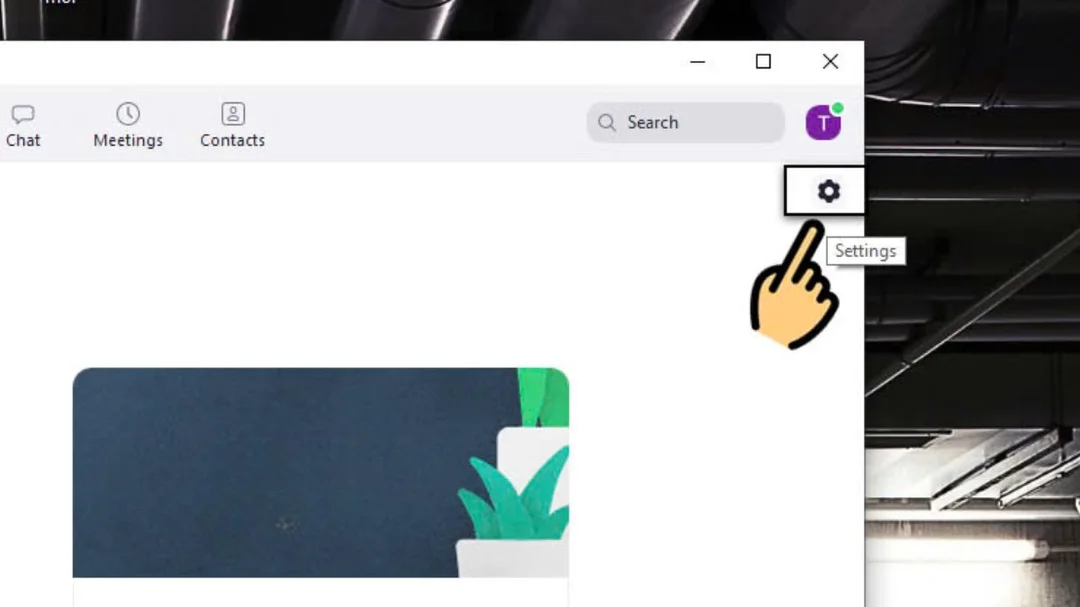
Theo hướng dẫn khắc phục của Zoom, người dùng nên chọn camera khác trong phần Video, đảm bảo Zoom có quyền truy cập camera và cài lại Zoom nếu lỗi vẫn tiếp diễn.
Mở Zoom, nhấn biểu tượng bánh răng Settings, chọn Video. Ở mục Camera, chọn đúng thiết bị đang dùng, ví dụ Integrated Webcam, USB Camera, HD Webcam hoặc tên camera của màn hình rời.
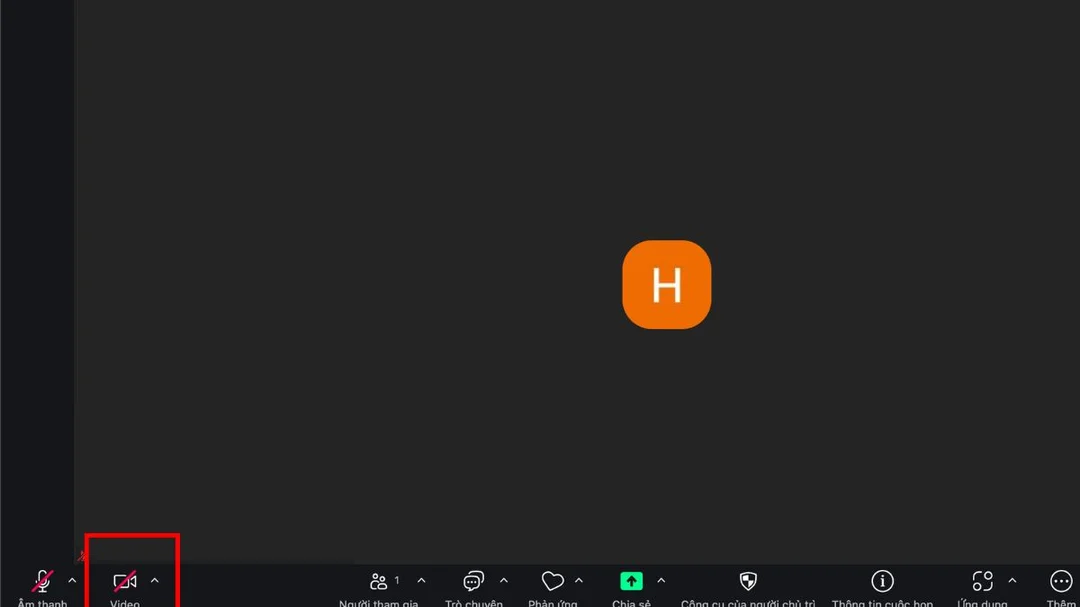
Nếu đang trong cuộc họp, nhấn mũi tên cạnh biểu tượng camera ở thanh dưới. Chọn đúng camera, bỏ tùy chọn Stop Video và kiểm tra phần Preview.
So sánh nhanh 3 tình huống thường gặp: camera laptop tích hợp thường có tên Integrated Webcam, camera USB thường hiện theo tên hãng, còn camera ảo từ OBS hoặc phần mềm làm đẹp có thể hiện hình đen nếu nguồn đầu vào chưa bật.
Trong ca hỗ trợ một lớp học online, chúng tôi gặp máy Asus cắm webcam rời nhưng Zoom vẫn chọn camera tích hợp đã hỏng cáp. Sau khi đổi sang USB Camera trong Zoom, hình ảnh lên ngay mà không cần cập nhật driver hay cài lại phần mềm.
Nếu camera vẫn không chạy, hãy mở ứng dụng Camera có sẵn của Windows. Nếu Camera app hiển thị hình rõ nhưng Zoom không có hình, lỗi nằm nhiều hơn ở cấu hình Zoom hoặc quyền ứng dụng. Chủ đề này liên quan đến laptop không khởi đông được.
Có thể bạn quan tâm: Cách Làm Laptop Bớt Nóng Hiệu Quả Nhất 2026
Gỡ Xung Đột Ứng Dụng Và Driver
Camera laptop thường chỉ được một ứng dụng dùng ổn định tại một thời điểm, nên Meet, Teams, Skype, OBS hoặc trình duyệt có thể làm Zoom không lấy được hình.
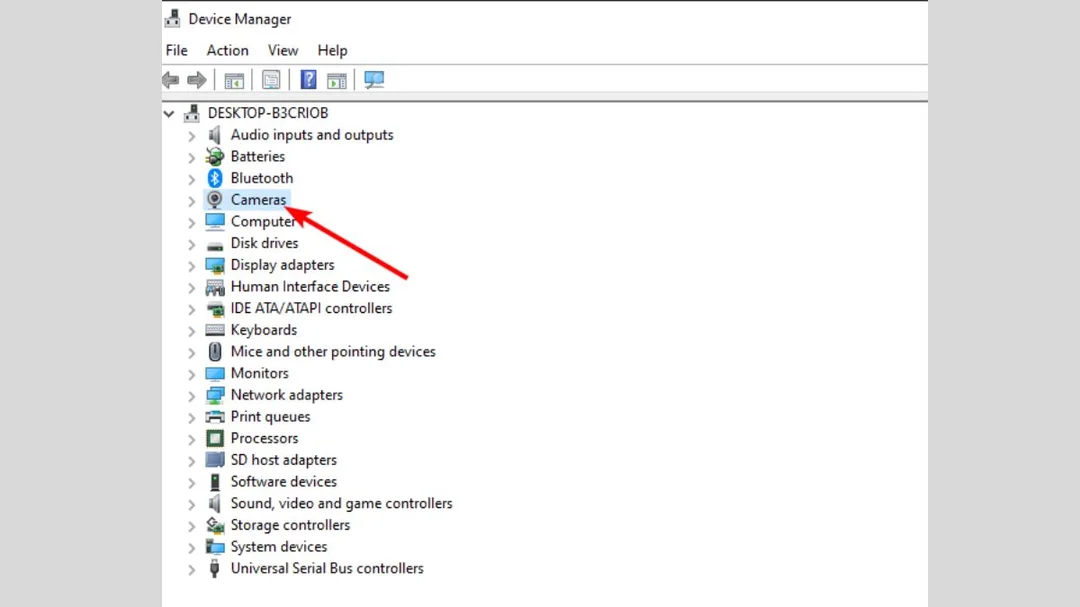
Microsoft khuyến nghị kiểm tra Task Manager để đóng các ứng dụng đang dùng camera, đồng thời rà lại quyền riêng tư camera khi camera không hoạt động trong Windows.
Hãy nhấn Ctrl + Shift + Esc để mở Task Manager. Tắt các tiến trình như Microsoft Teams, Google Chrome, Edge, Skype, OBS Studio, ManyCam hoặc phần mềm camera của hãng laptop nếu chúng đang mở nền.

Video minh họa cách khắc phục lỗi camera trong phần mềm Zoom, phù hợp để đối chiếu thao tác khi camera không hiện hình hoặc bị đen.
Sau bước tắt ứng dụng, mở lại Zoom và kiểm tra Video preview. Nếu vẫn lỗi, chuyển sang Device Manager để kiểm tra driver.
Trong Device Manager, mở Cameras hoặc Imaging devices. Nhấp chuột phải vào Integrated Webcam, chọn Update driver. Nếu cập nhật không hiệu quả, có thể chọn Uninstall device, khởi động lại để Windows tự nhận lại driver.
Không nên tải driver camera từ trang lạ. Với laptop Dell, HP, Lenovo, Asus, ưu tiên Windows Update, Optional updates hoặc trang hỗ trợ chính thức của hãng theo đúng model máy.
Thuật ngữ: Driver camera là lớp phần mềm giúp Windows giao tiếp với webcam. Khi driver lỗi, Zoom có thể không thấy camera dù phần cứng vẫn còn hoạt động.
Chủ đề liên quan: Sửa Màn Hình Laptop Bị Vỡ: Hướng Dẫn Chi Tiết 2026
Khi Nào Nên Cài Lại Zoom?
Chỉ nên cài lại Zoom sau khi đã kiểm tra quyền Windows, chọn đúng camera, đóng app xung đột và xác nhận camera không lỗi trong ứng dụng khác.
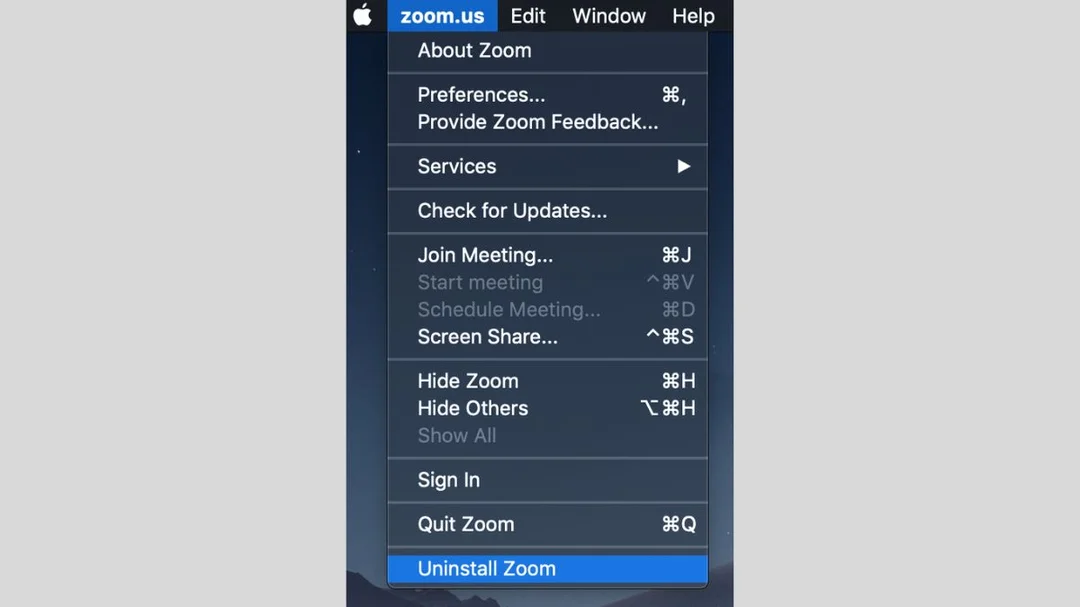
Cài lại Zoom phù hợp khi ứng dụng bị lỗi sau cập nhật, thiếu thành phần, không lưu cấu hình Video hoặc chỉ riêng Zoom bị lỗi trong khi Camera app, Google Meet và Teams vẫn dùng được camera.
| Phương án xử lý | Thời gian thường gặp | Dữ liệu bị ảnh hưởng | Khi nên dùng | Rủi ro cần tránh |
|---|---|---|---|---|
| Thoát và vào lại cuộc họp | 1 phút | Không mất dữ liệu | Camera chỉ lỗi tạm trong meeting | Quên bỏ chọn Turn off my video |
| Chọn lại camera trong Zoom | 1–2 phút | Không mất dữ liệu | Có nhiều camera hoặc camera ảo | Chọn nhầm OBS/virtual camera |
| Bật quyền Windows Camera | 2–3 phút | Không mất dữ liệu | Zoom bị Windows chặn quyền | Thiếu mục desktop apps |
| Tắt app đang chiếm camera | 2–5 phút | Không mất dữ liệu | Teams, Meet, Skype đang chạy | Tắt nhầm app đang ghi hình |
| Cập nhật driver camera | 5–15 phút | Không mất dữ liệu | Camera lỗi ở nhiều app | Cài driver sai model |
| Gỡ driver rồi khởi động lại | 5–10 phút | Không mất dữ liệu cá nhân | Driver nhận sai hoặc treo | Không khởi động lại sau khi gỡ |
| Cài lại Zoom | 5–10 phút | Có thể mất tùy chọn cục bộ | Chỉ Zoom bị lỗi | Tải nhầm bộ cài từ trang không chính thức |
| Kiểm tra Windows Update | 10–30 phút | Không mất dữ liệu | Lỗi sau cập nhật hệ thống | Cập nhật khi pin yếu |
| Kiểm tra privacy shutter | 30 giây | Không mất dữ liệu | Lenovo/HP có nắp che camera | Kết luận nhầm hỏng camera |
| Kiểm tra phần cứng webcam | 15–60 phút | Không mất dữ liệu | Camera mất ở mọi nơi | Tự tháo máy khi chưa có dụng cụ |
So sánh theo mức can thiệp, thoát vào lại cuộc họp chỉ mất khoảng 1 phút và gần như không rủi ro. Cài lại Zoom mất 5–10 phút, còn can thiệp driver có thể lâu hơn và cần đúng model máy để tránh lỗi phát sinh.
Trên máy khách tại cửa hàng, chúng tôi thường không cài lại Zoom ngay. Quy trình tốt hơn là test Camera app, kiểm tra quyền Windows, chọn đúng thiết bị trong Zoom, rồi mới gỡ cài đặt nếu 3 bước đầu không xử lý được.
Khi cài lại, hãy gỡ Zoom từ Apps > Installed apps hoặc Control Panel. Sau đó tải bản mới từ trang chính thức của Zoom, cài lại, đăng nhập và kiểm tra Settings > Video trước khi vào cuộc họp thật.
Quy Trình Phòng Lỗi Trước Cuộc Họp
Trước cuộc họp 5–10 phút, hãy test camera trong Windows và Zoom để phát hiện sớm quyền bị tắt, camera bị chiếm hoặc thiết bị chọn sai.

Windows 11 có phần Camera settings để quản lý camera được kết nối, quyền truy cập và cách ứng dụng dùng camera. Đây là nơi nên kiểm tra định kỳ khi máy thường xuyên họp online.
Một quy trình ngắn trước giờ họp gồm mở Camera app, kiểm tra hình ảnh, đóng các app họp khác, mở Zoom > Settings > Video, chọn đúng camera và thử Join test meeting nếu có thời gian.
Với camera rời, nên cắm trực tiếp vào cổng USB của laptop thay vì hub rẻ tiền. Webcam Full HD 1080p thường cần đường truyền USB ổn định hơn webcam 720p, nhất là khi dùng chung hub với ổ cứng, chuột và bàn phím.
Nếu dùng laptop Lenovo, HP hoặc Dell đời mới, hãy nhìn kỹ cạnh webcam. Nhiều máy có nắp che vật lý hoặc phím tắt camera, khiến người dùng tưởng lỗi phần mềm dù chỉ cần mở shutter.
Với doanh nghiệp nhỏ, nên chuẩn hóa một checklist 5 phút cho nhân viên trước buổi họp quan trọng: kiểm tra camera, mic, loa, pin, mạng và vị trí ánh sáng. Checklist này giảm nhiều lỗi lặp lại hơn so với xử lý vội khi cuộc họp đã bắt đầu.
Câu Hỏi Thường Gặp
Camera Zoom không mở thường do quyền Windows, chọn sai thiết bị, app khác đang chiếm camera hoặc driver lỗi; nếu cả Camera app cũng không chạy, hãy kiểm tra driver và phần cứng.
Vì sao Zoom chỉ hiện màn hình đen?
Zoom hiện màn hình đen thường do chọn sai camera, camera bị ứng dụng khác chiếm hoặc driver trả tín hiệu lỗi. Hãy test bằng Camera app của Windows trước để biết lỗi nằm ở Zoom hay hệ thống.
Zoom không thấy Integrated Webcam thì làm sao?
Bạn nên mở Device Manager, kiểm tra mục Cameras hoặc Imaging devices. Nếu không thấy Integrated Webcam, hãy quét lại phần cứng, cập nhật Windows hoặc tải driver đúng model từ hãng máy.
Có nên reset Windows khi Zoom lỗi camera?
Không nên reset Windows ngay khi chỉ Zoom lỗi camera. Hãy kiểm tra quyền camera, chọn đúng thiết bị, tắt app xung đột và cài lại Zoom trước, vì các bước này ít rủi ro hơn.
Camera dùng được trên Meet nhưng không dùng được trên Zoom?
Trường hợp này thường là lỗi cấu hình riêng của Zoom. Vào Settings > Video, chọn đúng camera, tắt camera ảo nếu không dùng và kiểm tra lại quyền desktop apps trong Windows.
Xử lý zoom không mở được camera trên laptop nên đi từ quyền truy cập, cấu hình Zoom, xung đột ứng dụng đến driver. Nếu đã kiểm tra đủ nhưng camera vẫn mất ở mọi ứng dụng, hãy mang máy đi kiểm tra phần cứng để tránh tháo lắp sai.
