
Việc kết nối laptop với tivi TCL qua wifi giúp bạn chia sẻ màn hình, xem phim, trình chiếu công việc một cách tiện lợi mà không cần dây cáp rườm rà. Với tivi TCL tích hợp Chromecast hoặc hỗ trợ Miracast, bạn chỉ cần vài thao tác đơn giản để truyền nội dung từ laptop lên màn hình lớn.
Yêu Cầu Trước Khi Kết Nối
Trước khi thực hiện kết nối laptop với tivi TCL qua wifi, đảm bảo:
- Tivi TCL và laptop cùng kết nối một mạng WiFi
- Tivi hỗ trợ Chromecast built-in hoặc Miracast/Wireless Display
- Laptop chạy Windows 7 trở lên hoặc macOS
- Mạng WiFi ổn định, tốc độ tối thiểu 10 Mbps
⚠️ Lưu ý: Nếu mạng WiFi không ổn định, hình ảnh có thể bị giật lag hoặc mất kết nối giữa chừng.
Kết Nối Qua Chromecast Built-in
Đây là phương pháp phổ biến nhất để kết nối laptop với tivi TCL qua wifi, áp dụng cho các dòng tivi TCL Android TV từ 2020 trở lên.
Bước 1: Cài đặt trình duyệt Google Chrome trên laptop nếu chưa có.
Bước 2: Mở Chrome, nhấn biểu tượng ba chấm dọc ở góc phải > chọn Cast (hoặc Truyền).
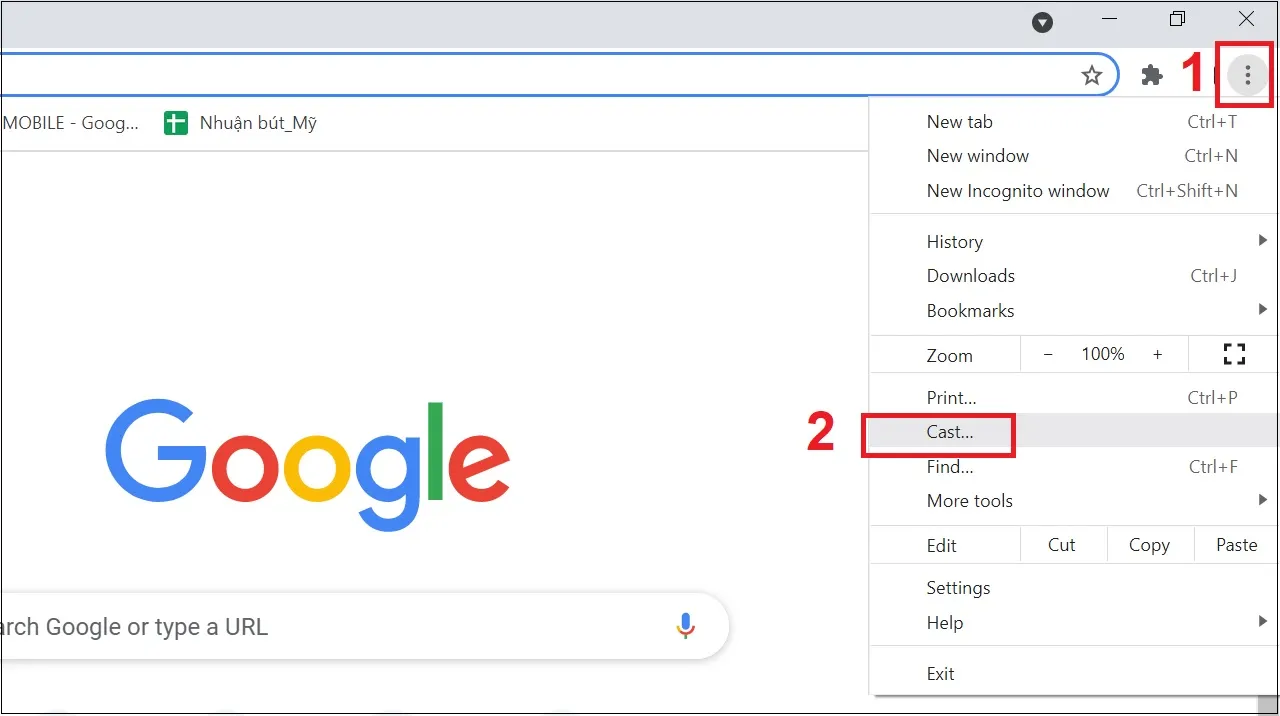 Chọn tính năng Cast trên Chrome để truyền màn hình
Bước 3: Chọn tên tivi TCL xuất hiện trong danh sách thiết bị.
Bước 4: Chọn chế độ truyền phù hợp:
- Cast tab: Chỉ truyền tab Chrome đang mở (tiết kiệm tài nguyên)
- Cast desktop: Truyền toàn bộ màn hình laptop
- Cast file: Truyền file video/ảnh cụ thể
 Chọn chế độ truyền màn hình phù hợp
Theo kinh nghiệm: Nếu chỉ xem video YouTube hoặc Netflix, dùng Cast tab sẽ mượt hơn Cast desktop vì không phải truyền toàn bộ giao diện Windows.
Xử Lý Khi Không Tìm Thấy Tivi
Nếu laptop không phát hiện tivi TCL khi kết nối laptop với tivi TCL qua wifi, thực hiện:
Bước 1: Gõ Shared Experiences vào thanh tìm kiếm Windows > chọn Share across devices.
Bước 2: Tại mục “I can share or receive from”, chọn Everyone nearby thay vì “My devices only”.
 Cấu hình chia sẻ thiết bị trên Windows
Bước 3: Kiểm tra tường lửa Windows Defender:
- Vào Windows Security > Firewall & network protection
- Cho phép Chrome hoặc ứng dụng Cast qua cả mạng Private và Public
Kết Nối Qua Miracast/Wireless Display
Phương pháp này không cần cài đặt thêm phần mềm, tích hợp sẵn trên Windows 8.1 trở lên.
Bước 1: Nhấn Windows + K trên bàn phím laptop.
Bước 2: Chọn tên tivi TCL xuất hiện trong danh sách “Connect”.
 Sử dụng tính năng Wireless Display trên Windows
Bước 3: Nếu không thấy tivi, vào Settings > Devices > Add Bluetooth or other device > chọn Wireless display or dock.
 Thêm thiết bị Wireless Display thủ công
⚠️ Lưu ý: Miracast có độ trễ cao hơn Chromecast (khoảng 0.5-1 giây), không phù hợp để chơi game hoặc xem video yêu cầu đồng bộ cao.
Tối Ưu Chất Lượng Kết Nối WiFi
Để kết nối laptop với tivi TCL qua wifi mượt mà:
Vị trí router: Đặt router ở giữa laptop và tivi, tránh vật cản như tường bê tông, tủ sắt.
Băng tần WiFi: Ưu tiên dùng WiFi 5GHz thay vì 2.4GHz nếu khoảng cách dưới 10m. WiFi 5GHz có băng thông lớn hơn, ít nhiễu hơn.
Tắt thiết bị không dùng: Ngắt kết nối các thiết bị khác đang dùng WiFi để tăng băng thông cho laptop và tivi.
Cập nhật firmware: Vào Settings > Device Preferences > About trên tivi TCL để kiểm tra bản cập nhật mới nhất.
Xử Lý Lỗi Thường Gặp
Hình ảnh bị giật, lag:
- Giảm độ phân giải truyền xuống 720p thay vì 1080p
- Tắt các ứng dụng nền trên laptop đang tốn RAM
- Kiểm tra tốc độ WiFi bằng Speedtest, cần tối thiểu 15 Mbps
Mất kết nối giữa chừng:
- Tắt chế độ tiết kiệm pin trên laptop
- Vào Power Options > đặt “Turn off display” và “Put computer to sleep” thành Never khi đang truyền màn hình
Không có tiếng trên tivi:
- Nhấn chuột phải biểu tượng loa trên Windows > Open Sound settings
- Chọn tivi TCL làm thiết bị phát âm thanh mặc định
Khi nào nên dùng dây cáp thay vì WiFi: Nếu bạn cần truyền nội dung 4K, chơi game yêu cầu độ trễ thấp, hoặc mạng WiFi nhà bạn quá yếu, hãy cân nhắc dùng cáp HDMI thay vì kết nối không dây.
Bảo Mật Khi Kết Nối
Khi thực hiện kết nối laptop với tivi TCL qua wifi trong môi trường công cộng (văn phòng, quán cafe):
- Không bật chế độ “Everyone nearby”, chỉ dùng “My devices only”
- Đặt mật khẩu cho tính năng Screen Mirroring trên tivi nếu có
- Tắt tính năng Cast/Miracast sau khi dùng xong
Với hướng dẫn trên, bạn đã có thể dễ dàng kết nối laptop với tivi TCL qua wifi để tận hưởng nội dung trên màn hình lớn. Phương pháp Chromecast thường cho chất lượng tốt nhất với độ trễ thấp, còn Miracast phù hợp khi không muốn cài thêm phần mềm.
Ngày cập nhật gần nhất 07/03/2026 by Thành Tín
