
Bạn muốn phát nhạc từ laptop qua loa kéo nhưng chưa biết cách? Cách kết nối bluetooth laptop với loa kéo thực ra rất đơn giản, chỉ mất vài phút là xong. Bài viết này sẽ hướng dẫn chi tiết từng bước để bạn có thể tự làm ngay tại nhà mà không cần kiến thức kỹ thuật phức tạp.
Kiểm Tra Khả Năng Kết Nối Trước Khi Bắt Đầu
Trước khi thực hiện cách kết nối bluetooth laptop với loa kéo, bạn cần xác nhận hai điều:
Laptop có Bluetooth không? Kiểm tra bằng cách nhấn tổ hợp phím Windows + I, chọn Devices. Nếu thấy mục Bluetooth & other devices là laptop đã có sẵn. Với máy cũ không có Bluetooth tích hợp, bạn cần mua USB Bluetooth Dongle (giá khoảng 50.000-150.000đ).
Loa kéo có hỗ trợ Bluetooth không? Quan sát mặt điều khiển hoặc remote, tìm nút có biểu tượng Bluetooth (ký hiệu B cách điệu). Nếu không có, loa chỉ kết nối được qua dây AUX/jack 3.5mm.
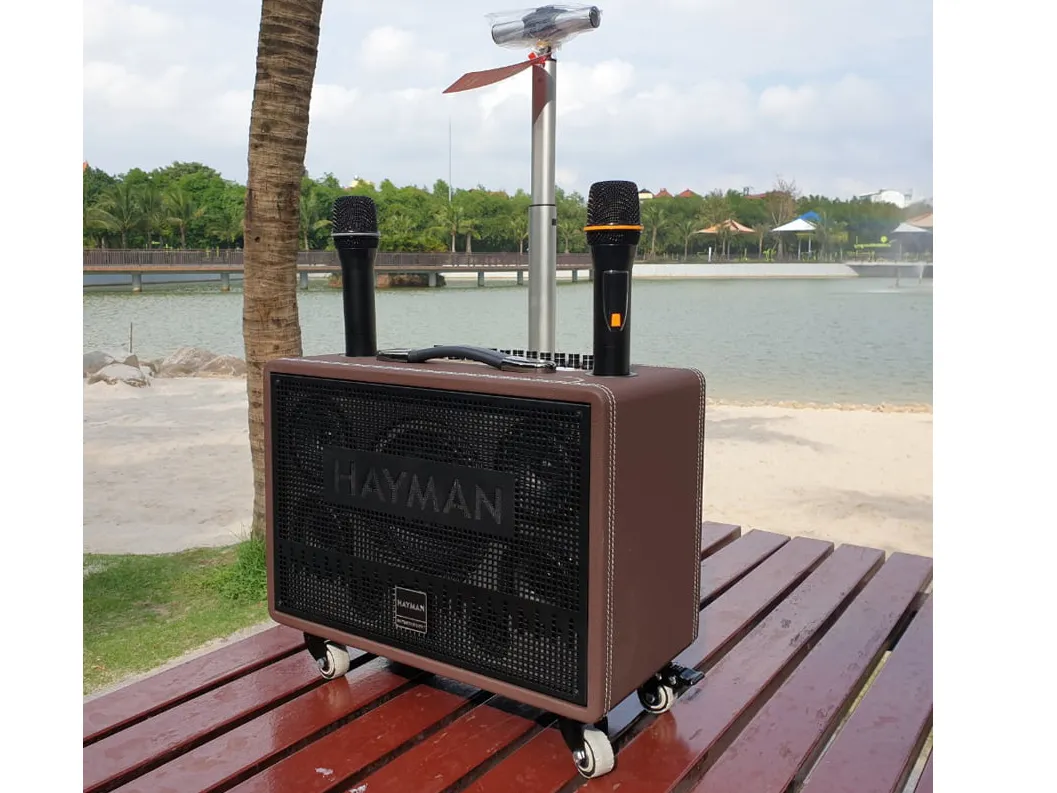 Kiểm tra biểu tượng Bluetooth trên loa kéo
Loa kéo hiện đại thường tích hợp nhiều chế độ kết nối, trong đó có Bluetooth
Cách Kết Nối Bluetooth Laptop Với Loa Kéo Trên Windows 10/11
Đây là phương pháp phổ biến nhất cho cách kết nối bluetooth laptop với loa kéo hiện nay:
Bước 1: Kích hoạt chế độ Bluetooth trên loa kéo
Bật nguồn loa, sau đó nhấn nút MODE hoặc nút có biểu tượng Bluetooth cho đến khi đèn LED nhấp nháy xanh/đỏ (tùy model). Một số loa phát tiếng beep hoặc thông báo “Bluetooth mode” khi chuyển sang chế độ này. Loa giờ đang ở trạng thái sẵn sàng ghép đôi.
Bước 2: Bật Bluetooth trên laptop Windows 10/11
Nhấn phím Windows + A để mở Action Center. Click vào biểu tượng Bluetooth để bật (biểu tượng chuyển sang màu xanh). Hoặc vào Settings > Devices > Bluetooth & other devices, gạt công tắc Bluetooth sang On.
 Bật Bluetooth trên Windows 10
Giao diện cài đặt Bluetooth trên Windows 10
Bước 3: Tìm và ghép đôi thiết bị
Trong cửa sổ Bluetooth settings, click “Add Bluetooth or other device” > chọn Bluetooth. Laptop sẽ quét và hiển thị danh sách thiết bị khả dụng. Tìm tên loa kéo (thường là tên thương hiệu + số model, ví dụ: “JBL_PartyBox”, “Karaoke_X8”), click vào tên đó.
Quá trình ghép đôi diễn ra trong 5-10 giây. Khi thành công, loa phát tiếng “Connected” hoặc đèn LED chuyển sang sáng cố định. Tên loa hiện trạng thái “Connected” trên laptop.
Bước 4: Chọn loa làm thiết bị phát âm thanh mặc định
Click chuột phải vào biểu tượng loa ở góc phải thanh taskbar > chọn “Open Sound settings”. Tại mục “Choose your output device”, chọn tên loa Bluetooth vừa kết nối. Mở video hoặc nhạc để kiểm tra âm thanh.
Hướng Dẫn Kết Nối Bluetooth Cho Windows 7/8
Cách kết nối bluetooth laptop với loa kéo trên Windows 7/8 hơi khác một chút:
Vào Start > Control Panel > Hardware and Sound > Devices and Printers. Click “Add a device” ở góc trên bên trái. Đảm bảo loa kéo đã bật chế độ Bluetooth và đang ở trạng thái pairing.
Windows sẽ quét và hiển thị tên loa. Click vào tên loa > Next. Hệ thống tự động cài driver (nếu cần) và hoàn tất kết nối. Thời gian kết nối lần đầu có thể lâu hơn Windows 10/11 (15-30 giây).
Sau khi kết nối thành công, click chuột phải vào biểu tượng loa trên taskbar > Playback devices. Chọn loa Bluetooth > Set Default để chuyển âm thanh sang loa.
Xử Lý Khi Không Tìm Thấy Loa Bluetooth
Nếu laptop không phát hiện loa khi thực hiện cách kết nối bluetooth laptop với loa kéo, thử các cách sau:
Đưa loa gần laptop hơn: Bluetooth hoạt động tốt trong phạm vi 10m không vật cản. Khoảng cách lý tưởng khi ghép đôi lần đầu là 1-2m.
Reset Bluetooth trên loa: Tắt loa, đợi 10 giây rồi bật lại. Một số model có nút Reset riêng (thường là lỗ nhỏ cần dùng tăm bấm giữ 5 giây).
Xóa lịch sử ghép đôi cũ: Nếu loa từng kết nối với thiết bị khác, nó có thể tự động tìm thiết bị đó. Vào danh sách thiết bị đã ghép trên loa (xem hướng dẫn sử dụng) và xóa hết.
Cập nhật driver Bluetooth: Vào Device Manager (nhấn Windows + X > Device Manager), tìm mục Bluetooth, click chuột phải vào adapter Bluetooth > Update driver. Chọn “Search automatically for updated driver software”.
Tắt chế độ máy bay: Kiểm tra xem laptop có đang bật Airplane Mode không. Chế độ này tắt tất cả kết nối không dây bao gồm Bluetooth.
So Sánh Kết Nối Bluetooth Và Kết Nối Dây
Nhiều người thắc mắc nên dùng cách kết nối bluetooth laptop với loa kéo hay dùng dây? Dưới đây là phân tích thực tế:
Kết nối Bluetooth: Tiện lợi, không rối dây, di chuyển tự do trong phạm vi 10m. Tuy nhiên, chất lượng âm thanh bị nén (codec SBC/AAC), có độ trễ nhỏ (50-200ms – không đáng kể khi nghe nhạc nhưng ảnh hưởng khi xem video hoặc chơi game). Pin loa tụt nhanh hơn 15-20% so với dùng dây.
Kết nối dây (AUX/jack 3.5mm): Âm thanh nguyên bản không nén, không độ trễ, không tốn pin loa. Nhược điểm là bị giới hạn bởi chiều dài dây (thường 1-3m), dễ vướng víu.
Theo kinh nghiệm, nếu dùng để nghe nhạc, thuyết trình, karaoke thì Bluetooth hoàn toàn đủ. Chỉ khi làm việc chuyên nghiệp (thu âm, mix nhạc, gaming) mới cần kết nối dây để đảm bảo chất lượng tối đa.
Mẹo Tối Ưu Kết Nối Bluetooth
Để cách kết nối bluetooth laptop với loa kéo hoạt động ổn định nhất:
Tắt các thiết bị Bluetooth không dùng: Mỗi laptop chỉ nên kết nối 1-2 thiết bị Bluetooth cùng lúc. Quá nhiều thiết bị gây xung đột tín hiệu.
Tránh vật cản kim loại: Tủ sắt, tường bê tông, lò vi sóng làm suy giảm tín hiệu Bluetooth. Đặt loa ở vị trí thoáng, không bị che khuất.
Sạc đủ pin loa: Khi pin loa dưới 20%, công suất phát Bluetooth giảm, dễ bị ngắt kết nối.
Cập nhật firmware loa: Một số hãng phát hành bản cập nhật firmware cải thiện kết nối Bluetooth. Kiểm tra trên website chính hãng hoặc app điều khiển loa (nếu có).
Kết Nối Lại Tự Động Cho Lần Sau
Sau khi ghép đôi thành công lần đầu, cách kết nối bluetooth laptop với loa kéo cho các lần sau đơn giản hơn nhiều:
Bật Bluetooth trên laptop (nếu đã tắt). Bật loa và chuyển sang chế độ Bluetooth. Laptop tự động tìm và kết nối với loa trong vòng 5-10 giây mà không cần thao tác thêm.
Nếu không tự kết nối, vào Bluetooth settings, tìm tên loa trong danh sách “Paired devices”, click Connect. Một số laptop có phím tắt Fn + F3 hoặc Fn + F5 để bật nhanh Bluetooth.
Với hướng dẫn chi tiết trên, bạn đã nắm vững cách kết nối bluetooth laptop với loa kéo cho mọi phiên bản Windows. Phương pháp này áp dụng được cho hầu hết các dòng loa kéo phổ biến hiện nay như JBL, Sony, Karaoke, Acnos, hay các thương hiệu Việt Nam.
Ngày cập nhật gần nhất 07/03/2026 by Thành Tín
