
Hiện nay, việc in ảnh trên máy tính là kỹ năng cơ bản mà mọi người dùng đều cần nắm vững. Dù bạn cần in ảnh cho công việc, học tập hay lưu giữ kỷ niệm, việc hiểu rõ cách in ảnh trên máy tính sẽ giúp bạn tiết kiệm thời gian và đạt chất lượng tốt nhất. Bài viết này sẽ hướng dẫn chi tiết từng bước để bạn có thể tự tin thực hiện ngay.
Kiểm tra kết nối máy in trước khi bắt đầu
Trước khi thực hiện cách in ảnh trên máy tính, bạn cần đảm bảo máy in đã được kết nối và nhận diện đúng:
Kiểm tra kết nối vật lý:
- Đảm bảo cáp USB hoặc dây mạng đã cắm chặt vào cả máy tính và máy in
- Kiểm tra nguồn điện máy in đã được bật
- Với máy in WiFi, xác nhận cả hai thiết bị đang cùng mạng
Xác minh máy in trên hệ thống:
- Mở Settings → Devices → Printers & scanners (Windows 10/11)
- Tìm tên máy in trong danh sách thiết bị
- Nếu thấy biểu tượng dấu tích xanh hoặc chữ “Ready” → máy in sẵn sàng
- Nếu biểu tượng mờ hoặc có cảnh báo → kiểm tra lại driver hoặc kết nối
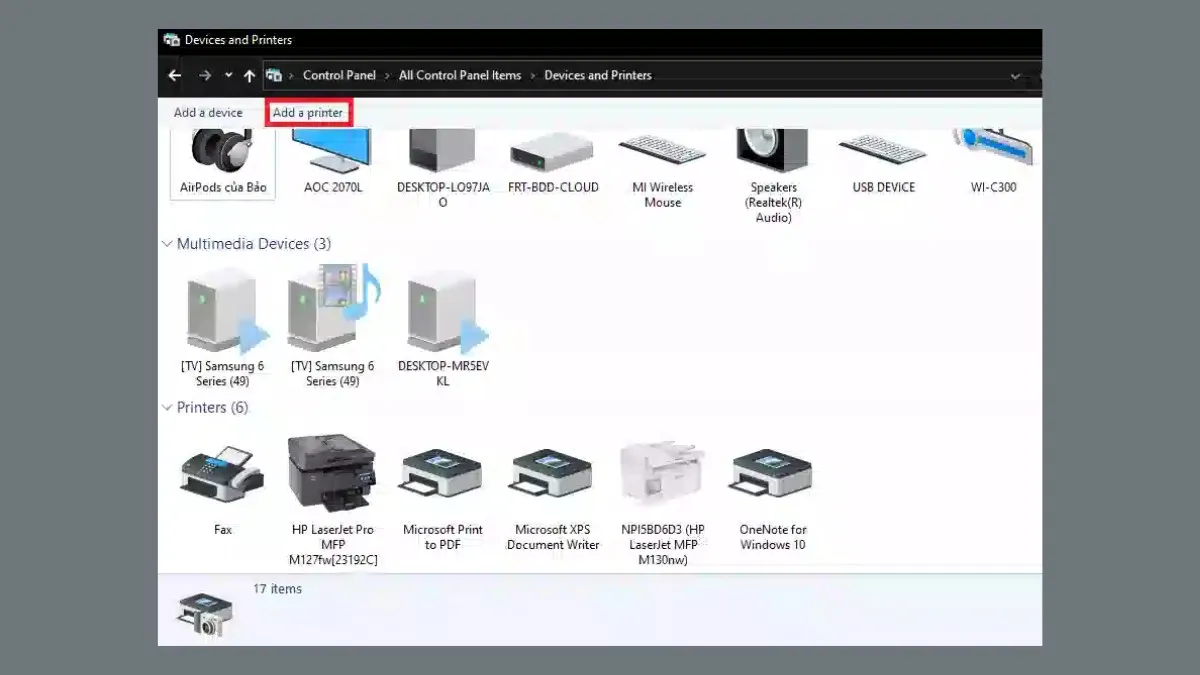 Kiểm tra kết nối máy in với máy tính
⚠️ Lưu ý quan trọng: Nếu máy in không xuất hiện trong danh sách, bạn cần cài đặt driver từ website nhà sản xuất. Không nên sử dụng driver từ nguồn không rõ ràng vì có thể gây xung đột hệ thống.
Cách in ảnh trực tiếp từ File Explorer
Đây là phương pháp nhanh nhất để in ảnh trên máy tính mà không cần mở phần mềm chỉnh sửa:
Bước 1: Mở thư mục chứa ảnh cần in
Bước 2: Click chuột phải vào file ảnh → chọn “Print”
Bước 3: Cửa sổ Print Pictures sẽ hiển thị với các tùy chọn:
- Printer: Chọn máy in muốn sử dụng
- Paper size: Khổ giấy (A4, 4×6, 5×7…)
- Quality: Chất lượng in (Draft/Normal/Best)
- Paper type: Loại giấy (Plain/Photo/Glossy)
- Copies: Số lượng bản in
Bước 4: Chọn layout phù hợp ở cột bên phải (Full page, 2 ảnh/trang, 4 ảnh/trang…)
Bước 5: Nhấn “Print” để bắt đầu in
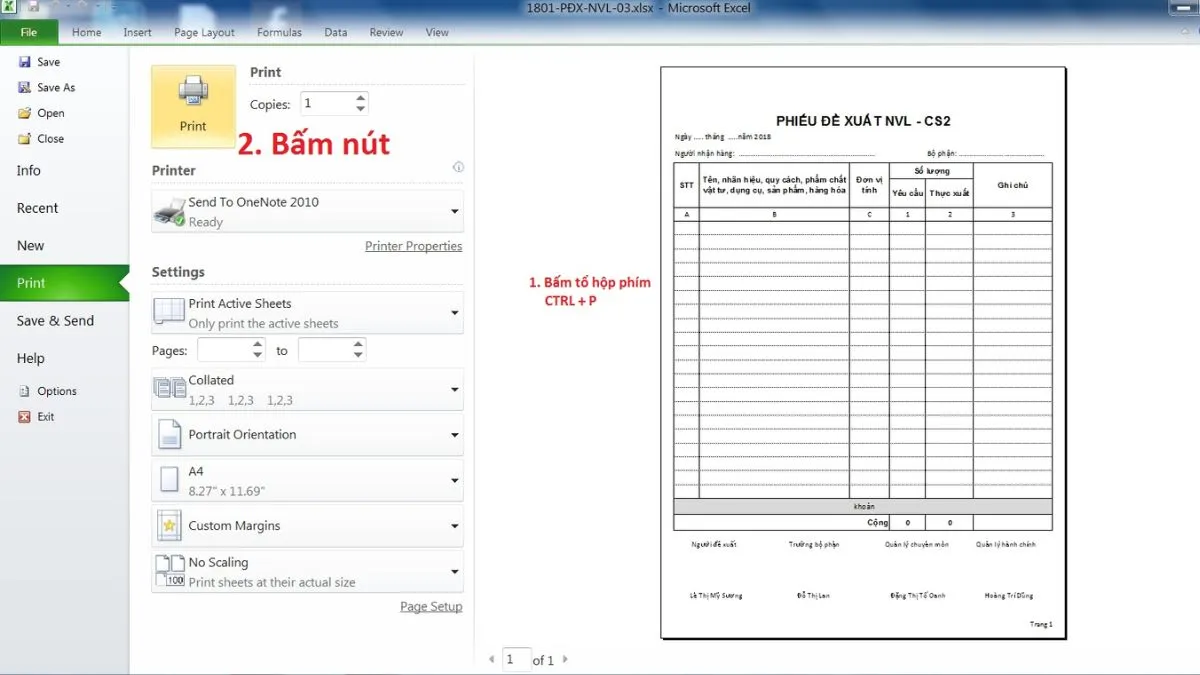 Cách in ảnh từ File Explorer
Mẹo thực tế: Với ảnh chất lượng cao, nên chọn “Best” quality và giấy ảnh chuyên dụng. Với ảnh thường, “Normal” quality trên giấy A4 thường là đủ.
In ảnh từ ứng dụng Photos trên Windows
Ứng dụng Photos tích hợp sẵn trên Windows cung cấp nhiều tùy chọn in ảnh chuyên nghiệp hơn:
Mở ảnh bằng Photos:
- Click đúp vào file ảnh (mặc định sẽ mở bằng Photos)
- Hoặc click chuột phải → Open with → Photos
Truy cập chức năng in:
- Nhấn Ctrl + P hoặc click biểu tượng ba chấm (…) → Print
- Cửa sổ in sẽ hiển thị preview ảnh
Điều chỉnh trước khi in:
- Xoay ảnh nếu cần (nút xoay ở góc dưới)
- Chọn orientation: Portrait (dọc) hoặc Landscape (ngang)
- Fit picture to frame: Tự động căn chỉnh ảnh vừa khung giấy
Cài đặt nâng cao:
- Color management: Chọn color profile phù hợp với máy in
- Borderless printing: In không viền (nếu máy in hỗ trợ)
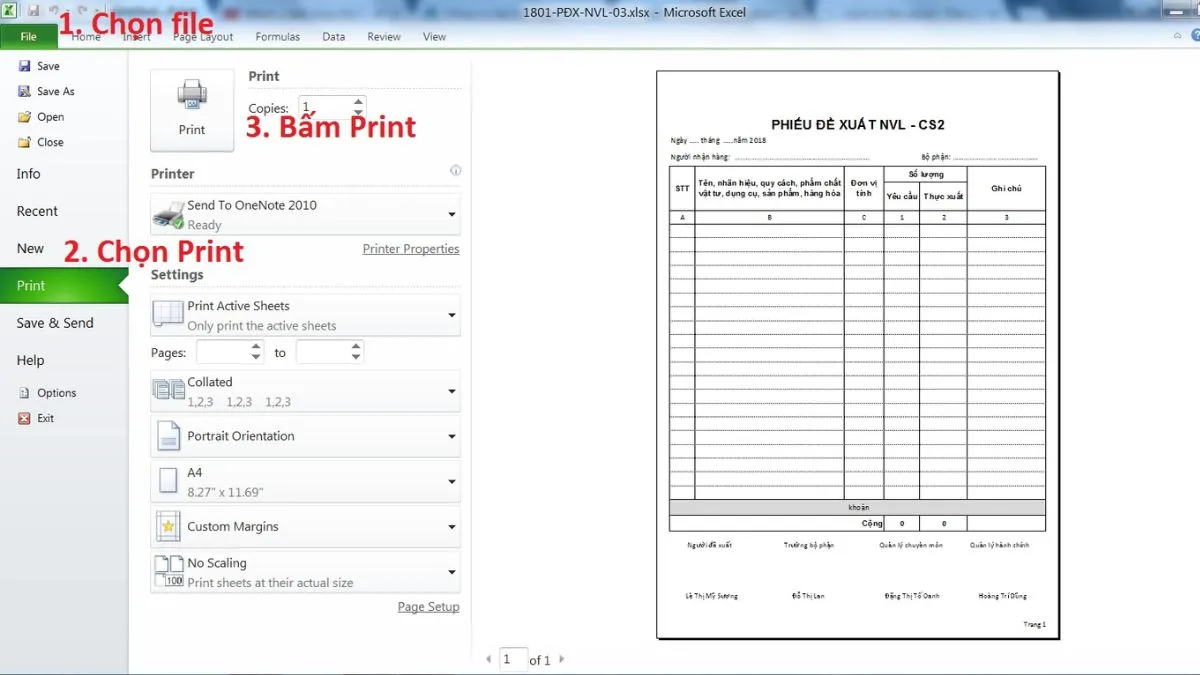 In ảnh từ ứng dụng Photos
Tối ưu chất lượng in ảnh
Để cách in ảnh trên máy tính cho ra kết quả đẹp nhất, cần chú ý các yếu tố sau:
Độ phân giải ảnh:
- Ảnh in A4 cần tối thiểu 1200×1800 pixels
- Ảnh in 4×6 inch cần tối thiểu 1200×1800 pixels
- Ảnh dưới 300 DPI sẽ bị vỡ, mờ khi in
Chọn loại giấy phù hợp:
- Giấy ảnh glossy (bóng): Màu sắc sống động, phù hợp ảnh phong cảnh
- Giấy ảnh matte (mờ): Không phản chiếu, phù hợp ảnh chân dung
- Giấy A4 thường: Chỉ dùng cho in thử hoặc ảnh không quan trọng
Cài đặt máy in:
- Chọn “Photo” hoặc “Best” quality trong printer properties
- Bật tính năng “Color correction” nếu ảnh bị lệch màu
- Tắt “Fast draft” mode để tránh in nhòe
⚠️ Cảnh báo: Không in ảnh có độ phân giải thấp với quality cao vì sẽ lãng phí mực mà chất lượng không cải thiện. Kiểm tra kích thước file ảnh trước khi in – file dưới 500KB thường không đủ chất lượng in A4.
Xử lý lỗi thường gặp khi in ảnh
Ảnh bị cắt hoặc không vừa khung:
- Nguyên nhân: Tỷ lệ ảnh không khớp với khổ giấy
- Giải pháp: Chọn “Fit to page” hoặc “Shrink to fit” trong print settings
- Hoặc crop ảnh theo đúng tỷ lệ khổ giấy trước khi in
Màu sắc in ra khác với màn hình:
- Nguyên nhân: Màn hình và máy in sử dụng color space khác nhau
- Giải pháp: Hiệu chỉnh màn hình (calibration) hoặc điều chỉnh color profile trong printer settings
- Thử in test page để so sánh trước khi in hàng loạt
Máy in không nhận lệnh:
- Kiểm tra hàng đợi in: Settings → Printers → xem print queue
- Xóa các job in bị treo: Click chuột phải → Cancel all documents
- Restart Print Spooler service: Services.msc → tìm Print Spooler → Restart
Giấy bị kẹt hoặc in lỗi:
- Tắt máy in, mở nắp và lấy giấy kẹt ra cẩn thận
- Kiểm tra khay giấy: không để quá nhiều tờ, giấy phải phẳng
- Với giấy ảnh: chỉ cho 10-20 tờ mỗi lần để tránh kẹt
Lưu ý bảo quản máy in và mực
Bảo quản hộp mực đúng cách:
- Không để hộp mực ngoài không khí quá 30 phút
- Bảo quản trong túi zip kín hoặc hộp kín khí
- Nếu không dùng thường xuyên, tháo hộp mực ra bảo quản riêng
Vệ sinh đầu phun định kỳ:
- Chạy cleaning cycle từ printer utility mỗi 2 tuần
- Nếu in bị sọc hoặc nhòe: chạy deep cleaning
- Không chạy cleaning quá 3 lần liên tiếp vì tốn mực
Sử dụng máy in đúng cách:
- In ít nhất 1 trang màu mỗi tuần để tránh đầu phun khô
- Không tắt máy đột ngột khi đang in
- Đợi máy hoàn tất chu trình đỗ đầu in trước khi tắt nguồn
⚠️ Quan trọng: Nếu máy in không dùng quá 1 tháng, nên in 1 trang test màu trước khi in ảnh quan trọng. Đầu phun khô có thể làm hỏng ảnh và tốn giấy ảnh đắt tiền.
Như vậy, bài viết đã hướng dẫn chi tiết cách in ảnh trên máy tính từ cơ bản đến nâng cao. Với các bước chuẩn bị kỹ lưỡng, chọn đúng cài đặt và xử lý lỗi kịp thời, bạn hoàn toàn có thể tự in ảnh chất lượng cao tại nhà mà không cần đến dịch vụ bên ngoài.
Ngày cập nhật gần nhất 07/03/2026 by Thành Tín
