
Bạn vừa xem ảnh chụp màn hình máy tính ở đâu sau khi thực hiện screenshot? Đây là câu hỏi phổ biến khi nhiều người dùng không rõ vị trí lưu trữ mặc định của hệ điều hành. Bài viết này sẽ hướng dẫn chi tiết cách tìm ảnh screenshot trên cả Windows và MacBook, kèm giải pháp xử lý khi không tìm thấy file.
Vị trí lưu ảnh chụp màn hình trên Windows
Trên Windows, xem ảnh chụp màn hình máy tính ở đâu phụ thuộc vào phương thức bạn sử dụng để chụp.
Thư mục Captures (Game Bar)
Khi dùng Windows + G (Game Bar) hoặc Windows + Alt + PrtScn, ảnh tự động lưu vào thư mục Captures:
Bước 1: Nhấn Windows + E mở File Explorer, chọn This PC.
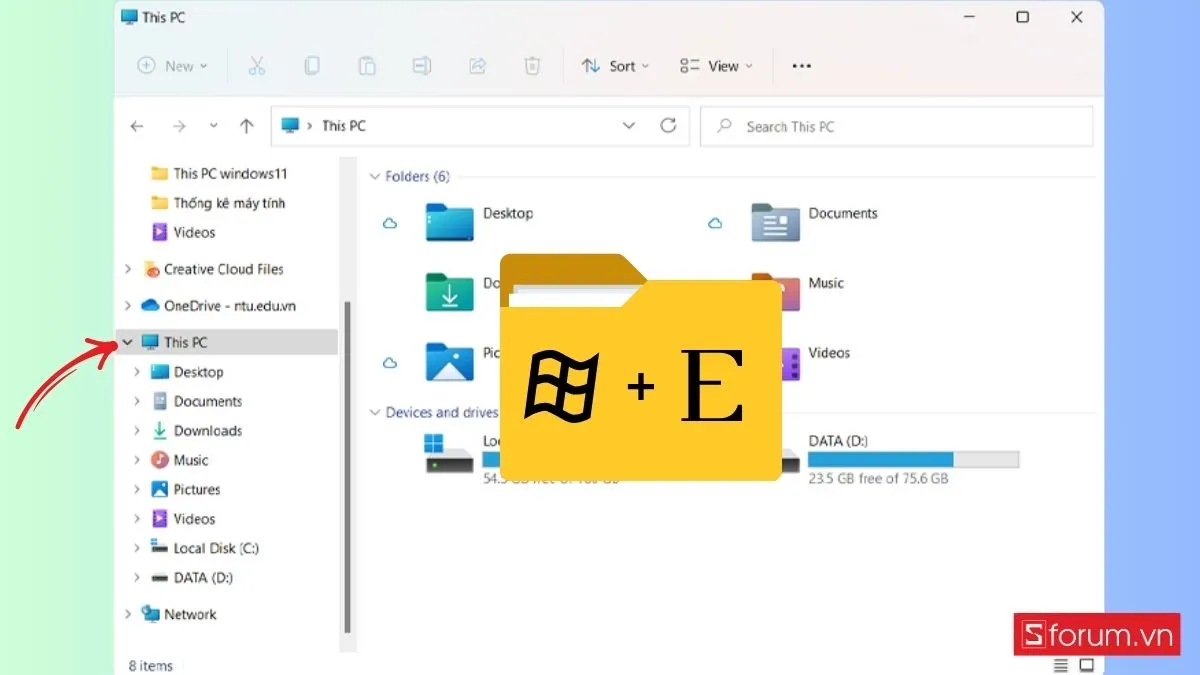 Mở File Explorer trên Windows để tìm ảnh screenshot
Bước 2: Vào thư mục Pictures.
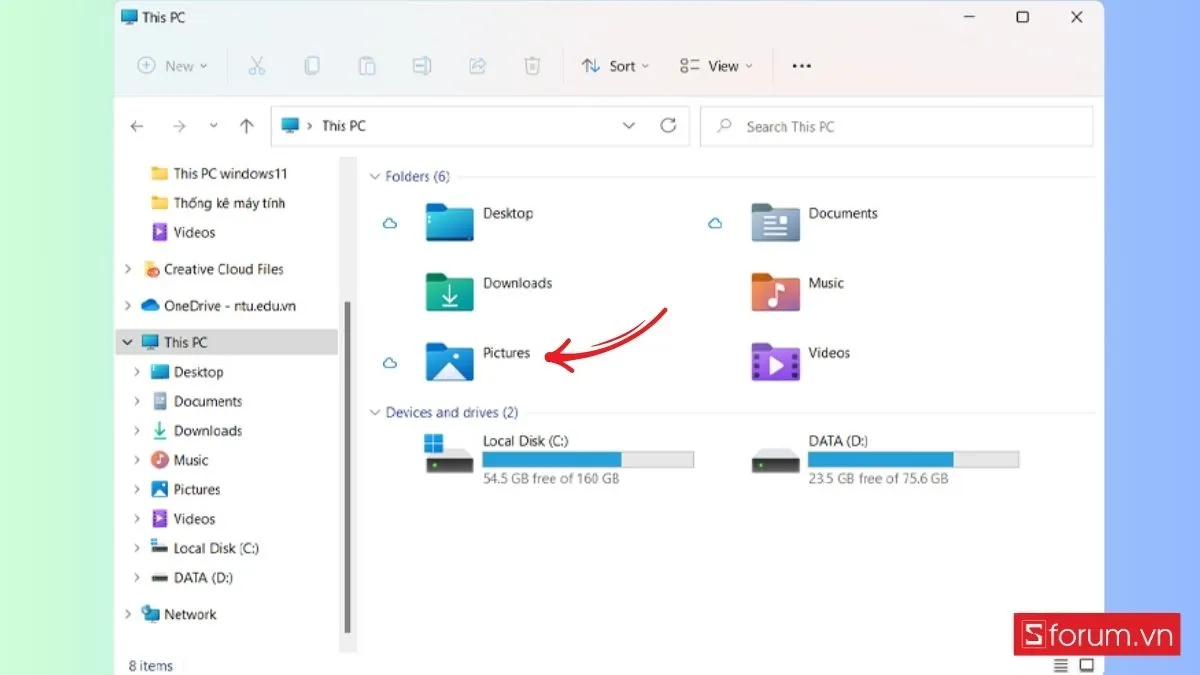 Truy cập thư mục Pictures chứa ảnh chụp màn hình
Bước 3: Mở thư mục Captures để xem toàn bộ ảnh đã chụp.
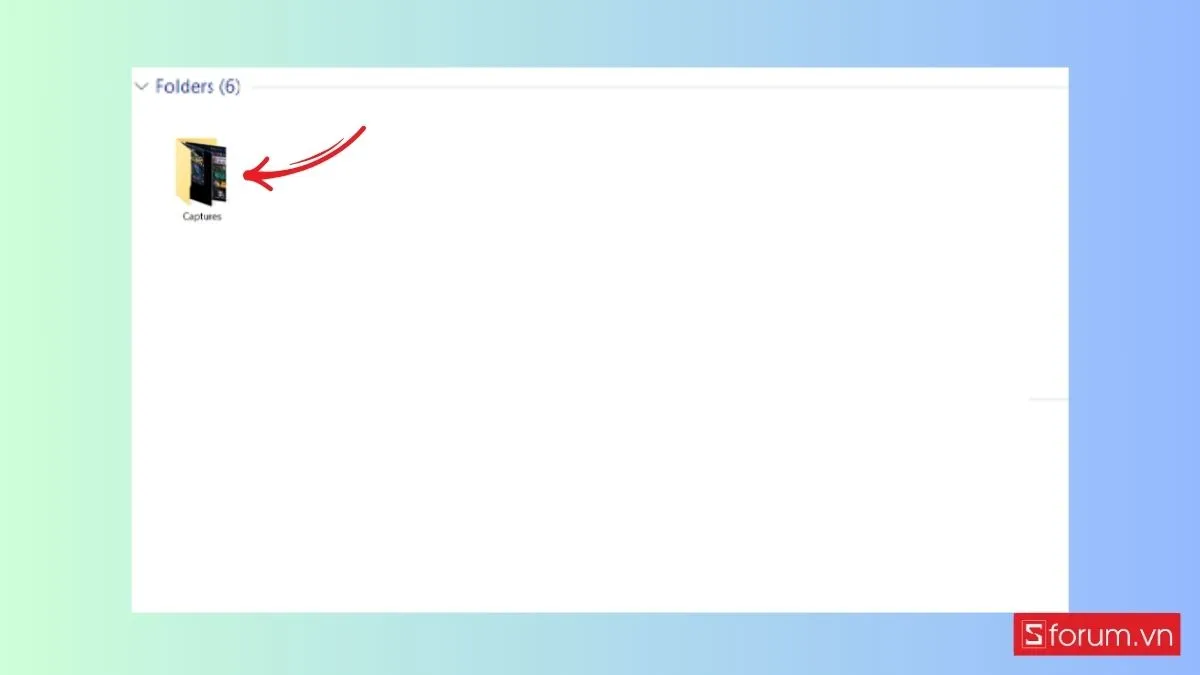 Thư mục Captures lưu trữ ảnh screenshot từ Game Bar
Đồng bộ OneDrive
Nếu bật tính năng tự động sao lưu OneDrive, xem ảnh chụp màn hình máy tính ở đâu? Ảnh sẽ nằm trong: OneDrive > Pictures > Screenshots
Kiểm tra cài đặt OneDrive:
Bước 1: Nhấn chuột phải vào biểu tượng OneDrive trên thanh tác vụ, chọn Help & Settings.
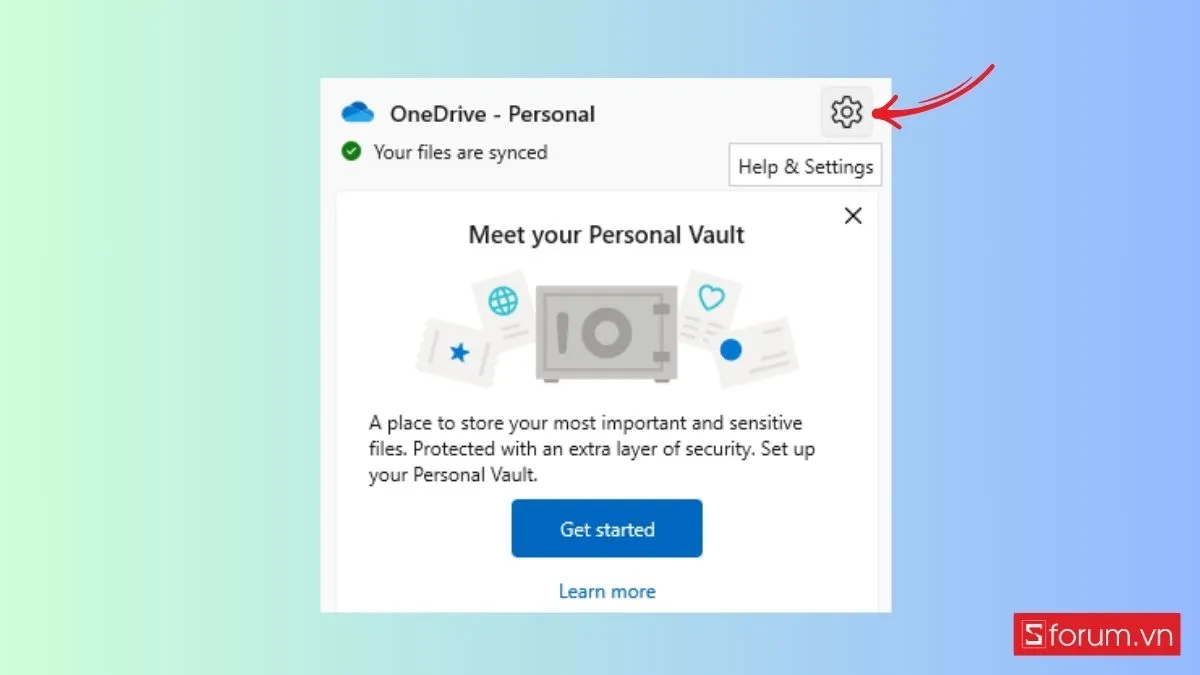 Truy cập cài đặt OneDrive từ thanh tác vụ Windows
Bước 2: Chọn Settings.
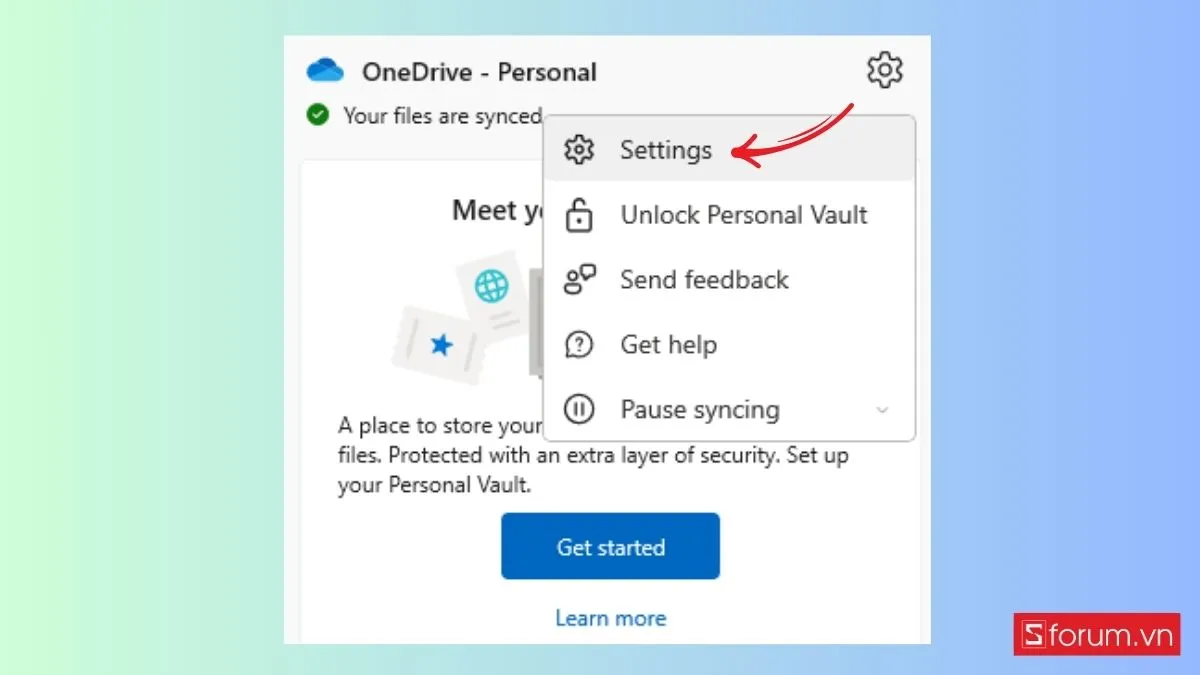 Mở menu Settings của OneDrive
Bước 3: Nhấp Manage backup.
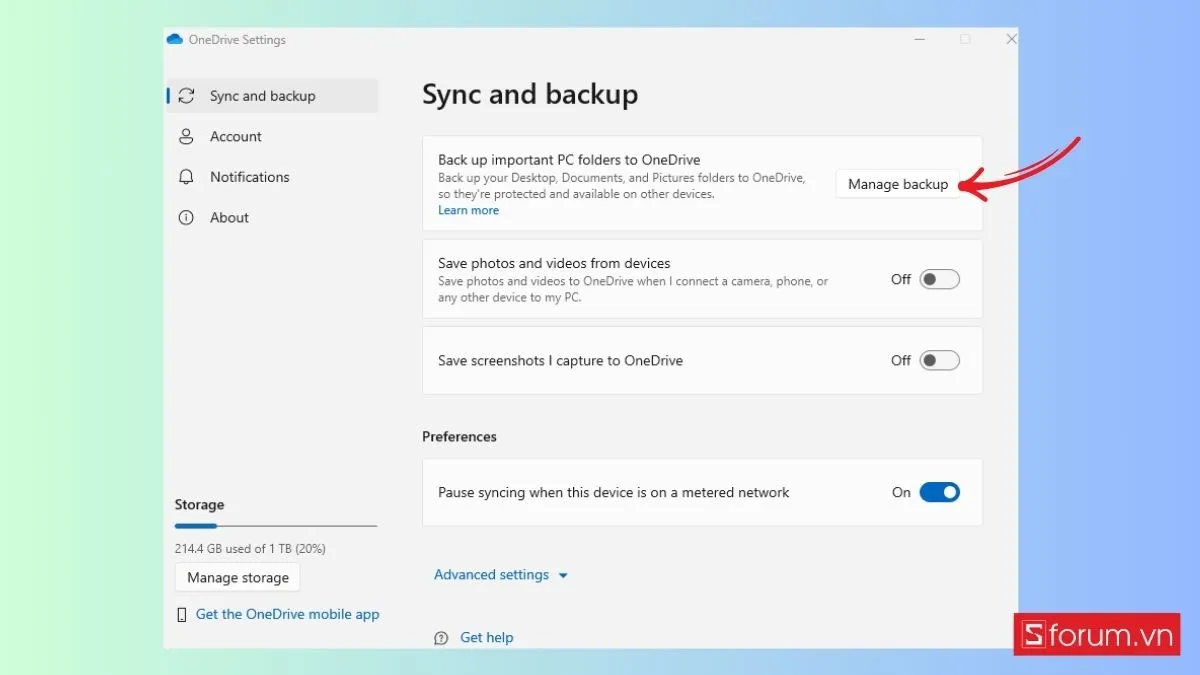 Quản lý sao lưu tự động trong OneDrive
Bước 4: Nếu Pictures đã bật, ảnh sẽ tự động đồng bộ lên OneDrive.
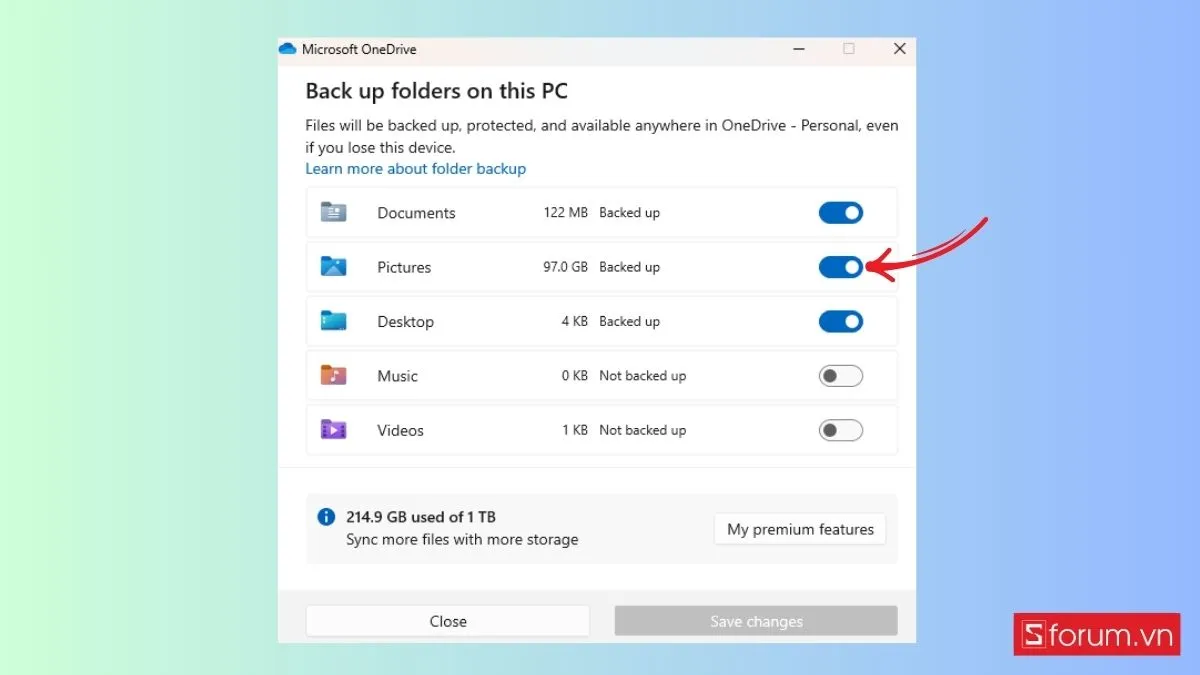 Kiểm tra trạng thái sao lưu thư mục Pictures
⚠️ Lưu ý: Nếu không thấy ảnh trên ổ cứng, hãy kiểm tra OneDrive trước khi kết luận file bị mất.
Vị trí lưu ảnh chụp màn hình trên MacBook
Trên macOS, ảnh screenshot mặc định lưu tại Desktop với tên: Screenshot [ngày-tháng-năm] at [giờ-phút-giây].png
Cách tìm nhanh:
Nếu không thấy ảnh trên Desktop, nhấn Command + F để mở Spotlight Search, gõ “Screenshot” và kiểm tra các thư mục: Pictures, Downloads, hoặc iCloud Drive. Có thể hệ thống đã thay đổi vị trí lưu mặc định do cài đặt trước đó.
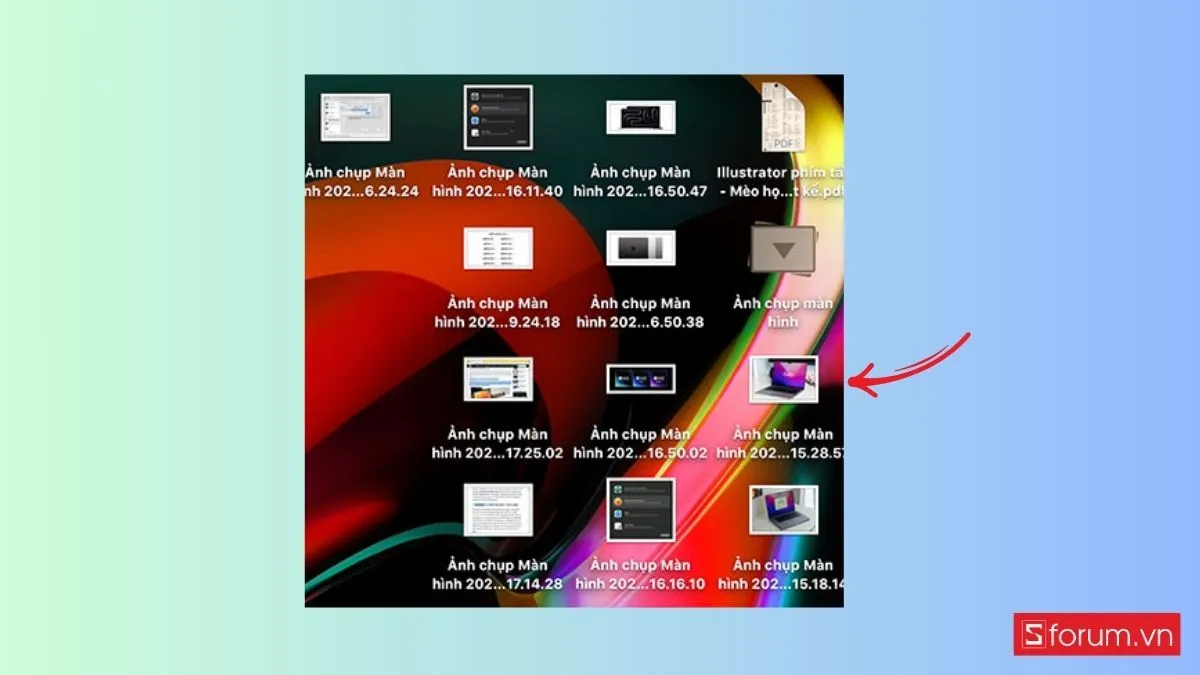 Tìm kiếm ảnh screenshot trên MacBook bằng Spotlight
Thay đổi thư mục lưu ảnh mặc định
Để quản lý file hiệu quả hơn, bạn có thể tùy chỉnh xem ảnh chụp màn hình máy tính ở đâu bằng cách thay đổi vị trí lưu mặc định.
Trên Windows
Bước 1: Mở File Explorer (Windows + E), nhấn chuột phải vào thư mục Screenshots, chọn Properties.
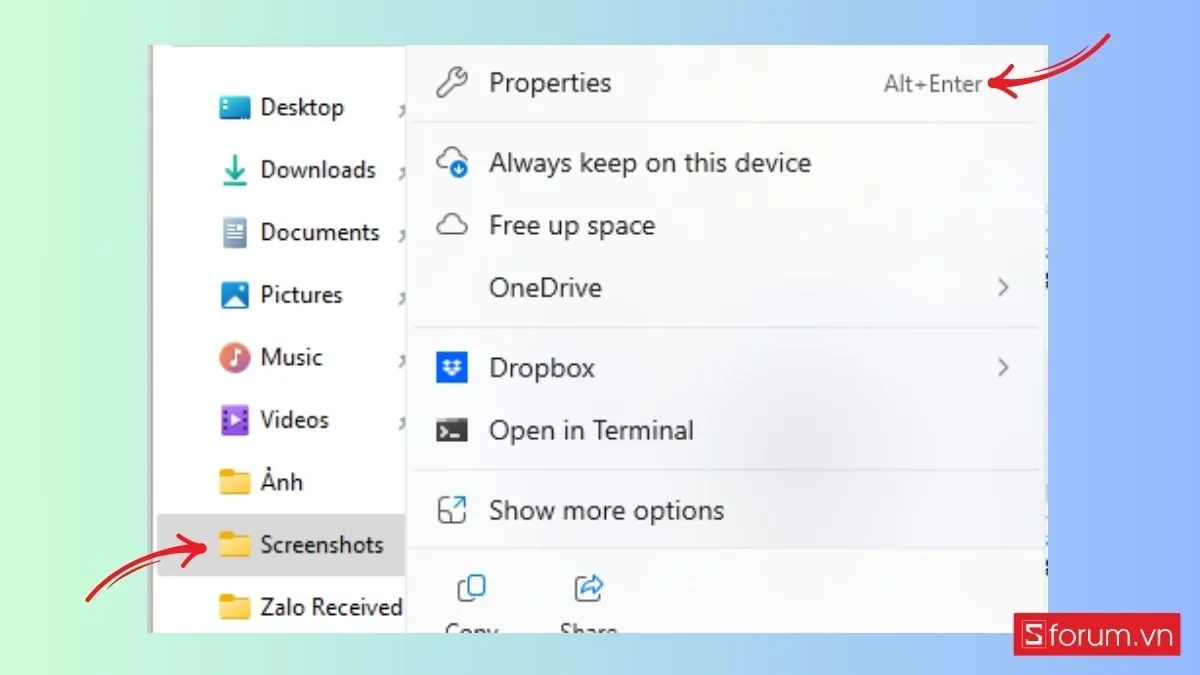 Truy cập Properties của thư mục Screenshots
Bước 2: Chuyển sang tab Location, nhấn Move để chọn thư mục mới.
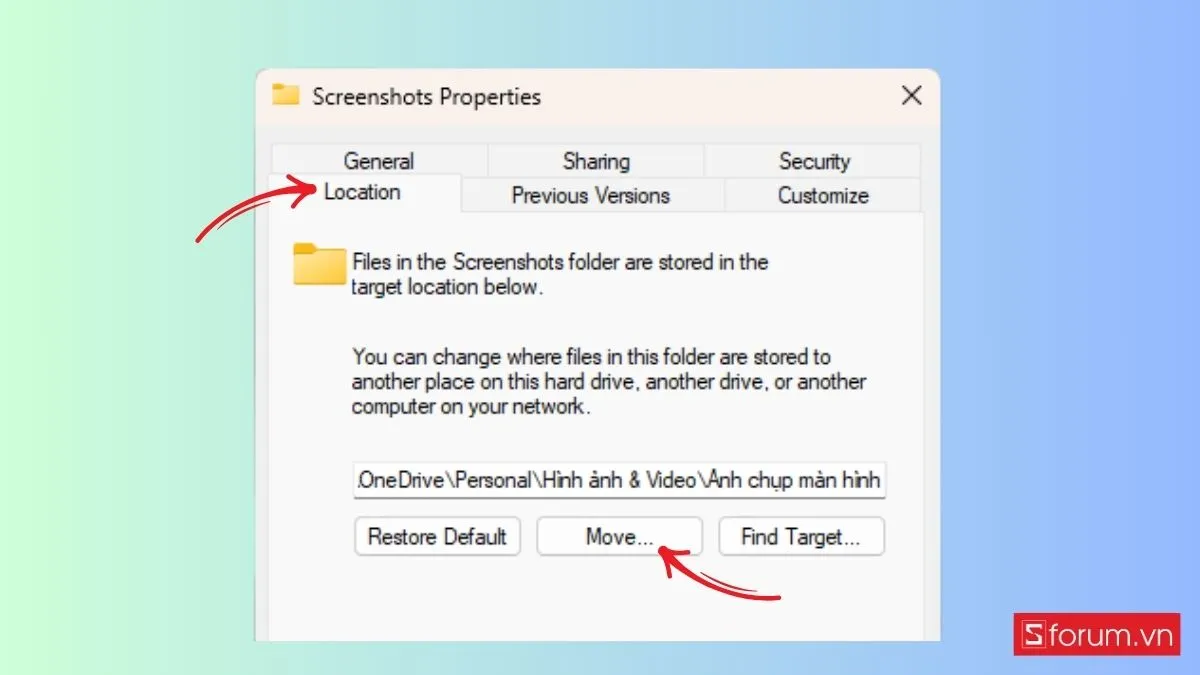 Thay đổi vị trí lưu ảnh screenshot trên Windows
Bước 3: Chọn thư mục mong muốn, nhấn Select Folder và OK để xác nhận.
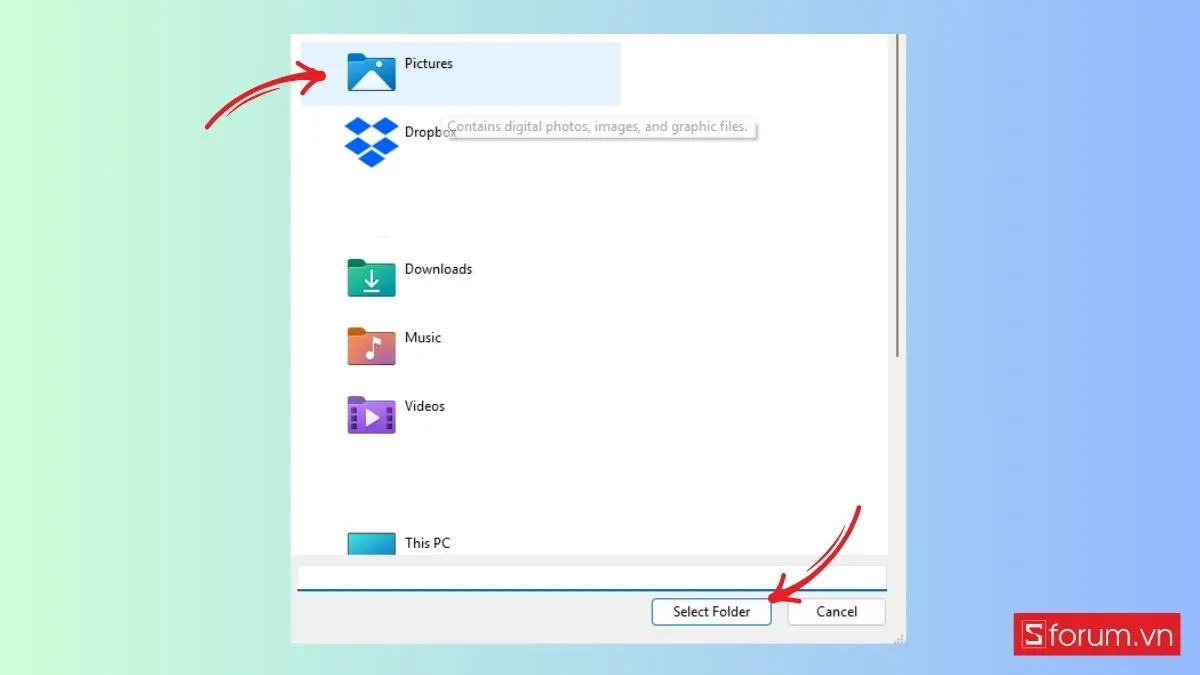 Hoàn tất thay đổi thư mục lưu ảnh chụp màn hình
Trên MacBook
Bước 1: Tạo thư mục mới (ví dụ: Screenshots trong Documents), sau đó mở Terminal (Command + Space > gõ “Terminal”).
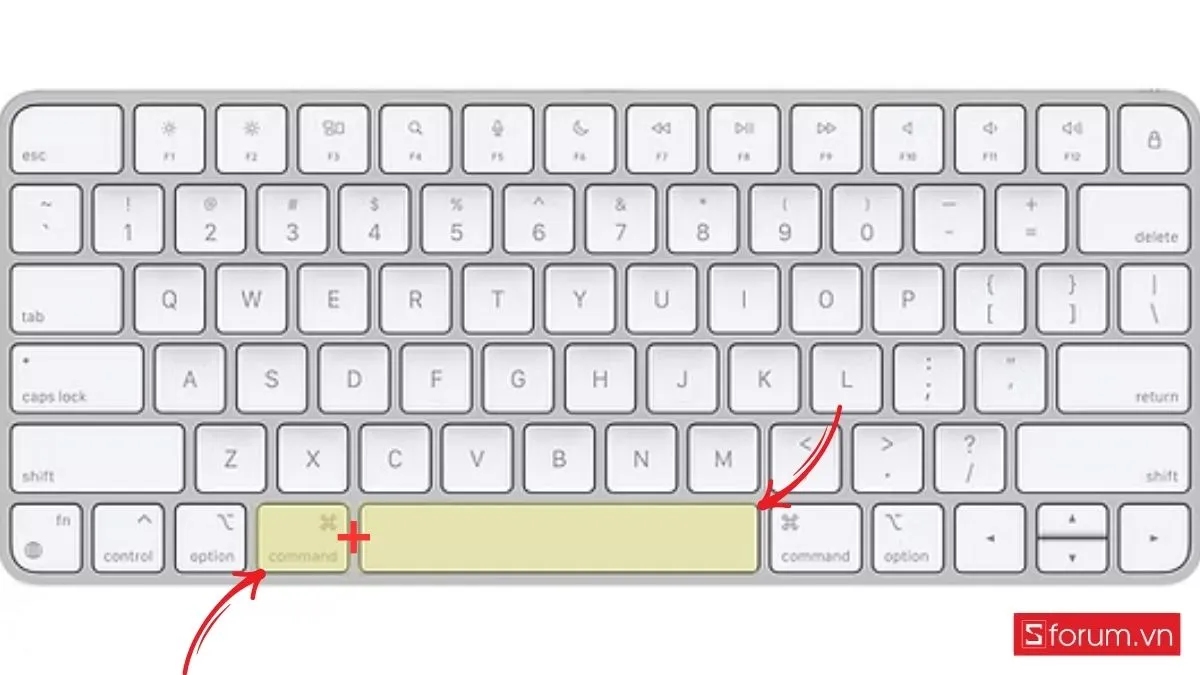 Mở Terminal trên MacBook để thay đổi vị trí lưu screenshot
Bước 2: Nhập lệnh: defaults write com.apple.screencapture location /Users/TênNgườiDùng/Documents/Screenshots
⚠️ Thay TênNgườiDùng bằng username thực tế của bạn.
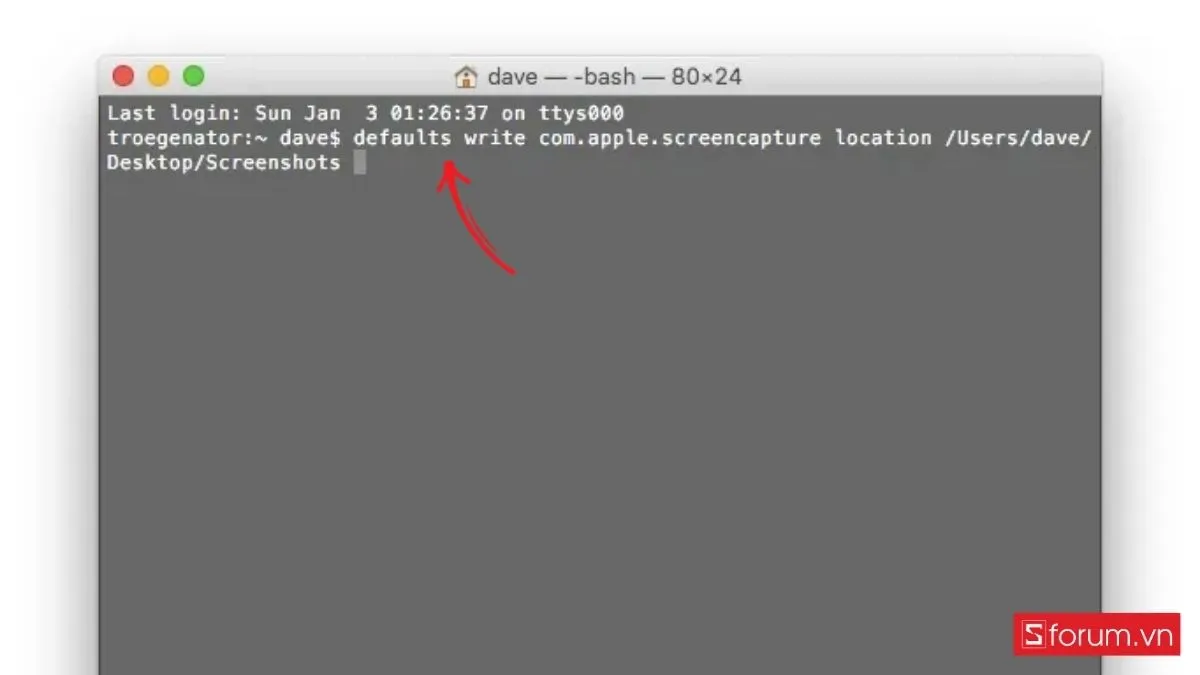 Nhập lệnh thay đổi vị trí lưu ảnh trong Terminal
Bước 3: Nhấn Enter, sau đó gõ: killall SystemUIServer và nhấn Enter để áp dụng.
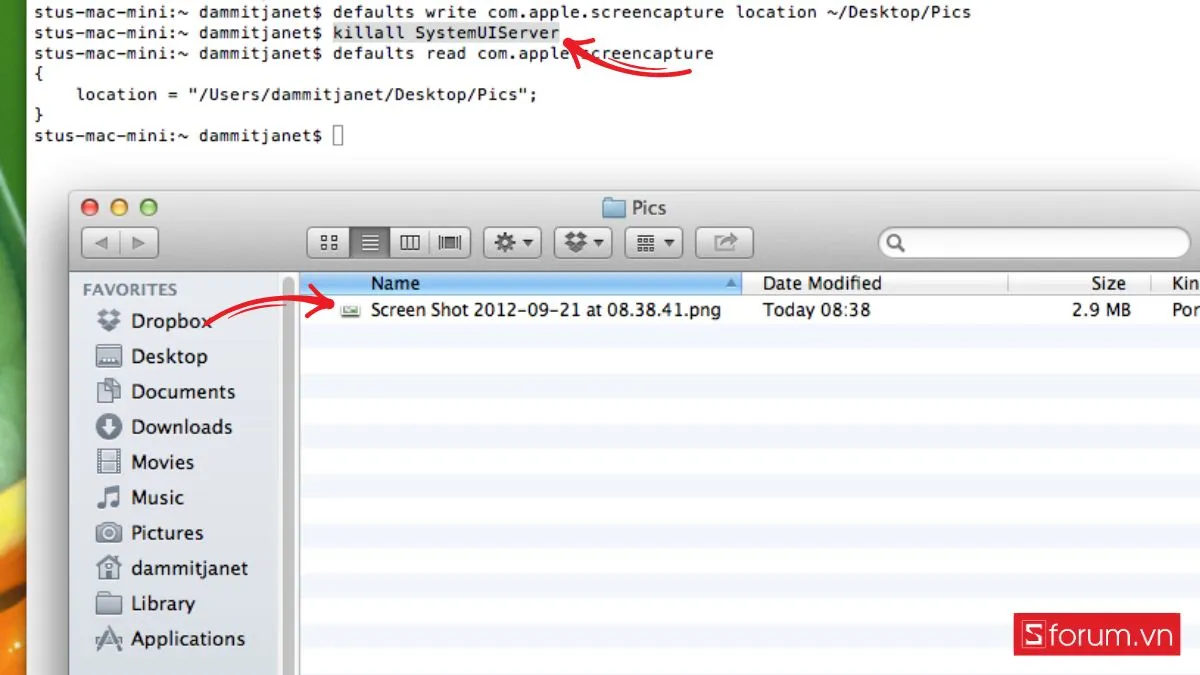 Khởi động lại SystemUIServer để cập nhật cài đặt
Xử lý khi không tìm thấy ảnh screenshot
Kiểm tra ảnh có được lưu chưa
Mở Paint (Windows) hoặc Preview (Mac), nhấn Ctrl + V (Windows) hoặc Command + V (Mac). Nếu ảnh hiện ra, bạn đã quên bước lưu file — chỉ cần Save ngay.
Tìm trong thư mục đồng bộ đám mây
Kiểm tra OneDrive, Google Drive, Dropbox xem có tự động sao lưu không. Truy cập: Thư mục dịch vụ > Pictures > Screenshots.
Kiểm tra phần mềm bên thứ ba
Nếu dùng Lightshot, Snagit, Greenshot: chụp thử một ảnh mới, nhấn Save — phần mềm sẽ tự mở thư mục lưu mặc định.
Khôi phục file đã xóa
Kiểm tra Recycle Bin (Windows) hoặc Trash (Mac). Nếu đã xóa vĩnh viễn, dùng công cụ như Recuva (Windows) hoặc Disk Drill (Mac) để quét ổ cứng.
Chụp lại màn hình
Nếu nội dung vẫn còn hiển thị, cách nhanh nhất là chụp lại bằng Windows + PrtScn (Windows) hoặc Command + Shift + 3 (Mac).
Bây giờ bạn đã nắm rõ xem ảnh chụp màn hình máy tính ở đâu trên cả Windows và MacBook, kèm cách tùy chỉnh vị trí lưu và xử lý sự cố. Theo kinh nghiệm, việc thay đổi thư mục lưu mặc định sang vị trí dễ truy cập sẽ giúp bạn quản lý file hiệu quả hơn nhiều.
Ngày cập nhật gần nhất 08/03/2026 by Thành Tín
