
Việc tìm kiếm tệp tin Win 7 ISO 64 bit là nhu cầu phổ biến khi người dùng muốn khôi phục hiệu suất máy tính. Bài viết này cung cấp giải pháp toàn diện để bạn sở hữu bộ cài đặt sạch và an toàn nhất hiện nay.
win 7 iso 64 bit là từ khóa quan trọng giúp bạn xác định các nguồn tải dữ liệu chính xác và đáng tin cậy. Để thực hiện thành công, bạn cần nắm vững quy trình tải Windows 7, sử dụng phân vùng phục hồi, thực hiện tạo bộ cài và tối ưu hệ điều hành 64 bit.
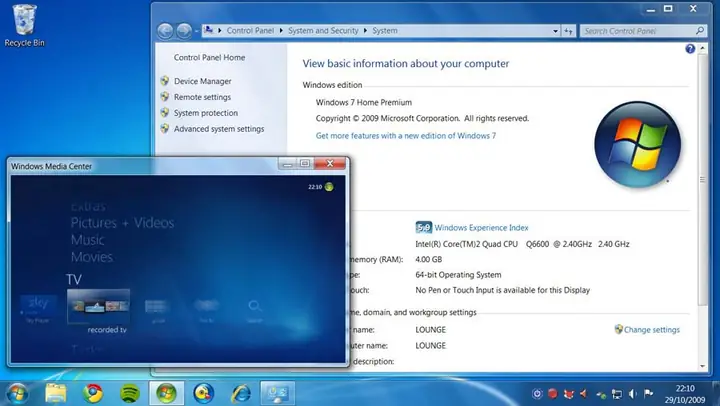
Tìm Hiểu Về Phân Vùng Phục Hồi Recovery Partition
Nhiều dòng máy tính cài sẵn Windows thường tích hợp một phân vùng đặc biệt gọi là Recovery Partition. Phân vùng này chứa toàn bộ dữ liệu cần thiết để đưa hệ điều hành về trạng thái ban đầu của nhà sản xuất.
Sử dụng phân vùng phục hồi giúp bạn tiết kiệm thời gian đáng kể so với việc cài đặt mới từ đầu. Phương pháp này cũng đảm bảo các trình điều khiển (driver) gốc của máy luôn được giữ lại đầy đủ.
Để truy cập vào tính năng này, bạn cần nhấn một phím chức năng cụ thể ngay khi vừa khởi động máy. Các phím này thường là F1, F2, F9 hoặc các phím chuyên dụng tùy theo từng dòng máy cụ thể.
Bạn nên kiểm tra sách hướng dẫn đi kèm máy để biết chính xác phím tắt cần dùng. Việc này giúp tránh thao tác nhầm lẫn dẫn đến mất dữ liệu không mong muốn trên ổ cứng.
Cách Truy Cập Phân Vùng Recovery Theo Từng Hãng Máy Tính
Mỗi nhà sản xuất máy tính thiết lập một cơ chế kích hoạt chế độ phục hồi hệ thống khác nhau. Dưới đây là danh sách các phím tắt phổ biến nhất cho các dòng laptop và máy tính để bàn hiện nay.
Đối với dòng máy Dell, bạn hãy nhấn tổ hợp phím CTRL + F11 ngay sau khi nhấn nút nguồn. Hệ thống sẽ tự động dẫn bạn vào giao diện khôi phục cài đặt gốc của nhà sản xuất.
Người dùng máy tính HP và LG cần nhấn phím F11 liên tục khi máy vừa bắt đầu khởi động. Giao diện Recovery Manager sẽ hiện ra để hỗ trợ bạn cài đặt lại hệ điều hành 64 bit một cách nhanh chóng.
Máy tính Toshiba yêu cầu một thao tác đặc biệt hơn là nhấn và giữ phím số 0 trước khi mở nguồn. Bạn phải giữ phím này cho đến khi logo hãng xuất hiện và quy trình phục hồi bắt đầu được kích hoạt.
Đối với các dòng máy Acer, tổ hợp phím ALT + F10 là chìa khóa để mở tính năng khôi phục. Bạn nên nhấn tổ hợp này ngay khi thấy logo Acer hiện lên trên màn hình khởi động.
Người dùng Asus chỉ cần nhấn phím F9 ngay lúc logo thương hiệu xuất hiện để vào trình cài đặt. Quy trình này rất đơn giản và giúp bạn xử lý lỗi hệ thống mà không cần đĩa cài rời.
Dòng máy Samsung thường sử dụng phím F4 để kích hoạt chế độ Recovery khi vừa bật máy. Trong khi đó, các dòng máy Fujitsu lại yêu cầu bạn nhấn phím F8 liên tục trong quá trình khởi động.
Đối với máy tính Advent, bạn hãy nhấn phím F10 liên tục cho đến khi dòng chữ “Starting System Recovery” hiện ra. Đây là tín hiệu cho thấy máy đã sẵn sàng để thực hiện quá trình cài đặt lại Windows.
Dòng máy Sony VAIO đòi hỏi bạn nhấn F8 hoặc F10 liên tục để vào menu “Advanced Boot Options”. Từ đây, bạn có thể chọn các tùy chọn sửa lỗi hoặc khôi phục hệ thống về trạng thái ban đầu.
Giải Pháp Khi Phân Vùng Phục Hồi Bị Lỗi Hoặc Bị Xóa
Đôi khi phân vùng recovery có thể bị hỏng do virus tấn công hoặc do người dùng vô tình xóa mất. Trong trường hợp này, bạn không thể sử dụng các phím tắt khởi động để cài đặt lại máy.
Giải pháp đầu tiên là liên hệ trực tiếp với nhà sản xuất máy tính để yêu cầu bộ đĩa phục hồi chính thức. Họ có thể tính một khoản phí nhỏ cho dịch vụ vận chuyển và chi phí in ấn đĩa cài.
Bộ đĩa này chứa bản sao hoàn chỉnh của hệ điều hành tương thích tuyệt đối với phần cứng máy tính của bạn. Đây là cách an toàn nhất để đảm bảo tính ổn định lâu dài cho thiết bị sau khi cài lại.
Nếu không muốn chờ đợi đĩa gửi về, bạn có thể tự mình tìm kiếm tệp tin Win 7 ISO 64 bit. Tuy nhiên, bạn phải cực kỳ cẩn thận với các nguồn tải không chính thống trên mạng internet.
Các tệp ISO được chia sẻ lậu thường chứa mã độc hoặc đã bị can thiệp vào cấu trúc hệ thống. Điều này tiềm ẩn rủi ro rất lớn về bảo mật thông tin cá nhân của người dùng.
Hướng Dẫn Tải File Win 7 ISO 64 Bit Chính Thức Qua Heidoc
Công cụ Microsoft Windows ISO Download Tool từ Heidoc là giải pháp uy tín nhất để tải bộ cài gốc. Công cụ này kết nối trực tiếp với máy chủ của Microsoft để lấy liên kết tải xuống chính thống.
Bạn có thể truy cập trang web heidoc.net để tải ứng dụng nhỏ gọn này về máy tính của mình. Sau khi mở ứng dụng, hãy chọn phiên bản Windows 7 mà bạn đang sở hữu bản quyền sử dụng.
Lưu ý rằng bạn cần chọn đúng phiên bản như Home Basic, Professional hoặc Ultimate để kích hoạt được bản quyền. Việc tải sai phiên bản sẽ khiến bạn không thể sử dụng key bản quyền hiện có của máy.
Sau khi chọn phiên bản, hãy chọn ngôn ngữ và kiến trúc hệ điều hành là 64 bit (x64). Hệ thống sẽ cung cấp một liên kết tải trực tiếp có thời hạn hiệu lực trong vòng 24 giờ.
Tốc độ tải từ máy chủ Microsoft thường rất cao và ổn định, giúp bạn tiết kiệm thời gian chờ đợi. File ISO tải về sẽ là file sạch hoàn toàn, không có bất kỳ sự chỉnh sửa nào từ bên thứ ba.
Cách Kiểm Tra Tính Toàn Vẹn Của File ISO Sau Khi Tải
Sau khi tải xong file Win 7 ISO 64 bit, việc kiểm tra mã MD5 hoặc SHA-1 là vô cùng cần thiết. Bước này giúp xác nhận file bạn vừa tải về không bị lỗi trong quá trình truyền tải dữ liệu.
Mỗi tệp tin gốc từ Microsoft đều có một mã định danh duy nhất không thể thay đổi. Bạn có thể sử dụng các phần mềm miễn phí như HashCheck để thực hiện việc đối chiếu mã này.
Nếu mã băm khớp với thông tin công bố của Microsoft, bạn có thể hoàn toàn yên tâm về chất lượng file. Nếu mã không khớp, bạn tuyệt đối không nên tiến hành cài đặt vì có thể gây lỗi hệ thống nghiêm trọng.
Việc kiểm tra này chỉ mất vài phút nhưng mang lại sự an tâm tuyệt đối cho người dùng chuyên nghiệp. Đây cũng là tiêu chuẩn bắt buộc khi thực hiện các dự án tại suamaytinthanhtin.com để đảm bảo dịch vụ tốt nhất.
Quy Trình Tạo USB Boot Cài Đặt Windows 7 Từ File ISO
Sau khi có file ISO chuẩn, bạn cần một chiếc USB có dung lượng tối thiểu từ 8GB trở lên. Hãy sao lưu toàn bộ dữ liệu trong USB vì quá trình tạo bộ cài sẽ xóa sạch mọi thứ bên trong.
Phần mềm Rufus là công cụ phổ biến và mạnh mẽ nhất để tạo USB boot hiện nay. Rufus hỗ trợ tốt cả hai chuẩn khởi động là BIOS truyền thống và UEFI hiện đại trên các dòng máy mới.
Mở Rufus lên, chọn thiết bị USB của bạn và tìm đến tệp tin Win 7 ISO 64 bit vừa tải. Tại mục “Partition scheme”, hãy chọn MBR nếu máy bạn đời cũ hoặc GPT nếu máy bạn hỗ trợ UEFI.
Nhấn nút Start và chờ đợi phần mềm thực hiện quá trình xả nén dữ liệu vào USB. Thời gian hoàn thành thường mất từ 5 đến 10 phút tùy thuộc vào tốc độ ghi của chiếc USB bạn đang dùng.
Sau khi hoàn tất, bạn đã có một công cụ cài đặt Windows di động và vô cùng tiện lợi. Bạn có thể sử dụng USB này để cài đặt cho nhiều máy tính khác nhau có cùng cấu hình phần cứng.
Các Lưu Ý Quan Trọng Trước Khi Tiến Hành Cài Đặt Lại Máy
Việc cài đặt lại hệ điều hành sẽ xóa sạch toàn bộ dữ liệu trong phân vùng chứa Windows (thường là ổ C). Do đó, bạn bắt buộc phải sao lưu các tài liệu quan trọng sang ổ đĩa khác hoặc bộ nhớ đám mây.
Hãy kiểm tra lại danh sách các phần mềm chuyên dụng mà bạn đang sử dụng hàng ngày. Bạn nên chuẩn bị sẵn bộ cài và mã kích hoạt của các phần mềm này để cài lại sau khi xong Windows.
Một việc không thể thiếu là tải trước các trình điều khiển mạng (Network Driver) cho máy tính của mình. Windows 7 thường không tự nhận diện được card mạng ngay sau khi cài đặt xong xuôi.
Nếu không có mạng internet, bạn sẽ gặp khó khăn lớn trong việc tải các driver còn lại cho máy. Việc chuẩn bị sẵn driver mạng trong USB sẽ giúp quy trình diễn ra trôi chảy và chuyên nghiệp hơn.
Bạn cũng nên kiểm tra trạng thái sức khỏe của ổ cứng trước khi bắt đầu cài đặt lại hệ thống. Một ổ cứng bị lỗi vật lý (bad sector) có thể khiến quá trình cài đặt bị treo giữa chừng hoặc lỗi xanh màn hình.
Các Bước Cài Đặt Win 7 ISO 64 Bit Chi Tiết
Đầu tiên, hãy cắm USB boot vào máy và khởi động lại, sau đó nhấn phím chọn menu boot (thường là F12 hoặc ESC). Chọn khởi động từ thiết bị USB để bắt đầu vào giao diện cài đặt của Windows 7.
Màn hình đầu tiên sẽ yêu cầu bạn chọn ngôn ngữ, định dạng thời gian và phương thức nhập liệu bàn phím. Thông thường, bạn nên để mặc định là English (United States) để dễ dàng thao tác và tìm kiếm hỗ trợ sau này.
Nhấn nút “Install Now” và đồng ý với các điều khoản sử dụng của Microsoft để tiếp tục bước tiếp theo. Tại đây, hãy chọn kiểu cài đặt “Custom (advanced)” để có toàn quyền kiểm soát các phân vùng ổ cứng.
Chọn phân vùng bạn muốn cài đặt Windows và thực hiện lệnh Format để làm sạch dữ liệu cũ. Sau đó, nhấn “Next” để hệ thống bắt đầu quá trình sao chép và giải nén tệp tin hệ thống vào ổ cứng.
Máy tính sẽ tự động khởi động lại vài lần trong suốt quá trình cài đặt kéo dài khoảng 20-30 phút. Bạn không nên rút USB ra cho đến khi máy vào được màn hình thiết lập tên người dùng và mật khẩu.
Tối Ưu Hóa Hệ Thống Sau Khi Cài Đặt Thành Công
Sau khi vào được màn hình Desktop, việc đầu tiên cần làm là cài đặt đầy đủ driver cho các linh kiện phần cứng. Ưu tiên cài đặt driver chipset, sau đó đến driver card màn hình và âm thanh để máy hoạt động mượt mà.
Sử dụng tính năng Windows Update để tải về các bản vá bảo mật cuối cùng mà Microsoft đã phát hành. Mặc dù Windows 7 đã ngừng hỗ trợ chính thức, các bản cập nhật cũ vẫn rất quan trọng để bảo vệ máy.
Bạn nên cài đặt một phần mềm diệt virus uy tín để tăng cường lớp bảo mật cho hệ điều hành cũ này. Do không còn nhận được các bản vá lỗi mới, Windows 7 dễ bị tổn thương hơn trước các loại mã độc hiện đại.
Tắt bớt các hiệu ứng đồ họa không cần thiết nếu máy tính của bạn có cấu hình phần cứng không quá mạnh. Việc này giúp giải phóng tài nguyên hệ thống và tăng tốc độ phản hồi của các ứng dụng văn phòng.
Cuối cùng, hãy tạo một bản sao lưu hệ thống (System Image) ngay khi máy đang ở trạng thái hoạt động tốt nhất. Bản sao lưu này sẽ giúp bạn khôi phục lại máy chỉ trong vài phút nếu gặp sự cố trong tương lai.
Việc sở hữu file Win 7 ISO 64 bit chất lượng và biết cách cài đặt đúng kỹ thuật mang lại sức sống mới cho máy tính. Hy vọng những hướng dẫn chi tiết trên sẽ giúp bạn tự tin hơn trong việc quản trị và bảo trì thiết bị của mình.
Ngày cập nhật gần nhất 05/02/2026 by Thành Tín
