
Hiện tượng văn bản bị mã hóa hoặc hiển thị sai lệch trên hệ điều hành là vấn đề khá phổ biến đối với người dùng máy tính. Việc tìm hiểu cách sửa font chữ win 10 giúp bạn nhanh chóng lấy lại trải nghiệm làm việc ổn định và mượt mà nhất. Chúng tôi sẽ hướng dẫn bạn cách làm chủ bảng điều khiển để điều chỉnh hệ thống và tối ưu hóa trình duyệt web. Những thao tác này cũng đảm bảo sự đồng bộ trên các phần mềm văn phòng và cải thiện toàn diện giao diện người dùng.
Nguyên nhân gây ra lỗi phông chữ trên máy tính
Tình trạng xung đột giữa các loại phông chữ thường xảy ra khi hệ thống và phần mềm không sử dụng chung một quy chuẩn mã hóa. Bạn có thể đã vô tình cài đặt các bộ phông mới không tương thích với nền tảng hiện tại của thiết bị.
Ngoài ra, việc tải các tài liệu từ nguồn bên ngoài thường kéo theo các định dạng phông chữ lạ mà máy tính chưa kịp cập nhật. Điều này dẫn đến việc các ký tự bị biến dạng hoặc hiển thị thành những ô vuông khó hiểu.
Đội ngũ chuyên gia tại Thành Tín Computer nhận thấy lỗi này cũng thường xuất hiện sau khi người dùng nâng cấp hệ thống hoặc thay đổi cài đặt hiển thị. Việc xác định đúng nguyên nhân sẽ giúp bạn lựa chọn phương pháp xử lý chính xác và tiết kiệm thời gian nhất.
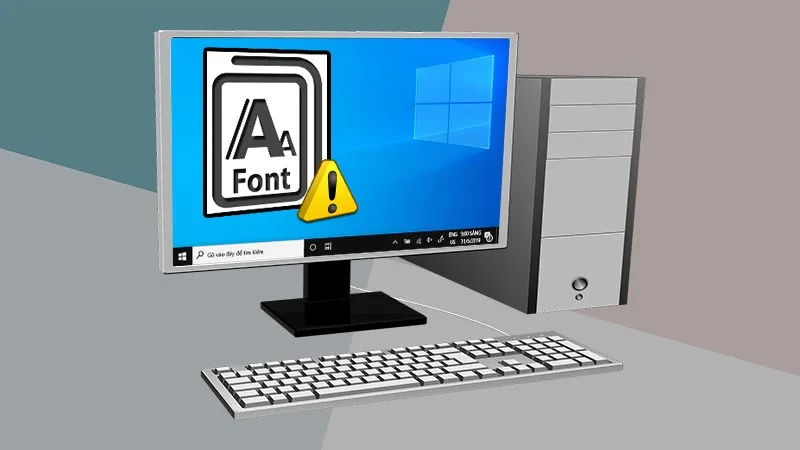 Hình ảnh minh họa về lỗi phông chữ thường gặp trên hệ điều hành Windows 10
Khôi phục cài đặt phông chữ mặc định của hệ thống
Cách hiệu quả nhất để giải quyết triệt để các vấn đề hiển thị là đưa toàn bộ cấu hình về trạng thái nguyên bản. Bạn cần sử dụng công cụ quản lý tích hợp sẵn để thực hiện việc đặt lại các thông số kỹ thuật này.
Đầu tiên, bạn hãy tìm kiếm và truy cập vào ứng dụng quản lý hệ thống tổng quát trên máy tính của mình. Đây là nơi tập trung mọi thiết lập quan trọng liên quan đến hình ảnh và các thành phần cốt lõi của phần mềm.
 Giao diện chính của công cụ Control Panel dùng để quản lý các thiết lập hệ thống
Tại giao diện quản lý này, bạn tìm đến mục tùy chỉnh diện mạo và cá nhân hóa người dùng để bắt đầu quá trình lọc phông. Các tùy chọn tại đây cho phép bạn can thiệp sâu vào cách thức máy tính hiển thị các loại văn bản khác nhau.
Việc khôi phục lại trạng thái ban đầu sẽ giúp loại bỏ các lỗi phát sinh do quá trình cài đặt phông chữ thủ công gây ra. Hệ thống sẽ tự động quét và thiết lập lại các tệp tin phông chữ gốc một cách an toàn nhất.
 Lựa chọn mục Appearance and Personalization để tiến hành thay đổi cài đặt hiển thị
Tùy chỉnh chi tiết trong trình quản lý Fonts
Sau khi đã vào được mục cá nhân hóa, bạn cần chọn trực tiếp vào biểu tượng quản lý phông chữ của hệ thống. Đây là kho lưu trữ toàn bộ các kiểu chữ mà máy tính đang sử dụng để hiển thị thông tin cho người dùng.
Tại đây, bạn sẽ thấy danh sách dài các bộ phông đã được cài đặt từ trước đến nay trên thiết bị của mình. Hãy chú ý đến thanh công cụ bên trái cửa sổ làm việc để tìm kiếm các thiết lập nâng cao hơn.
 Truy cập vào thư mục Fonts để xem danh sách các kiểu chữ đã được cài đặt trên máy
Bạn nhấn chọn vào dòng chữ cho phép thay đổi các cài đặt liên quan đến đặc tính của phông chữ hiện hành. Thao tác này sẽ mở ra một cửa sổ mới với các lựa chọn khôi phục mạnh mẽ hơn cho người sử dụng.
Quá trình này không làm mất đi các dữ liệu quan trọng của bạn mà chỉ tập trung vào việc sửa chữa các liên kết ký tự. Bạn có thể hoàn toàn yên tâm khi thực hiện các bước kỹ thuật này theo hướng dẫn của chúng tôi.
 Nhấn chọn vào liên kết Font Setting ở cột bên trái để mở bảng điều khiển chi tiết
Bước cuối cùng trong quy trình này là nhấn vào nút lệnh cho phép khôi phục lại các giá trị mặc định ban đầu. Hệ thống sẽ mất vài giây để xử lý và áp dụng các thay đổi mới lên toàn bộ giao diện làm việc của bạn.
Sau khi hoàn tất, bạn nên khởi động lại máy tính để các thay đổi được ghi nhận một cách chính xác nhất vào registry của hệ thống. Mọi lỗi về hiển thị ký tự thường sẽ biến mất ngay sau khi máy tính quay trở lại màn hình chính.
 Thực hiện nhấn nút Restore default font settings để hoàn tất quá trình sửa lỗi hệ thống
Xử lý lỗi hiển thị văn bản trên trình duyệt web
Đôi khi lỗi phông chữ không xuất phát từ hệ thống mà chỉ xuất hiện cục bộ trên các trình duyệt như Chrome hay Cốc Cốc. Điều này thường do cài đặt phông chữ ưu tiên trong trình duyệt đang bị thiết lập sai lệch so với chuẩn chung.
Bạn cần truy cập vào phần cài đặt của trình duyệt bằng cách nhấn vào biểu tượng tùy chọn ở góc trên bên phải màn hình. Tại đây, hãy tìm kiếm mục quản lý hình thức để có thể điều chỉnh lại các kiểu chữ hiển thị trên web.
 Mở trình đơn cài đặt của trình duyệt để bắt đầu quy trình chỉnh sửa phông chữ trực tuyến
Trong phần quản lý hình thức, bạn sẽ thấy tùy chọn cho phép tùy chỉnh các loại phông chữ mặc định khi lướt web. Bạn nên kiểm tra kỹ các loại phông đang được chọn để đảm bảo chúng là các bộ phông phổ biến và ổn định.
Việc thay đổi này giúp các trang web hiển thị đúng ý đồ của người thiết kế và tránh hiện tượng vỡ chữ khi đọc tin tức. Đây là bước quan trọng để bảo vệ thị lực và tăng hiệu suất thu thập thông tin của bạn hàng ngày.
 Lựa chọn mục Tùy chỉnh phông chữ để can thiệp vào cách hiển thị văn bản của trình duyệt
Bạn hãy chọn lại các bộ phông tiêu chuẩn như Times New Roman hoặc Arial để đảm bảo tính tương thích cao nhất. Sau khi chọn xong, hãy tắt trình duyệt và mở lại để kiểm tra xem lỗi đã được khắc phục hoàn toàn hay chưa.
Nếu lỗi vẫn còn, bạn có thể thử đặt lại toàn bộ cài đặt của trình duyệt về trạng thái ban đầu để loại bỏ các phần mở rộng gây xung đột. Phương pháp này thường giải quyết được 90% các vấn đề liên quan đến hiển thị nội dung trên môi trường internet.
 Chọn kiểu chữ phù hợp và khởi động lại ứng dụng để áp dụng các thay đổi mới nhất
Khôi phục định dạng phông Arial cho hệ thống máy tính
Arial là bộ phông chữ nền tảng được Windows sử dụng cho rất nhiều ứng dụng và thành phần giao diện khác nhau. Nếu tệp tin của bộ phông này bị hỏng hoặc bị ghi đè, toàn bộ hệ thống sẽ gặp lỗi hiển thị nghiêm trọng.
Để xử lý, bạn có thể sử dụng lệnh thực thi trực tiếp để yêu cầu hệ thống cài đặt lại tệp tin Arial gốc. Bạn cần mở hộp thoại thực thi bằng tổ hợp phím tắt chuyên dụng và nhập đường dẫn chính xác đến thư mục chứa phông.
 Sử dụng hộp thoại Run để thực hiện lệnh cài đặt lại phông chữ hệ thống một cách nhanh chóng
Sau khi nhập lệnh, một cửa sổ xem trước phông chữ sẽ hiện ra cho phép bạn thực hiện thao tác cài đặt lại. Bạn hãy nhấn vào nút cài đặt ở phía trên cửa sổ và xác nhận việc ghi đè lên tệp tin cũ đang bị lỗi.
Quá trình này sẽ giúp tái tạo lại cấu trúc của bộ phông Arial và sửa chữa các liên kết bị đứt gãy trong hệ thống. Đây là một thủ thuật chuyên sâu nhưng mang lại hiệu quả rất cao cho những trường hợp lỗi nặng.
 Xác nhận quá trình cài đặt lại phông Arial để sửa chữa các tệp tin hệ thống bị hỏng
Sử dụng tính năng thử nghiệm để tối ưu hóa hiển thị
Đối với những người dùng sử dụng trình duyệt Chrome, việc kích hoạt hoặc vô hiệu hóa các tính năng thử nghiệm có thể giúp ích rất nhiều. Một trong những công nghệ hỗ trợ hiển thị văn bản mạnh mẽ nhất là tính năng xử lý đồ họa trực tiếp cho ký tự.
Bạn có thể truy cập vào kho tính năng ẩn của trình duyệt bằng cách nhập một địa chỉ đặc biệt vào thanh điều hướng. Tại đây, hãy tìm kiếm các tùy chọn liên quan đến việc vẽ phông chữ và thử thay đổi trạng thái của chúng.
 Truy cập vào danh mục các tính năng thử nghiệm của trình duyệt để tìm kiếm giải pháp nâng cao
Việc thay đổi trạng thái của công cụ hỗ trợ hiển thị sẽ buộc trình duyệt phải sử dụng phương thức vẽ ký tự khác. Điều này thường khắc phục được lỗi chữ bị mờ hoặc bị mất nét trên một số dòng máy tính sử dụng card đồ họa đời cũ.
Lưu ý rằng các thiết lập này có thể thay đổi tùy theo phiên bản cập nhật của trình duyệt mà bạn đang sử dụng. Bạn nên thường xuyên cập nhật phần mềm để nhận được những bản vá lỗi hiển thị mới nhất từ nhà phát hành.
 Mẫu bàn phím hiện đại giúp nâng cao trải nghiệm nhập liệu và làm việc cho người dùng
Giải pháp sửa lỗi trên các công cụ văn phòng Word và Excel
Các tệp tin văn phòng thường xuyên gặp lỗi phông khi được chuyển đổi giữa các máy tính sử dụng bảng mã khác nhau. Phổ biến nhất là tình trạng văn bản tiếng Việt bị biến thành các ký tự lạ do sai lệch giữa mã Unicode và TCVN3.
Bạn có thể sử dụng công cụ chuyển mã tích hợp trong các phần mềm gõ tiếng Việt để xử lý tình huống này. Việc chuyển đổi toàn bộ nội dung sang chuẩn Unicode sẽ giúp tài liệu hiển thị đúng trên mọi thiết bị hiện đại.
 Lựa chọn các thiết bị di động mới nhất để đảm bảo tính đồng bộ dữ liệu hoàn hảo
Ngoài ra, việc cài đặt bổ sung các bộ phông chữ tiếng Việt đầy đủ cũng là một giải pháp bền vững. Bạn nên tìm kiếm và cài đặt các gói phông chữ phổ biến như VNI hoặc phông chữ dành cho các văn bản hành chính nhà nước.
Khi làm việc với các bảng tính phức tạp, hãy đảm bảo rằng phông chữ bạn chọn có hỗ trợ đầy đủ các ký hiệu toán học. Điều này giúp tránh việc các công thức bị hiển thị sai và gây nhầm lẫn trong quá trình xử lý dữ liệu chuyên môn.
 Sử dụng các dòng máy tính xách tay cấu hình cao để tối ưu hóa công việc văn phòng
Việc thực hiện đúng các bước sửa font chữ win 10 sẽ giúp bạn loại bỏ hoàn toàn các rắc rối liên quan đến hiển thị văn bản trên máy tính. Hy vọng những kiến thức chuyên sâu này từ Thành Tín Computer sẽ mang lại giá trị thiết thực và giúp công việc của bạn trở nên thuận lợi hơn.
Ngày cập nhật gần nhất 04/02/2026 by Thành Tín
