
Bạn đang học tiếng Nhật và cần gõ văn bản trên máy tính? Viết chữ tiếng Nhật trên máy tính không khó như bạn nghĩ. Với hướng dẫn chi tiết dưới đây, bạn sẽ cài đặt bộ gõ và thành thạo các quy tắc gõ Hiragana, Katakana, Kanji chỉ trong vài phút.
Cài đặt bộ gõ tiếng Nhật theo từng phiên bản Windows
Windows 7: Thêm Japanese IME qua Control Panel
Mở Start → Control Panel → Clock, Language and Region. Trong cửa sổ Region and Language, chọn tab Keyboards and Languages → Change keyboards.
Tại Text Services and Input Languages, nhấn Add để mở danh sách ngôn ngữ. Cuộn xuống Japanese (Japan), đánh dấu cả Japanese và Microsoft IME, sau đó nhấn OK hai lần để hoàn tất.
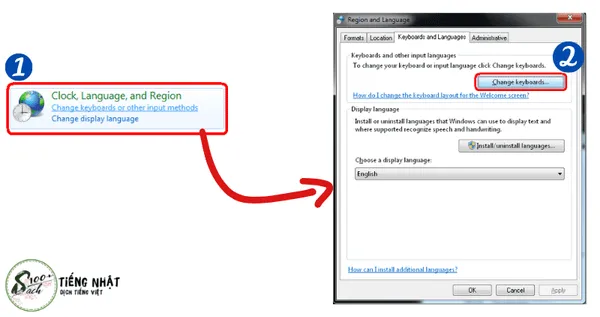 Cài đặt bộ gõ tiếng Nhật trên Windows 7
Giao diện cài đặt bàn phím tiếng Nhật trên Windows 7
Windows 8/8.1: Thêm ngôn ngữ qua Language Preferences
Vào Settings → Control Panel → Clock, Language and Region → Add a Language. Trong danh sách ngôn ngữ, tìm và chọn 日本語 (Japanese), sau đó nhấn Add.
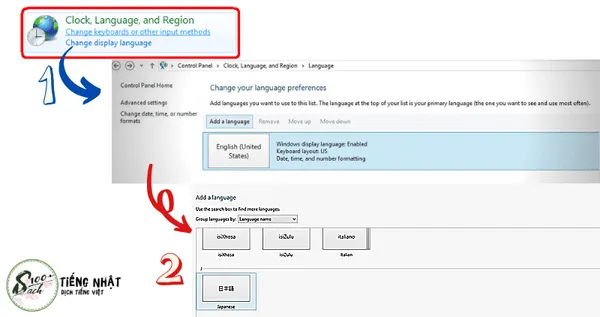 Thêm ngôn ngữ tiếng Nhật trên Windows 8
Màn hình thêm ngôn ngữ mới trên Windows 8
Windows 10/11: Cài đặt nhanh qua Settings
Mở Settings (phím Windows + I) → Time & Language → Language. Trong phần Preferred languages, nhấn Add a language (dấu +).
Gõ “Japanese” vào thanh tìm kiếm hoặc cuộn xuống chọn 日本語 (Japanese). Đánh dấu các tùy chọn cần thiết (Language pack, Handwriting, Speech) rồi nhấn Install.
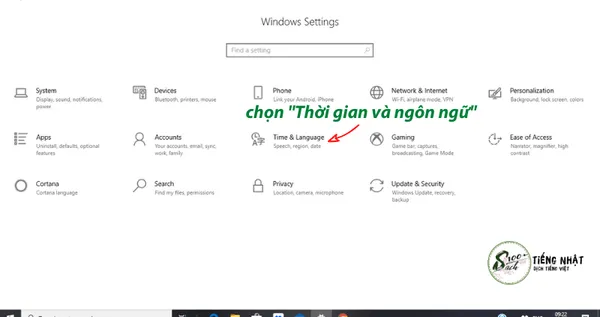 Cài đặt tiếng Nhật trên Windows 10
Giao diện Settings trên Windows 10
⚠️ Lưu ý: Sau khi cài xong, bạn chuyển đổi bộ gõ bằng tổ hợp Windows + Space hoặc Alt + Shift.
Quy tắc gõ Hiragana cơ bản
Âm đơn và tổ hợp âm thông dụng
Viết chữ tiếng Nhật trên máy tính với Hiragana rất trực quan. Gõ chính xác romaji (phiên âm La-tinh) để ra chữ tương ứng:
- Nguyên âm: a → あ, i → い, u → う, e → え, o → お
- Phụ âm + nguyên âm: ka → か, shi → し, tsu → つ, fu → ふ
- Tổ hợp âm: kya → きゃ, sho → しょ, chu → ちゅ, ryu → りゅう
Một số chữ có nhiều cách gõ: つ (tsu/tu), し (shi/si), ふ (fu/hu). Chọn cách nào cũng cho kết quả giống nhau.
Xử lý âm đặc biệt
Âm tắc (っ): Gõ hai lần phụ âm đứng sau. Ví dụ: がっこう (gakkou) → ga-k-ko-u, まっちゃ (maccha) → ma-c-cha.
Âm n (ん): Gõ “nn” khi đứng cuối từ hoặc trước phụ âm. Trước nguyên âm phải gõ “nn” để tránh nhầm với na/ni/nu/ne/no. Ví dụ: せんせい (sensei) → se-n-se-i, かんい (kan’i) → ka-nn-i.
Chữ nhỏ (ゃ, ゅ, ょ, っ): Thêm “x” hoặc “l” trước chữ cần thu nhỏ. Ví dụ: ゃ (xya/lya), ぁ (xa/la).
Gõ Katakana và Kanji hiệu quả
Hai cách chuyển đổi Katakana
Cách 1: Chuyển chế độ gõ sang Katakana bằng cách nhấn Alt + Caps Lock hoặc chọn từ thanh Language Bar (biểu tượng “ア”).
Cách 2: Gõ Hiragana như bình thường, sau đó nhấn F7 trước khi nhấn Enter. Cách này nhanh hơn khi chỉ cần gõ vài từ Katakana trong đoạn văn Hiragana.
Chuyển đổi Kanji thông minh
Gõ cách đọc Hiragana, nhấn Space để IME đề xuất danh sách Kanji phù hợp. Nhấn Space nhiều lần để xem thêm lựa chọn, dùng phím mũi tên để chọn, Enter để xác nhận.
Ví dụ: Gõ “sensei” → せんせい → nhấn Space → chọn 先生 từ danh sách.
Mẹo: Nếu từ dài, hãy chia nhỏ thành các đoạn. Gõ “nihongo” → にほんご → nhấn Space → chọn 日本語. Nếu chọn sai, nhấn Backspace để quay lại trạng thái Hiragana và chọn lại.
Phím tắt tăng tốc độ gõ
- F6: Chuyển sang Hiragana
- F7: Chuyển sang Katakana toàn bộ
- F8: Chuyển sang Katakana nửa độ rộng
- F9: Chuyển sang Romaji toàn bộ
- F10: Chuyển sang Romaji nửa độ rộng
Các phím tắt này hoạt động trước khi bạn nhấn Enter, giúp sửa lỗi nhanh chóng mà không cần gõ lại.
Xử lý lỗi thường gặp
IME không hiện trong Language Bar: Khởi động lại ctfmon.exe bằng cách mở Task Manager → File → Run new task → gõ “ctfmon.exe” → OK.
Không gõ được Kanji: Kiểm tra chế độ gõ có đang ở Hiragana (biểu tượng “あ”) không. Nếu đang ở Direct Input (biểu tượng “A”), nhấn Alt + ~ để chuyển.
Kanji sai nghĩa: Học cách đọc chính xác trước khi gõ. IME dựa vào cách đọc để đề xuất Kanji, nếu đọc sai sẽ không tìm được chữ đúng.
Với hướng dẫn trên, bạn đã nắm vững cách viết chữ tiếng Nhật trên máy tính từ cài đặt đến thực hành. Luyện tập đều đặn sẽ giúp bạn gõ nhanh và chính xác như người bản xứ.
Ngày cập nhật gần nhất 10/03/2026 by Thành Tín
