
Ai cũng từng trải qua cảm giác hoảng loạn khi vô tình xóa nhầm file quan trọng hoặc format nhầm ổ đĩa. May mắn là hiện nay có nhiều phần mềm khôi phục dữ liệu tốt nhất hiện nay giúp bạn lấy lại những gì tưởng chừng đã mất vĩnh viễn.
Dưới đây là 5 công cụ recovery đáng tin cậy nhất năm 2026, kèm hướng dẫn chọn phần mềm phù hợp với nhu cầu của bạn.
Disk Drill — Phục hồi toàn diện cho Windows và Mac
Link tải: cleverfiles.com/data-recovery-software.html
Disk Drill nổi bật với khả năng phục hồi dữ liệu ngay cả khi ổ đĩa bị lỗi nghiêm trọng, không đọc được, hoặc mất phân vùng. Phần mềm này hỗ trợ đa nền tảng: Windows, Mac, iOS và Android.
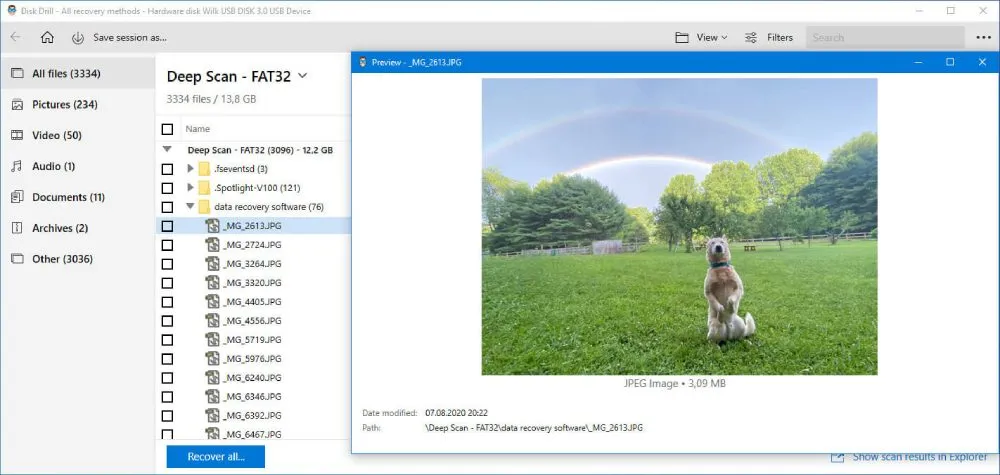 Giao diện Disk Drill với các tùy chọn quét và khôi phục dữ liệu
Điểm mạnh:
- Phiên bản miễn phí cho phép khôi phục 500MB trên Windows
- Recovery Vault: tạo lớp bảo vệ bổ sung cho Recycle Bin, tự động backup metadata của file bị xóa
- Guaranteed Recovery: giữ bản sao ẩn khi di chuyển file giữa các thư mục
- Tạo disk image dạng ISO/IMG/DMG để phân tích forensic mà không ảnh hưởng dữ liệu gốc
Lưu ý: Disk Drill do CleverFiles phát triển — công ty có trụ sở tại Mỹ với nhiều năm kinh nghiệm trong lĩnh vực data recovery.
EaseUS Data Recovery Wizard — Giao diện thân thiện kiểu Windows Explorer
Link tải: easeus.com/datarecoverywizard/free-data-recovery-software.htm
EaseUS nổi bật với quy trình 3 bước đơn giản: chọn vị trí → quét → khôi phục. Giao diện trực quan giống Windows Explorer giúp người dùng mới dễ làm quen.
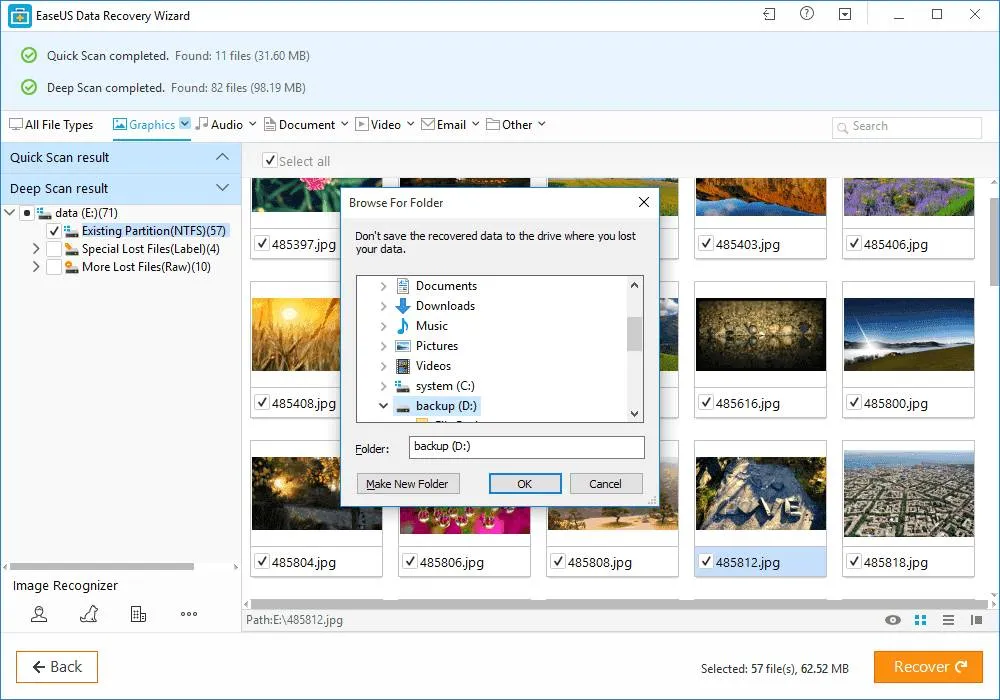 Màn hình chính EaseUS với danh sách ổ đĩa và tùy chọn quét
Điểm mạnh:
- Miễn phí 500MB, tăng lên 2GB khi share trên mạng xã hội
- File đã xóa được nhóm theo loại (ảnh, video, document) để dễ tìm
- Khôi phục FAT với chất lượng cao
- Hỗ trợ 24/7
Hạn chế: Với dữ liệu lớn hơn 2GB, bạn cần nâng cấp lên bản trả phí.
Recuva — Không giới hạn dung lượng phục hồi
Link tải: ccleaner.com/recuva
Recuva của Piriform là lựa chọn tốt nếu bạn cần khôi phục file đã xóa vĩnh viễn khỏi Recycle Bin. Phần mềm hỗ trợ cả FAT và NTFS, có sẵn phiên bản 32-bit và 64-bit.
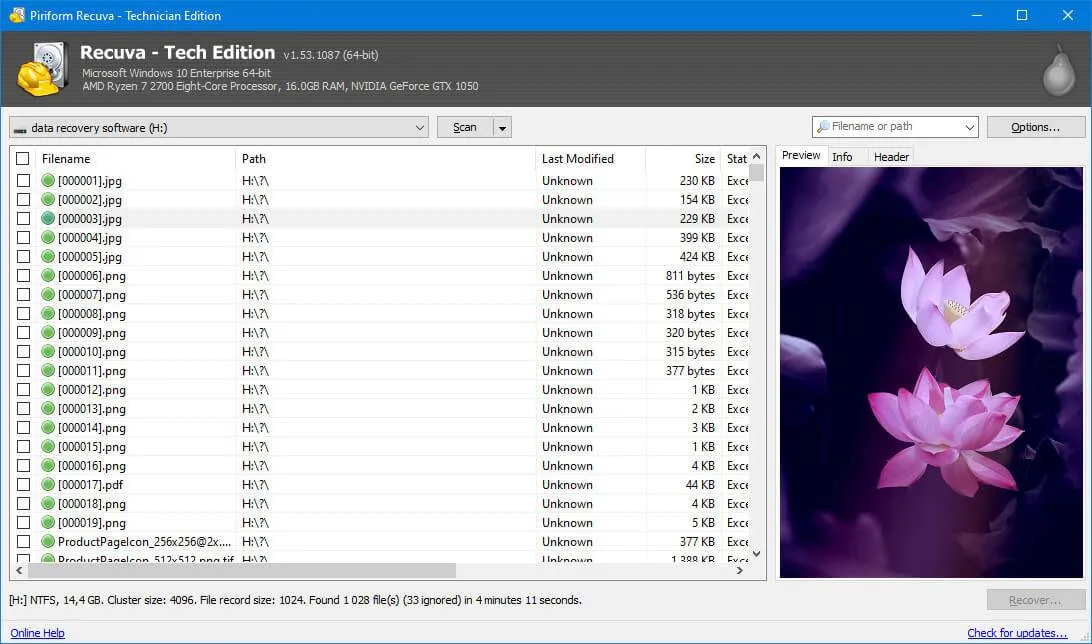 Cửa sổ Recuva hiển thị danh sách file có thể khôi phục với trạng thái
Điểm mạnh:
- Phiên bản miễn phí không giới hạn dung lượng
- Deep scan tìm file khó phục hồi
- Có phiên bản portable chạy từ USB mà không cần cài đặt
Lưu ý: Recuva không được cập nhật thường xuyên trong vài năm gần đây, nhưng vẫn hoạt động ổn định với các tác vụ cơ bản.
TestDisk — Chuyên khôi phục phân vùng bị mất
Link tải: cgsecurity.org/wiki/TestDisk_Download
TestDisk là công cụ dòng lệnh mạnh mẽ dành cho việc phục hồi phân vùng và boot sector. Hỗ trợ đa nền tảng (Windows, Mac, Linux) và nhiều hệ thống file.
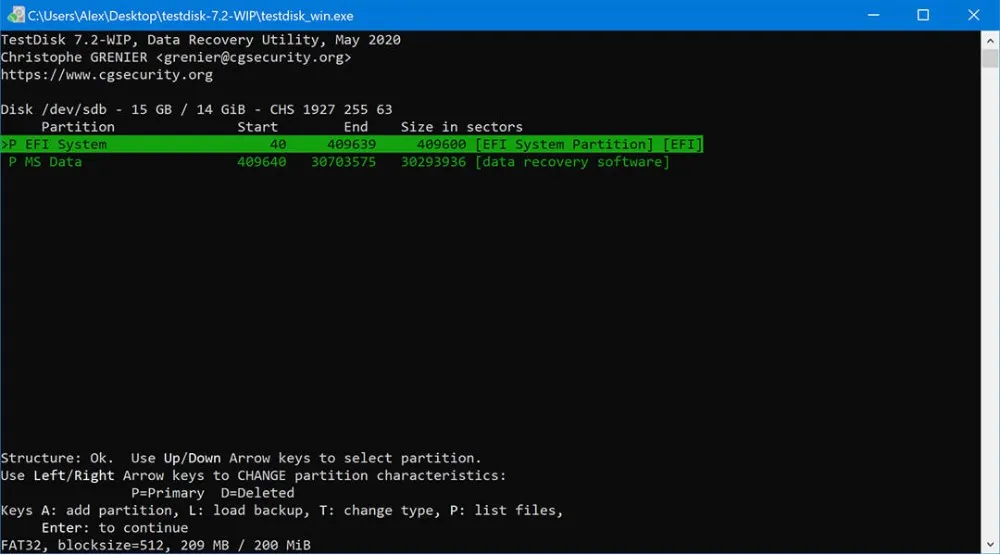 Giao diện dòng lệnh TestDisk với menu lựa chọn phân vùng
Điểm mạnh:
- Hoàn toàn miễn phí, không giới hạn
- Khôi phục partition table, boot sector, file allocation table
- Hỗ trợ ext2/3/4, NTFS, FAT, exFAT, HFS+, APFS
Lưu ý: TestDisk yêu cầu kiến thức kỹ thuật về cấu trúc ổ đĩa. Người dùng thiếu kinh nghiệm có thể làm mất thêm dữ liệu nếu thao tác sai.
Minitool Power Data Recovery — Hơn 100 loại file được hỗ trợ
Link tải: minitool.com/data-recovery-software/free-for-windows.html
Minitool nổi bật với khả năng phục hồi đa dạng loại file và tính năng preview trước khi khôi phục. Quy trình 3 bước đơn giản phù hợp với mọi đối tượng.
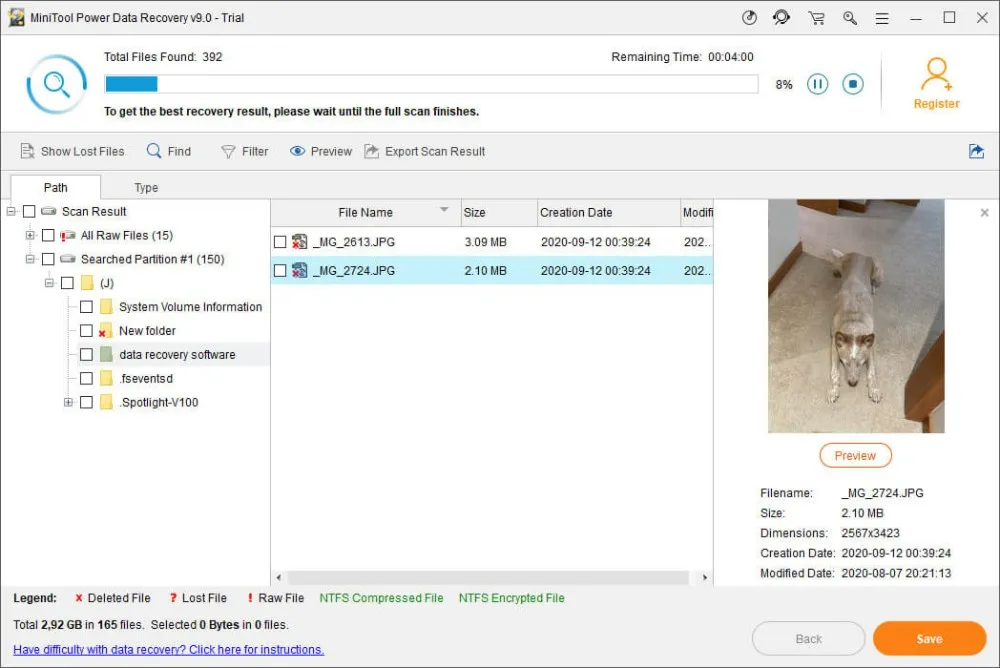 Minitool Power Data Recovery với các module quét khác nhau
Điểm mạnh:
- Miễn phí 1GB
- Preview file trước khi khôi phục
- Chỉ định thư mục cụ thể để quét, tiết kiệm thời gian
- Hỗ trợ khách hàng 24/7
Gói trả phí: Theo tháng, năm hoặc trọn đời tùy nhu cầu.
So sánh nhanh 5 phần mềm
| Phần mềm | Nền tảng | Dung lượng miễn phí | Tính năng nổi bật |
|---|---|---|---|
| Disk Drill | Windows, Mac | 500MB | Recovery Vault, Guaranteed Recovery, hỗ trợ iOS/Android |
| EaseUS | Windows, Mac | 500MB (2GB khi share) | Sửa file ảnh/document bị hỏng |
| Recuva | Windows | Không giới hạn | Phiên bản portable |
| TestDisk | Windows, Mac, Linux | Không giới hạn | Khôi phục partition chuyên sâu |
| Minitool | Windows | 1GB | Hỗ trợ 100+ loại file |
Cách chọn phần mềm khôi phục dữ liệu phù hợp
Hiệu suất phục hồi
Ưu tiên phần mềm khôi phục dữ liệu tốt nhất hiện nay có khả năng lấy lại file đã xóa vĩnh viễn khỏi Recycle Bin, không chỉ dừng ở việc quét surface.
Hỗ trợ file system
Kiểm tra phần mềm có hỗ trợ NTFS, FAT32, exFAT, HFS+, APFS, ext2/3/4 hay không — đặc biệt quan trọng nếu bạn làm việc với nhiều thiết bị khác nhau.
Tương thích hệ điều hành
Chọn phần mềm chạy được trên Windows 7/10/11 hoặc macOS tùy hệ thống bạn đang dùng. Một số công cụ như TestDisk hỗ trợ cả Linux.
Loại file cần khôi phục
Hầu hết phần mềm đều phục hồi được ảnh, video, document cơ bản. Nếu cần khôi phục file đặc thù (database, file CAD), kiểm tra danh sách format được hỗ trợ.
Tính năng bổ sung
- Preview: xem trước file trước khi khôi phục
- Selective scan: chỉ quét thư mục cụ thể
- Deep scan: tìm file đã bị ghi đè một phần
- Disk imaging: tạo bản sao ổ đĩa để phân tích an toàn
Ngân sách
Phiên bản miễn phí thường giới hạn dung lượng (500MB-1GB). Nếu cần khôi phục nhiều dữ liệu, cân nhắc gói trả phí theo tháng/năm/trọn đời.
Bảo mật và uy tín
⚠️ Cảnh báo: Tránh phần mềm crack hoặc từ nguồn không rõ ràng — chúng có thể chứa malware làm hỏng thêm dữ liệu. Chỉ tải từ trang chính thức của nhà phát triển.
Mẹo tăng tỷ lệ phục hồi thành công
- Ngừng sử dụng ổ đĩa ngay: Mỗi lần ghi dữ liệu mới có thể ghi đè lên file đã xóa
- Không cài phần mềm recovery vào ổ đĩa cần khôi phục: Cài vào ổ khác hoặc dùng phiên bản portable
- Backup trước khi chỉnh sửa Registry/GPO: Một số thủ thuật Windows có thể gây lỗi hệ thống
- Dùng Deep Scan nếu Quick Scan không thấy file: Mất nhiều thời gian hơn nhưng hiệu quả cao hơn
Với 5 phần mềm khôi phục dữ liệu tốt nhất hiện nay này, bạn có nhiều lựa chọn từ miễn phí đến chuyên nghiệp. Disk Drill và EaseUS phù hợp người dùng phổ thông, Recuva cho nhu cầu cơ bản, TestDisk dành cho chuyên gia, còn Minitool cân bằng giữa tính năng và giá cả. Quan trọng nhất: hãy cẩn thận với dữ liệu từ đầu — phòng bệnh hơn chữa bệnh.
Ngày cập nhật gần nhất 10/03/2026 by Thành Tín
