
Thay cáp màn hình laptop Dell giá bao nhiêu là câu hỏi phổ biến khi màn hình xuất hiện hiện tượng nhấp nháy, mất tín hiệu hoặc không hiển thị. Cáp màn hình (LCD cable) đóng vai trò truyền tín hiệu video từ mainboard đến panel, khi hư hỏng sẽ làm gián đoạn hoàn toàn khả năng hiển thị. Bài viết cung cấp bảng giá cập nhật 2026, phân tích nguyên nhân hỏng thường gặp, và hướng dẫn quy trình thay thế chuẩn kỹ thuật.
Chi phí thay cáp màn hình Dell theo dòng máy 2026
Giá cáp màn hình Dell dao động 70.000-290.000đ tùy model, độ phức tạp cấu trúc và tính sẵn có của linh kiện. Các dòng business (Latitude, Precision) thường có giá cao hơn consumer (Inspiron, Vostro) do thiết kế chắc chắn hơn và cáp tích hợp thêm anten WiFi.
| Dòng máy Dell | Mức giá (VNĐ) | Đặc điểm kỹ thuật |
|---|---|---|
| Precision M4700 | 250.000-290.000 | Cáp kép, tích hợp anten 3G/4G |
| Latitude E6530 | 150.000-190.000 | Chuẩn 40-pin eDP |
| Inspiron 7547/7557 | 200.000-270.000 | Cáp mỏng, dễ đứt tại bản lề |
| Inspiron 3567/3568 | 190.000-240.000 | Chuẩn 30-pin LVDS phổ biến |
| Vostro A840/V13 | 70.000-140.000 | Cáp đơn giản, giá rẻ nhất |
| XPS M1330/M1530 | 80.000-130.000 | Cáp siêu mỏng, yêu cầu kỹ thuật cao |
⚠️ Lưu ý quan trọng: Bảng giá chỉ bao gồm linh kiện. Chi phí công thay lắp thêm 50.000-100.000đ tùy độ phức tạp. Máy có thiết kế unibody (XPS, Precision) tốn thời gian tháo lắp gấp đôi so với dòng Inspiron truyền thống.
Phân loại cáp màn hình Dell theo chuẩn kết nối
Không phải cáp nào cũng tương thích với mọi model. Dell sử dụng 3 chuẩn chính, mỗi chuẩn có đặc điểm riêng:
LVDS (Low-Voltage Differential Signaling) — chuẩn cũ, phổ biến trên máy trước 2015. Cáp 30-pin hoặc 40-pin, hỗ trợ độ phân giải tối đa Full HD. Ưu điểm là giá rẻ, dễ tìm. Nhược điểm tiêu tốn điện cao hơn eDP 15-20%.
eDP (Embedded DisplayPort) — chuẩn mới từ 2014, hỗ trợ 4K, tiết kiệm pin. Cáp 40-pin nhưng pinout khác LVDS hoàn toàn, không thể thay thế chéo. Thường tích hợp thêm dây nguồn backlight và anten WiFi trong cùng một bó cáp.
Cáp kép (Dual-channel) — xuất hiện trên Precision, Alienware với màn hình >17 inch hoặc độ phân giải cao. Sử dụng 2 cáp song song để tăng băng thông truyền tín hiệu. Khi một trong hai cáp hỏng, màn hình vẫn hiển thị nhưng bị giảm độ sáng hoặc xuất hiện sọc dọc.
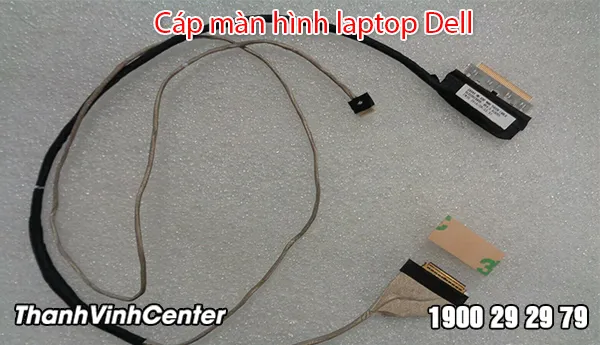 Cáp màn hình Dell chuẩn eDP 40-pin tích hợp anten WiFi
Khi mua cáp thay thế, cần đối chiếu chính xác part number (PN) ghi trên cáp cũ. Sử dụng sai chuẩn có thể gây hỏng mainboard do điện áp không tương thích.
Dấu hiệu cáp màn hình Dell bị hỏng
Cáp màn hình thường hỏng tại 2 vị trí: điểm uốn gần bản lề (do gập mở liên tục) và đầu connector (do oxy hóa tiếp xúc). Các triệu chứng điển hình:
Màn hình nhấp nháy hoặc tắt khi điều chỉnh góc mở — dấu hiệu rõ nhất của cáp đứt một phần. Tín hiệu bị gián đoạn khi dây dẫn bên trong bị gãy nhưng vỏ cách điện vẫn nguyên. Thử nghiệm: giữ màn hình ở góc cố định, nếu hình ảnh ổn định thì xác nhận cáp hỏng.
Màn hình trắng xóa hoặc không hiển thị dù máy vẫn chạy — kiểm tra bằng cách kết nối màn hình ngoài qua HDMI. Nếu màn hình ngoài hoạt động bình thường, vấn đề nằm ở cáp hoặc panel. Để phân biệt: rọi đèn pin vào màn hình laptop, nếu thấy hình ảnh mờ thì panel còn tốt, chỉ cáp hoặc inverter hỏng.
Xuất hiện sọc dọc/ngang màu lạ — thường do một số dây tín hiệu trong cáp bị đứt. Sọc dọc liên quan đến data signal, sọc ngang liên quan đến clock signal. Nếu sọc thay đổi vị trí khi điều chỉnh góc màn hình, chắc chắn là cáp.
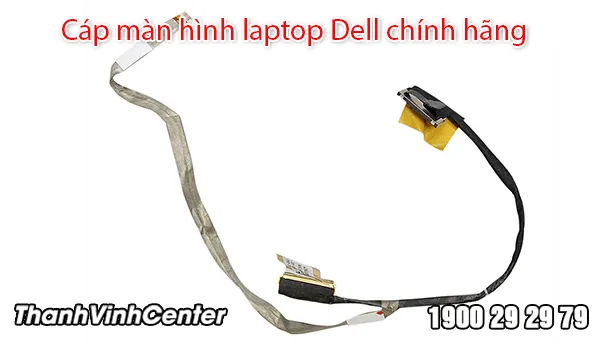 Hiện tượng màn hình nhấp nháy do cáp gần đứt tại vị trí bản lề
Màn hình tối hoàn toàn nhưng vẫn nghe tiếng khởi động Windows — có thể do cáp nguồn backlight đứt (thường đi chung với cáp tín hiệu trong bó eDP). Backlight LED vẫn cần nguồn riêng 3.3V hoặc 5V từ mainboard.
Quy trình thay cáp màn hình Dell chuẩn kỹ thuật
Thay cáp màn hình yêu cầu tháo toàn bộ cụm màn hình, không thể thực hiện nhanh như thay RAM hay ổ cứng. Quy trình chuẩn gồm 7 bước:
Chuẩn bị công cụ và môi trường — cần bộ tua vít chính xác (Torx T5, Phillips #0), spatula nhựa để bẩy bezel, khay từ tính đựng ốc vít, và băng keo chống tĩnh điện. Làm việc trên bề mặt phẳng, có đệm mềm để tránh trầy màn hình. Tắt nguồn hoàn toàn, rút pin nếu có thể tháo rời.
Tháo bezel màn hình — sử dụng spatula nhựa bẩy nhẹ từ góc dưới, di chuyển dần lên trên. Bezel giữ bằng clip nhựa, không có ốc vít. Lực bẩy quá mạnh sẽ làm gãy clip. Một số model (XPS, Precision) có bezel dán keo, cần dùng máy sấy làm mềm keo trước.
Tháo panel khỏi khung kim loại — sau khi bỏ bezel, panel được giữ bằng 4-6 ốc vít ở 2 bên. Ghi nhớ vị trí từng loại ốc (thường có 2-3 kích cỡ khác nhau). Nghiêng panel về phía trước nhẹ nhàng, tránh kéo mạnh vì cáp vẫn đang kết nối phía sau.
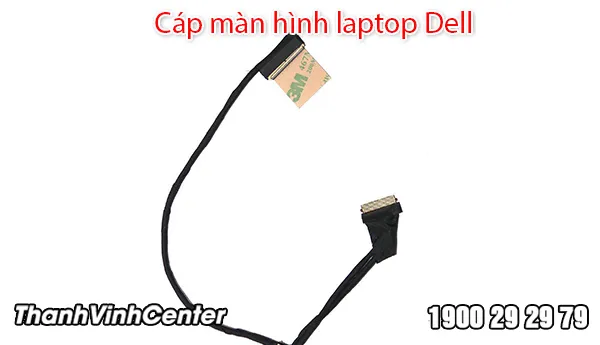 Vị trí connector cáp màn hình trên mặt sau panel LCD
Tháo cáp cũ — connector cáp thường có 1 miếng băng keo cố định. Bóc băng keo cẩn thận, sau đó nhấn 2 chốt nhựa ở 2 bên connector và rút cáp thẳng ra. Không bẻ cong connector. Kiểm tra đầu connector trên panel xem có pin nào bị cong hay oxy hóa không.
Lắp cáp mới — chú ý hướng cắm: mặt có mạch in (màu vàng đồng) hướng về phía nào. Cắm thẳng vào, đảm bảo nghe tiếng “click” khi chốt khóa. Dán lại băng keo cố định. Trước khi lắp panel trở lại, nên test thử: cắm nguồn, bật máy kiểm tra màn hình hiển thị bình thường.
Lắp lại panel và bezel — vặn ốc theo thứ tự chéo góc để panel không bị méo. Lắp bezel bằng cách ấn đều các điểm có clip, nghe tiếng “click” khi clip khớp vào rãnh. Kiểm tra bezel không bị hở khe ở bất kỳ vị trí nào.
Kiểm tra chức năng — test màn hình ở nhiều góc độ mở khác nhau, chạy video full HD để kiểm tra tín hiệu ổn định. Kiểm tra webcam, microphone (nếu cáp tích hợp), và WiFi (nếu anten đi chung cáp).
⚠️ Cảnh báo: Không bao giờ bật máy khi panel đang để hở mạch phía sau. Tĩnh điện hoặc chạm tay vào mạch có thể gây short circuit làm hỏng panel hoặc mainboard.
Nguyên nhân cáp màn hình Dell hay hỏng
Hiểu nguyên nhân giúp kéo dài tuổi thọ cáp sau khi thay mới:
Thiết kế bản lề không tối ưu — một số model Dell (đặc biệt Inspiron 7000 series) có bản lề siết quá chặt, tạo lực kéo lớn lên cáp mỗi khi mở/đóng màn hình. Cáp bị uốn cong ở góc nhỏ hơn bán kính uốn tối thiểu (thường 5mm), dẫn đến gãy dây dẫn bên trong sau 1-2 năm sử dụng.
Nhiệt độ cao kéo dài — laptop gaming hoặc workstation (Precision, Alienware) thường chạy ở nhiệt độ 70-90°C. Nhiệt truyền lên cáp làm lão hóa lớp cách điện PVC, giảm độ dẻo dai. Khi cáp mất tính đàn hồi, việc gập mở sẽ dễ gây đứt dây hơn.
Vận chuyển không đúng cách — bỏ laptop vào balo khi màn hình mở một phần, hoặc đè nặng lên nắp máy khi đóng, tạo áp lực lên cáp tại điểm uốn. Luôn đóng màn hình hoàn toàn trước khi di chuyển.
Oxy hóa connector — môi trường ẩm ướt (>70% độ ẩm) làm oxy hóa các pin đồng mạ vàng trên connector. Lớp oxy hóa tăng điện trở tiếp xúc, gây nhiễu tín hiệu. Triệu chứng: màn hình hiển thị bình thường khi mới bật máy, sau 30 phút bắt đầu nhấp nháy.
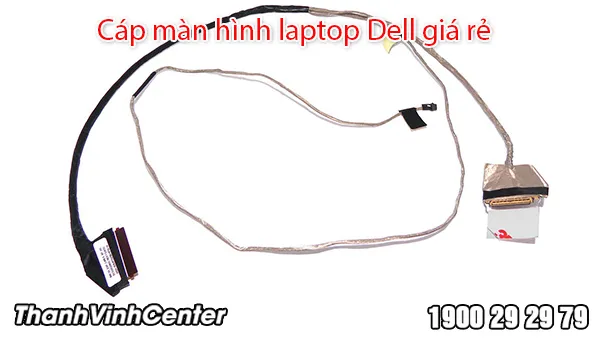 Cáp màn hình Dell bị đứt tại vị trí uốn gần bản lề sau 2 năm sử dụng
Lựa chọn cáp thay thế: zin, tháo máy hay tương thích
Cáp zin Dell (FRU – Field Replaceable Unit) — part number chính hãng, đóng gói niêm phong. Giá cao nhất nhưng đảm bảo 100% tương thích, chất lượng dây dẫn tốt (đồng nguyên chất, không phải hợp kim). Thường có bảo hành 3-6 tháng từ Dell. Phù hợp với máy còn bảo hành hoặc dòng cao cấp (XPS, Precision).
Cáp tháo máy — tháo từ máy hỏng nặng khác (vỡ màn hình, chết main). Giá rẻ hơn zin 30-40%, chất lượng phụ thuộc vào thời gian sử dụng của máy nguồn. Rủi ro: không biết lịch sử sử dụng, có thể đã bị lão hóa. Nên chọn cáp từ máy đời mới, ít sử dụng.
Cáp tương thích (compatible) — sản xuất bởi nhà cung cấp thứ ba (Trung Quốc, Đài Loan). Giá rẻ nhất, chất lượng dao động lớn. Dây dẫn thường dùng hợp kim đồng-nhôm thay vì đồng nguyên chất, điện trở cao hơn, dễ nhiễu tín hiệu. Chỉ nên dùng cho máy cũ, giá trị thấp.
Cách phân biệt: Cáp zin có in part number rõ ràng, mạch in màu xanh lá đậm, connector mạ vàng dày. Cáp tương thích thường không có part number hoặc in mờ, mạch in màu vàng nhạt, connector mạ vàng mỏng dễ bong.
Bảo dưỡng kéo dài tuổi thọ cáp màn hình
Sau khi thay cáp mới, áp dụng các biện pháp sau để tránh hỏng lại:
- Mở màn hình từ từ, giữ ở giữa nắp thay vì kéo một góc. Tránh mở quá 135° nếu không cần thiết.
- Không để laptop ở nơi nhiệt độ cao (>40°C) kéo dài: trong xe hơi đỗ ngoài trời, gần cửa sổ có nắng chiếu trực tiếp.
- Vệ sinh connector 6 tháng/lần bằng cồn isopropyl 99% và bàn chải mềm, loại bỏ bụi và oxy hóa nhẹ.
- Sử dụng đế tản nhiệt cho laptop gaming/workstation, giảm nhiệt độ tổng thể xuống 10-15°C.
Tuổi thọ trung bình của cáp màn hình Dell: 3-5 năm với sử dụng bình thường, 1-2 năm với laptop gaming/workstation sử dụng cường độ cao. Cáp zin thường bền hơn cáp tương thích 50-70%.
Thay cáp màn hình laptop Dell giá bao nhiêu phụ thuộc vào model cụ thể, dao động 70.000-290.000đ cho linh kiện. Việc thay thế đòi hỏi kỹ thuật cẩn thận, sai sót có thể làm hỏng panel hoặc mainboard. Ưu tiên chọn cáp zin hoặc tháo máy chất lượng tốt, tránh cáp tương thích giá rẻ cho máy có giá trị. Bảo dưỡng đúng cách giúp kéo dài tuổi thọ cáp lên gấp đôi.
Ngày cập nhật gần nhất 16/03/2026 by Thành Tín
