
Việc sở hữu một chiếc máy tính Dell với bàn phím số riêng (Numpad) là lợi thế lớn cho người dùng làm kế toán hoặc nhập liệu. Tuy nhiên, không ít trường hợp người dùng gặp rắc rối khi gõ chữ lại ra số hoặc cụm phím số không hoạt động như ý muốn. Việc hiểu rõ cách điều khiển và tắt numlock trên laptop dell sẽ giúp bạn làm chủ thiết bị, tăng năng suất làm việc và tránh những phiền toái không đáng có trong quá trình soạn thảo văn bản năm 2026.
 Hướng dẫn sử dụng phím Numlock trên laptopHướng dẫn chi tiết cách kiểm soát phím Numlock trên các dòng máy Dell đời mới
Phím Numlock trên laptop Dell nằm ở đâu?
Vị trí của phím Numlock (viết tắt của Number Lock) trên các dòng laptop Dell không hề cố định. Tùy thuộc vào kích thước màn hình và phân khúc máy (Inspiron, Vostro, Latitude hay Precision), Dell sẽ bố trí phím này ở các vị trí khác nhau để tối ưu không gian. Nếu không rõ thiết bị của mình thuộc dòng nào, bạn có thể tham khảo cách kiểm tra cấu hình laptop Dell để xác định chính xác.
Đối với các dòng Dell màn hình lớn (thường là 15.6 inch trở lên), phím Numlock thường nằm tách biệt phía trên cùng của cụm bàn phím số bên tay phải. Ngược lại, với các dòng máy văn phòng nhỏ gọn 13-14 inch, cụm phím số này bị lược bỏ, và chức năng Numlock thường được tích hợp chung vào các phím chức năng (từ F1 đến F12) hoặc các phím như Insert, Pause, Print Screen. Trên các dòng Dell Gaming như G15 hay Alienware phiên bản 2026, phím này đôi khi còn được trang bị đèn LED riêng biệt để người dùng dễ dàng nhận diện trạng thái hoạt động.
Ý nghĩa và cơ chế hoạt động của Numlock
Về bản chất, Numlock là một phím chuyển đổi trạng thái (toggle key). Khi được kích hoạt, nó cho phép cụm phím bên phải nhập các ký số từ 0 đến 9. Khi tắt đi, các phím này sẽ chuyển sang chức năng điều hướng như Home, End, Page Up, Page Down hoặc các phím mũi tên.
Theo kinh nghiệm hơn 10 năm xử lý sự cố phần cứng tại Thành Tín Computer, tôi nhận thấy nhiều người dùng hoảng hốt khi gõ các phím chữ như U, I, O mà màn hình lại hiện ra 4, 5, 6. Đây không phải lỗi phần cứng mà đơn giản là do bạn chưa biết cách tắt numlock trên laptop dell. Trên các dòng Dell mini, khi bật Numlock, một phần bàn phím chữ sẽ biến thành bàn phím số tạm thời để phục vụ việc nhập liệu nhanh.
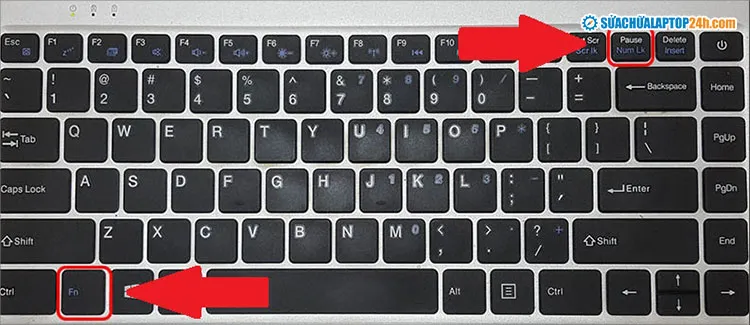 Phím Numlock được tích hợp cùng phím PauseVí dụ về phím Numlock được tích hợp chung với phím chức năng trên một dòng Dell Latitude
5 cách bật và tắt numlock trên laptop dell hiệu quả nhất 2026
Dưới đây là tổng hợp các phương pháp từ đơn giản đến chuyên sâu để bạn kiểm soát hoàn toàn phím này, áp dụng cho cả những dòng máy Dell cũ lẫn các phiên bản hệ điều hành mới nhất hiện nay.
Cách 1: Sử dụng phím cứng chuyên dụng
Đây là phương pháp trực quan nhất. Bạn chỉ cần tìm phím có chữ NumLk, Num Lock hoặc biểu tượng ổ khóa có số 1 bên trong.
- Để bật: Nhấn phím một lần, đèn tín hiệu (thường nằm ở góc trên bàn phím hoặc ngay chính phím đó) sẽ sáng lên.
- Để tắt: Nhấn lại phím đó cho đến khi đèn tắt.
Cách 2: Sử dụng tổ hợp phím Fn (Function)
Trên các dòng Dell không có bàn phím số riêng (như Dell XPS 13 hoặc Vostro 14), bạn cần sử dụng tổ hợp phím để thực hiện lệnh. Thông thường sẽ là:
- Fn + NumLk
- Fn + F11 (hoặc F12 tùy dòng máy)
- Fn + Insert
Dấu hiệu nhận biết là các chữ số nhỏ được in màu khác (thường là màu xanh dương hoặc trắng nhạt) nằm lệch một góc trên phím chữ. Đây là giải pháp nhanh nhất để tắt numlock trên laptop dell khi bạn lỡ tay kích hoạt chế độ gõ số trên phím chữ.
Cách 3: Can thiệp bằng bàn phím ảo (On-Screen Keyboard)
Nếu phím vật lý trên laptop của bạn bị kẹt hoặc liệt, bàn phím ảo là “cứu cánh” tuyệt vời. Trong môi trường Windows 11 (phiên bản cập nhật 2026), thao tác như sau:
- Nhấn tổ hợp Windows + Ctrl + O để mở bàn phím ảo.
- Nếu không thấy phím Numlock, hãy nhấn vào mục Options.
- Tích vào ô Turn on numeric keypad và nhấn OK.
- Lúc này, nút Numlock sẽ xuất hiện trên bàn phím ảo, bạn chỉ cần click chuột để chuyển đổi trạng thái.
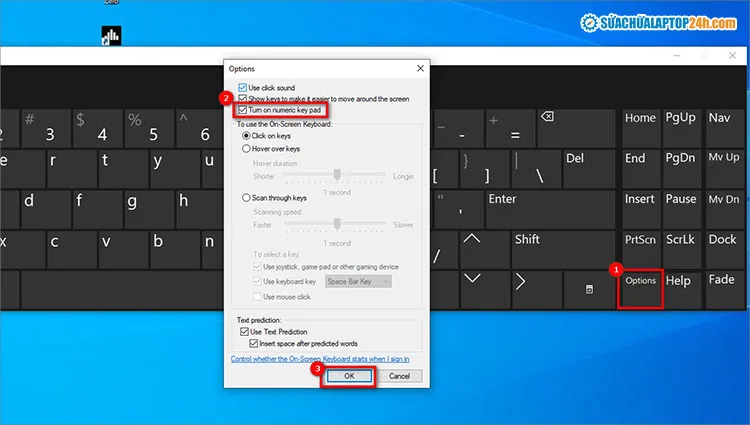 Chọn thứ tự như hình để bật Numlock trên bàn phím ảoSử dụng bàn phím ảo là cách xử lý thông minh khi gặp lỗi phần cứng cơ học
Cách 4: Tự động hóa qua Registry Editor
Nếu bạn muốn laptop Dell luôn tự động bật hoặc tắt Numlock mỗi khi khởi động máy mà không cần nhấn phím thủ công, hãy can thiệp vào Registry. ⚠️ Cảnh báo từ chuyên gia: Các thao tác trong Registry nếu sai sót có thể gây lỗi hệ điều hành. Hãy làm chính xác theo các bước sau:
- Nhấn Windows + R, gõ
regeditrồi Enter. - Tìm theo đường dẫn:
HKEY_USERS.DEFAULTControl PanelKeyboard. - Nhấp đúp vào dòng InitialKeyboardIndicators.
- Thay đổi giá trị trong ô Value data:
- Nhập 0: Để tự động tắt numlock trên laptop dell khi khởi động.
- Nhập 2: Để tự động bật Numlock khi khởi động.
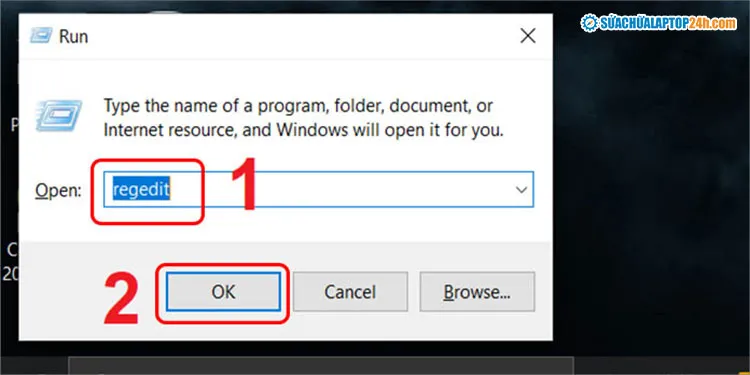 Nhập lệnh regedit vào ô OpenTruy cập vào công cụ quản lý hệ thống Registry Editor
 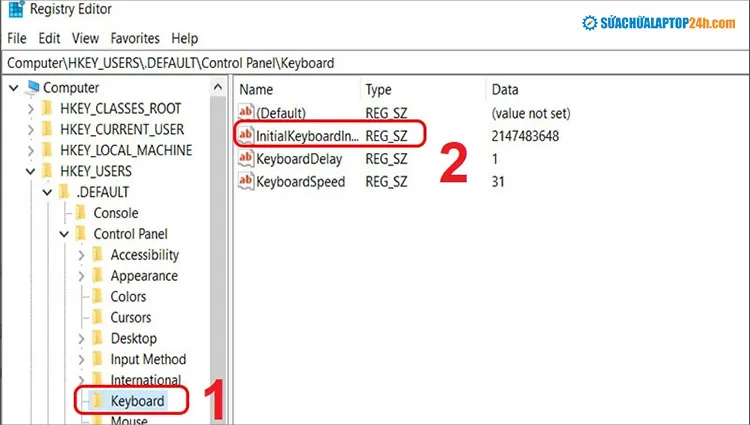 Chọn theo đường dẫn như hìnhĐường dẫn chính xác để tinh chỉnh trạng thái bàn phím trong Registry
 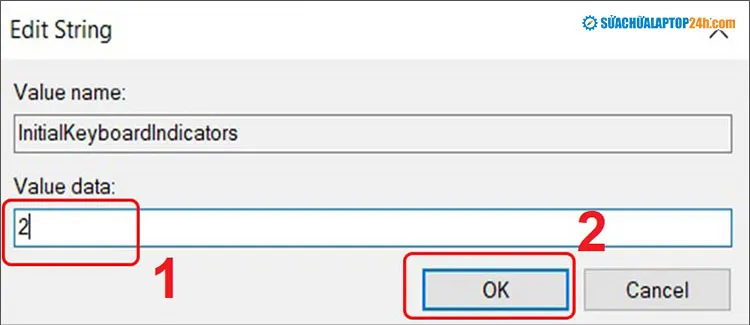 Nhập 2 vào ô Value dataThay đổi giá trị Value Data để cấu hình trạng thái mặc định của phím
Cách 5: Thiết lập trong BIOS/UEFI
Đối với các dòng Dell Precision hoặc Latitude cao cấp, bạn có thể thiết lập trạng thái Numlock ngay từ tầng phần cứng (BIOS). Khi máy vừa khởi động, hãy nhấn liên tục phím F2 để vào BIOS. Tìm mục POST Behavior >Numlock Enable. Tại đây bạn có thể chọn Enable (Bật) hoặc Disable (Tắt) theo nhu cầu. Lưu ý nhấn F10 để lưu lại cấu hình trước khi thoát.
Bảng tra cứu chức năng cụm phím Numpad trên Dell
Khi bạn đã biết cách bật/tắt, hãy nắm rõ các chức năng chuyển đổi để sử dụng laptop Dell hiệu quả hơn.
| Phím trên Numpad | Trạng thái BẬT Numlock | Trạng thái TẮT Numlock |
|---|---|---|
| Số 1 | Nhập số 1 | End (Về cuối dòng) |
| Số 2 | Nhập số 2 | Mũi tên xuống |
| Số 3 | Nhập số 3 | Page Down (Xuống trang) |
| Số 4 | Nhập số 4 | Mũi tên trái |
| Số 6 | Nhập số 6 | Mũi tên phải |
| Số 7 | Nhập số 7 | Home (Về đầu dòng) |
| Số 8 | Nhập số 8 | Mũi tên lên |
| Số 9 | Nhập số 9 | Page Up (Lên trang) |
| Số 0 | Nhập số 0 | Insert (Chế độ chèn) |
| Dấu chấm (.) | Nhập dấu thập phân | Delete (Xóa) |
Đối với dòng máy nhỏ gọn tích hợp phím số vào phím chữ, khi chưa tắt numlock trên laptop dell, các phím sẽ hoạt động như sau:
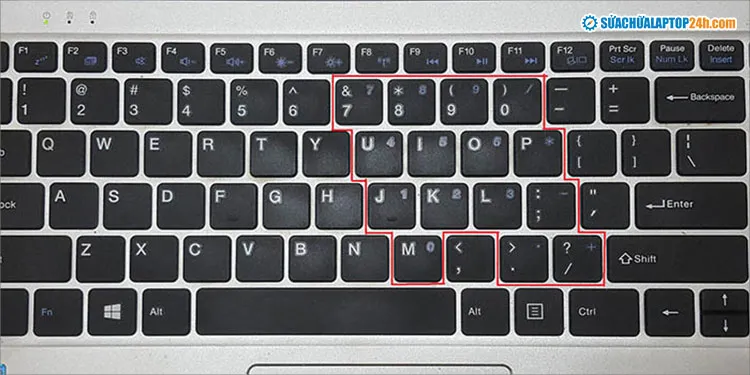 Dãy phím chữ mang ý nghĩa số khi bật Numlock trên laptopMinh họa layout bàn phím tích hợp trên các dòng laptop Dell 14 inch
| Phím chữ gốc | Chức năng khi chưa tắt Numlock |
|---|---|
| M | Số 0 |
| J, K, L | Số 1, 2, 3 |
| U, I, O | Số 4, 5, 6 |
| 7, 8, 9 | Số 7, 8, 9 |
Những lỗi thường gặp và cách xử lý triệt để
Trong quá trình tư vấn tại Thành Tín Computer, tôi đã gặp nhiều “ca khó” liên quan đến bàn phím Dell. Nếu bạn đã thử mọi thao tác để tắt numlock trên laptop dell mà vẫn không thành công, có thể máy đang rơi vào các trường hợp sau:
- Xung đột driver: Driver bàn phím quá cũ hoặc bị lỗi sau khi cập nhật Windows. Cách khắc phục: Vào Device Manager ->Keyboards -> Chuột phải vào HID Keyboard Device chọn Uninstall device, sau đó khởi động lại máy để Windows tự nhận lại driver mới nhất 2026.
- Lỗi phần cứng (Kẹt phím): Nếu phím Numlock bị lún hoặc bám bụi bẩn, nó có thể tự động kích hoạt liên tục. Bạn nên sử dụng bình khí nén để vệ sinh. Nếu phím hỏng nặng gây loạn chữ, bạn có thể áp dụng cách vô hiệu hóa bàn phím laptop Win 10 để dùng tạm bàn phím rời trước khi mang đến các chuyên gia sửa chữa uy tín để thay cáp mới.
- Cài đặt Fast Boot: Tính năng khởi động nhanh trên Windows đôi khi khiến Registry không kịp ghi nhận trạng thái Numlock. Hãy thử tắt Fast Startup trong Power Options để khắc phục.
Việc nắm vững các kỹ thuật điều chỉnh và tắt numlock trên laptop dell không chỉ giúp bạn xử lý lỗi gõ phím nhanh chóng mà còn tối ưu hóa được thói quen sử dụng máy tính hàng ngày. Hy vọng những chia sẻ chuyên sâu trên sẽ giúp bạn tự tin làm chủ chiếc laptop Dell của mình trong năm 2026. Nếu gặp vấn đề phức tạp hơn về phần cứng, đừng ngần ngại liên hệ với các trung tâm bảo hành chuyên nghiệp để được hỗ trợ tốt nhất!
Hy vọng bài hướng dẫn này của Thành Tín Computer đã giúp bạn giải quyết triệt để rắc rối khi muốn tắt numlock trên laptop dell để làm việc hiệu quả hơn.
Ngày cập nhật gần nhất 03/03/2026 by Thành Tín
