
Cách kiểm tra cấu hình laptop Dell là thao tác xem CPU, RAM, ổ cứng, GPU, phiên bản Windows, Service Tag và tình trạng driver để biết máy đang mạnh đến đâu, có đúng cấu hình bán ra hay không. Cập nhật tháng 04/2026, bạn nên kết hợp Settings, dxdiag, msinfo32, Dell SupportAssist và Service Tag để kiểm tra đủ, tránh đọc thiếu thông số quan trọng.
Nên Kiểm Tra Thông Số Nào Trước?
Các thông số cần xem trước là CPU, RAM, SSD/HDD, GPU, phiên bản Windows, Service Tag Dell và tình trạng pin. Đây là nhóm dữ liệu quyết định hiệu năng, khả năng nâng cấp và độ tin cậy khi mua máy cũ.
| Mục cần kiểm tra | Công cụ nhanh nhất | Đường dẫn hoặc lệnh | Trường nên đọc | Ý nghĩa thực tế | |
|---|---|---|---|---|---|
| CPU | Settings | System > About | Processor | Biết dòng chip, đời chip, xung nhịp cơ bản | |
| RAM | Settings | System > About | Installed RAM | Xác định máy đủ cho học tập, văn phòng, đồ họa hay chưa | |
| GPU | dxdiag | Windows + R > dxdiag | Display / Render > Name | Biết máy dùng card tích hợp hay card rời | |
| VRAM | dxdiag | Tab Display / Render | Display Memory | Cần khi chạy game, dựng hình, phần mềm 3D | |
| Ổ cứng | Task Manager | Performance > Disk | SSD/HDD, dung lượng | Phát hiện máy còn dùng HDD hoặc SSD gần đầy | |
| Windows | Settings | System > About | Windows specifications | Biết edition, version, bản quyền, 64-bit | |
| BIOS | msinfo32 | Windows + R > msinfo32 | BIOS Version/Date | Cần khi cập nhật BIOS, sửa lỗi nhận pin hoặc SSD | |
| Model máy | msinfo32 | System Summary | System Model | Đối chiếu đúng dòng Inspiron, Vostro, Latitude, XPS | |
| Service Tag | Dell SupportAssist / PowerShell | `GWMI -Class Win32_Bios \ | select SerialNumber` | SerialNumber | Tra driver, bảo hành, cấu hình gốc trên Dell |
| Driver | Device Manager | Win + X > Device Manager | Dấu chấm than vàng | Phát hiện thiếu driver WiFi, GPU, âm thanh, chipset | |
| Pin | CMD | `powercfg /batteryreport` | Design capacity, Full charge capacity | Đánh giá độ chai pin trước khi mua máy cũ | |
| Nhiệt độ | HWMonitor / BIOS Diagnostics | Mở phần mềm kiểm tra | CPU temperature | Nhận biết máy nóng bất thường khi tải nhẹ |
Service Tag: mã nhận diện riêng của từng máy Dell, dùng để tra đúng model, driver, BIOS, cấu hình xuất xưởng và tình trạng bảo hành trên trang hỗ trợ Dell.
GPU rời: card đồ họa độc lập như NVIDIA GeForce hoặc AMD Radeon, thường mạnh hơn GPU tích hợp nhưng tiêu thụ điện và sinh nhiệt nhiều hơn.
Full charge capacity: dung lượng pin còn sạc được hiện tại. Khi thấp hơn nhiều so với design capacity, pin đã chai và thời lượng dùng thực tế sẽ giảm rõ.
Kinh nghiệm thực tế của chúng tôi khi kiểm tra laptop Dell cũ tại TP.HCM là không nên chỉ nhìn thông tin người bán ghi trên tin đăng. Có máy rao Core i7, 16GB RAM, SSD 512GB nhưng khi mở msinfo32 và Task Manager lại thấy RAM chỉ còn 8GB, SSD đã bị thay bằng ổ dung lượng thấp hơn.
Với máy văn phòng chạy chậm, bảng thông số trên giúp khoanh vùng nhanh điểm nghẽn. Nếu CPU vẫn đủ dùng nhưng Disk luôn 100% hoặc RAM gần đầy khi chỉ mở Chrome, hướng xử lý thường là nâng SSD, tăng RAM hoặc gỡ phần mềm khởi động cùng Windows thay vì vội kết luận máy yếu.
Đọc thêm: Cách Chia Đôi Màn Hình Trên Laptop Nhanh, Gọn Và Dễ Nhìn
Xem Nhanh Bằng Settings Và Task Manager
Settings cho biết cấu hình cơ bản, còn Task Manager cho biết máy đang sử dụng tài nguyên ra sao theo thời gian thực. Hai công cụ này đủ cho người dùng cần kiểm tra nhanh CPU, RAM, ổ cứng và bản Windows.
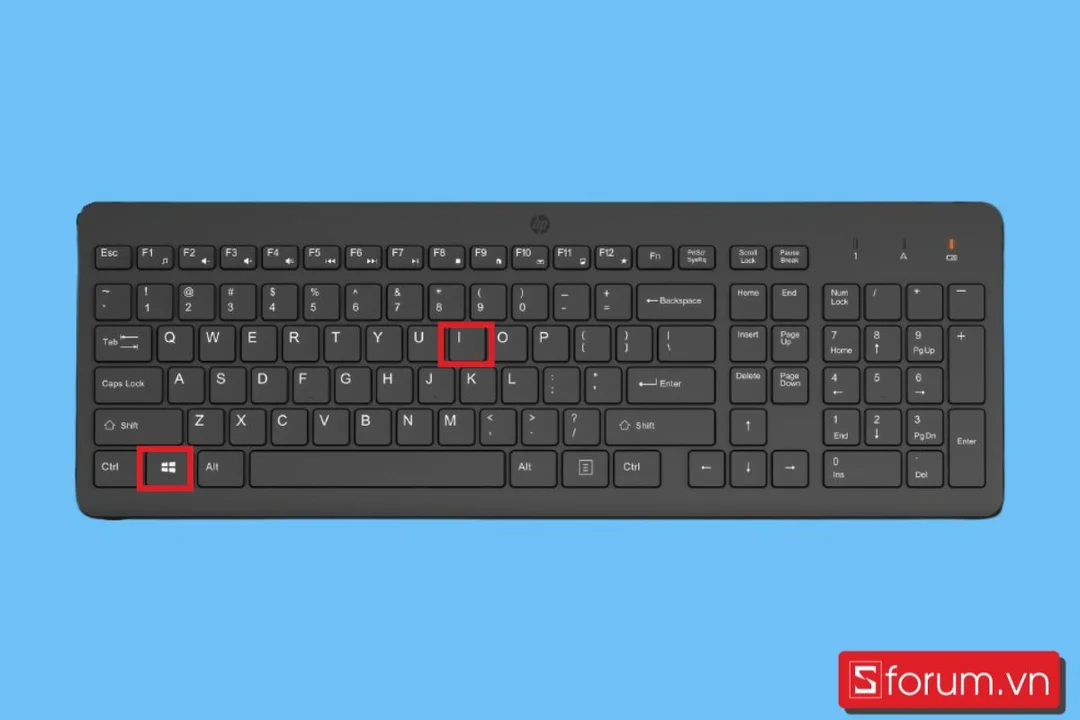
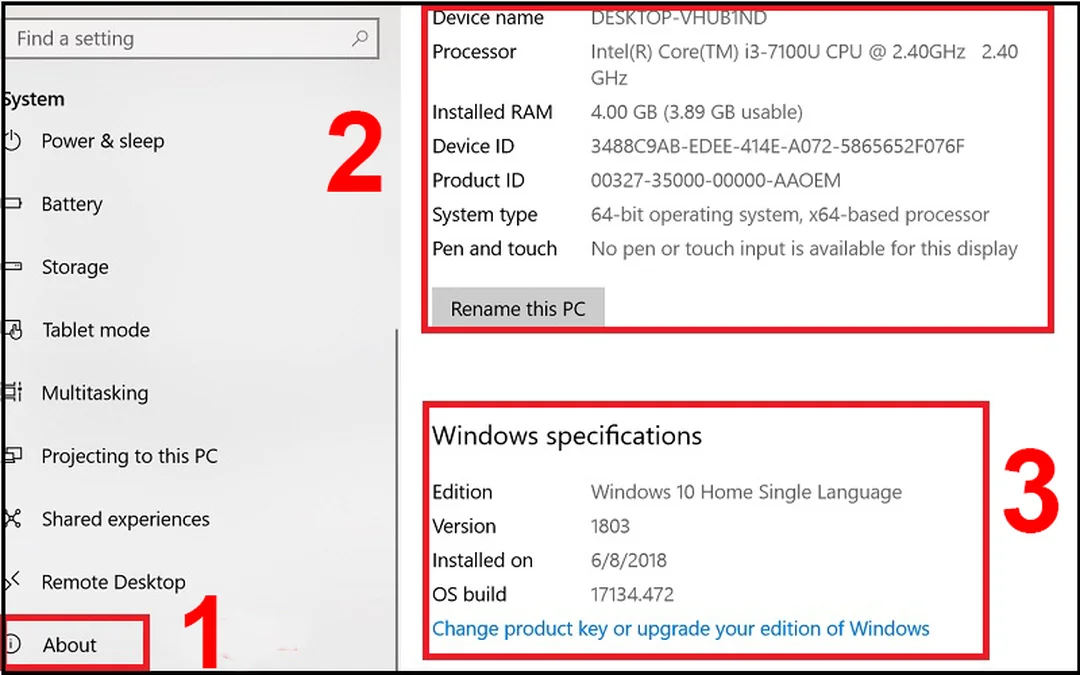
Để mở Settings, nhấn Windows + I, chọn System > About. Ở phần Device specifications, bạn đọc các dòng Processor, Installed RAM, Device name và System type.
Microsoft hướng dẫn người dùng xem thông tin thiết bị Windows trong mục About để biết loại bộ xử lý, dung lượng RAM đã lắp và hệ thống đang chạy 32-bit hay 64-bit. Với Windows 11, hệ điều hành chỉ có bản 64-bit nên thông tin này thường dùng để xác nhận phần mềm tương thích.
Tiếp theo, nhấn Ctrl + Shift + Esc để mở Task Manager, vào tab Performance. Tại đây, bạn thấy CPU đang chạy bao nhiêu phần trăm, RAM còn trống bao nhiêu, ổ đĩa là SSD hay HDD và GPU đang hoạt động ở mức nào.
Quy trình kiểm tra nhanh nên làm theo thứ tự:
- Mở Settings > System > About để ghi lại CPU, RAM và Windows.
- Mở Task Manager > Performance để xem CPU, Memory, Disk, GPU.
- Chụp lại màn hình cấu hình nếu cần gửi cho kỹ thuật viên.
- Kiểm tra ổ đĩa còn trống tối thiểu 15–20% để Windows hoạt động ổn định hơn.
- So sánh cấu hình vừa đọc với yêu cầu phần mềm bạn định cài.
- Nếu máy chạy chậm dù cấu hình ổn, kiểm tra thêm driver và tình trạng ổ cứng.
- Nếu mua máy cũ, không bỏ qua Service Tag và Battery Report.
Một lỗi rất hay gặp là người dùng chỉ nhìn dòng “Installed RAM 8GB” rồi cho rằng máy đủ nhanh. Khi chúng tôi kiểm tra thực tế, nhiều máy Dell văn phòng vẫn ì vì ổ HDD cũ, ổ C gần đầy hoặc ứng dụng chạy nền chiếm RAM ngay sau khi mở máy.
Task Manager có lợi thế mà Settings không có: nó cho thấy tình trạng đang diễn ra. Ví dụ, Dell Latitude Core i5, RAM 8GB vẫn có thể chậm nếu Disk luôn 100% trong 5–10 phút đầu do ổ cứng cơ, Windows Update hoặc phần mềm bảo mật quét nền.
Xem thêm: Hướng dẫn cài mật khẩu laptop HP bảo mật tuyệt đối 2026
Dùng Dxdiag Và Msinfo32 Để Đọc Sâu
Dxdiag phù hợp để kiểm tra GPU, DirectX và màn hình, còn msinfo32 mạnh hơn khi cần xem model, BIOS, mainboard và môi trường hệ thống. Đây là bộ đôi nên dùng trước khi cài game, đồ họa hoặc mua máy Dell cũ.
Với dxdiag, nhấn Windows + R, nhập `dxdiag`, nhấn Enter. Ở tab System, bạn đọc CPU, RAM, hệ điều hành và phiên bản DirectX; ở tab Display hoặc Render, bạn xem tên GPU và bộ nhớ hiển thị.
Microsoft mô tả DirectX Diagnostic Tool là công cụ tích hợp để kiểm tra phiên bản DirectX trong tab System. Với laptop Dell có GPU rời, tab Render thường hiển thị card NVIDIA hoặc AMD, còn tab Display có thể là Intel UHD, Iris Xe hoặc Intel Arc tích hợp.

Video hướng dẫn thao tác kiểm tra cấu hình máy tính và laptop bằng công cụ có sẵn trên Windows.
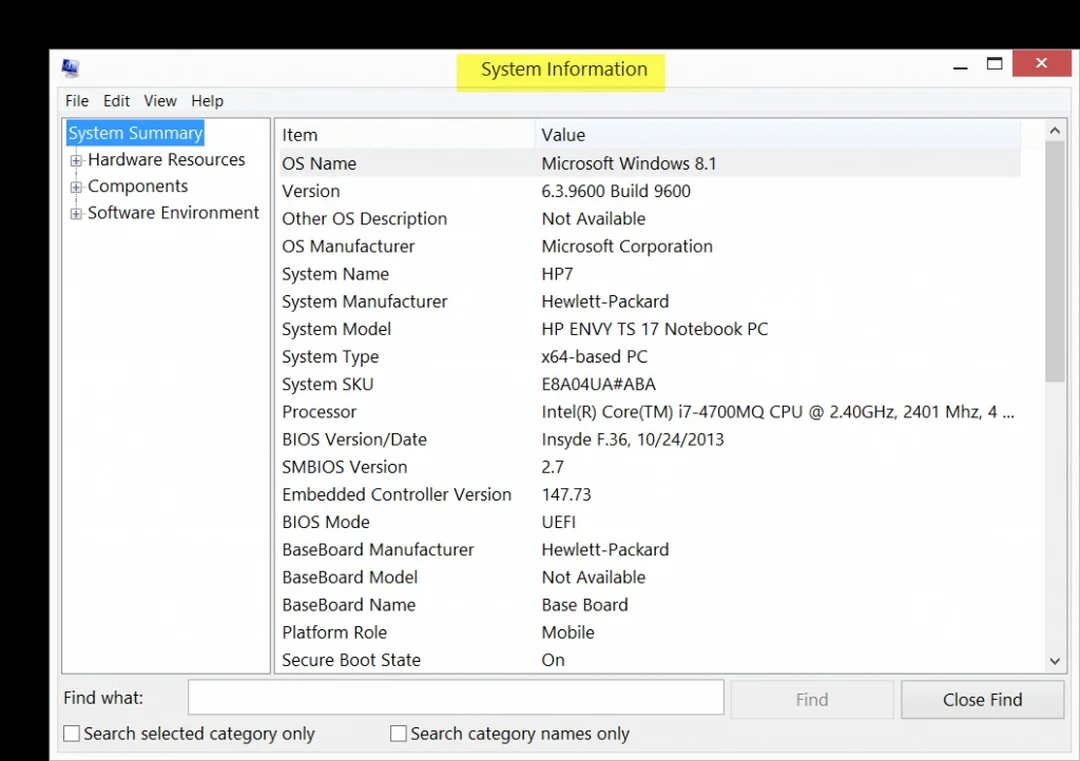
Với msinfo32, nhấn Windows + R, nhập `msinfo32`, nhấn Enter. Mục System Summary cho biết System Manufacturer, System Model, Processor, BIOS Version/Date, BaseBoard Product và nhiều thông tin hệ thống chi tiết hơn Settings.
So sánh thực tế giữa các công cụ:
| Tiêu chí | Settings | Task Manager | dxdiag | msinfo32 | Device Manager |
|---|---|---|---|---|---|
| Xem CPU | Có | Có | Có | Có | Không tối ưu |
| Xem RAM | Có | Có, kèm mức sử dụng | Có | Có | Không tối ưu |
| Xem GPU | Ít chi tiết | Có mức tải | Rất rõ | Có nhưng khó đọc hơn | Có trạng thái driver |
| Xem VRAM | Không | Có thể có | Rõ nhất | Không thuận tiện | Không thuận tiện |
| Xem BIOS | Không | Không | Không | Rõ nhất | Không |
| Xem model Dell | Có thể có | Không | Có thể có | Rõ nhất | Không |
| Xem driver lỗi | Không | Không | Có gợi ý | Không trực quan | Rõ nhất |
| Phù hợp mua máy cũ | Trung bình | Trung bình | Tốt | Rất tốt | Tốt |
| Phù hợp cài game | Trung bình | Tốt | Rất tốt | Trung bình | Tốt |
| Cần cài thêm phần mềm | Không | Không | Không | Không | Không |
So sánh phương pháp: nếu chỉ cần biết CPU và RAM, Settings nhanh nhất vì mất khoảng 10–20 giây. Nếu cần kiểm tra card đồ họa, dxdiag đáng tin hơn vì hiển thị riêng Display và Render. Nếu cần xác minh đúng đời máy Dell, msinfo32 có lợi thế vì hiển thị System Model và BIOS Version/Date trong cùng một cửa sổ.
Một tình huống chúng tôi gặp nhiều là Dell Inspiron có tem “card rời” nhưng người dùng không thấy GPU NVIDIA trong ứng dụng. Khi mở dxdiag, tab Render vẫn có NVIDIA nhưng Device Manager báo lỗi driver; trường hợp này không phải mất card mà thường cần cài lại driver đúng theo Service Tag.
Bài viết liên quan: Cách sửa lỗi không thấy chuột trên màn hình laptop 2026
Tra Service Tag Trên Dell Có Gì Khác?
Service Tag giúp đối chiếu cấu hình gốc, driver, BIOS và bảo hành chính xác hơn tên máy hiển thị trong Windows. Với laptop Dell, đây là bước quan trọng nhất khi nghi ngờ máy đã thay linh kiện hoặc cài sai driver.
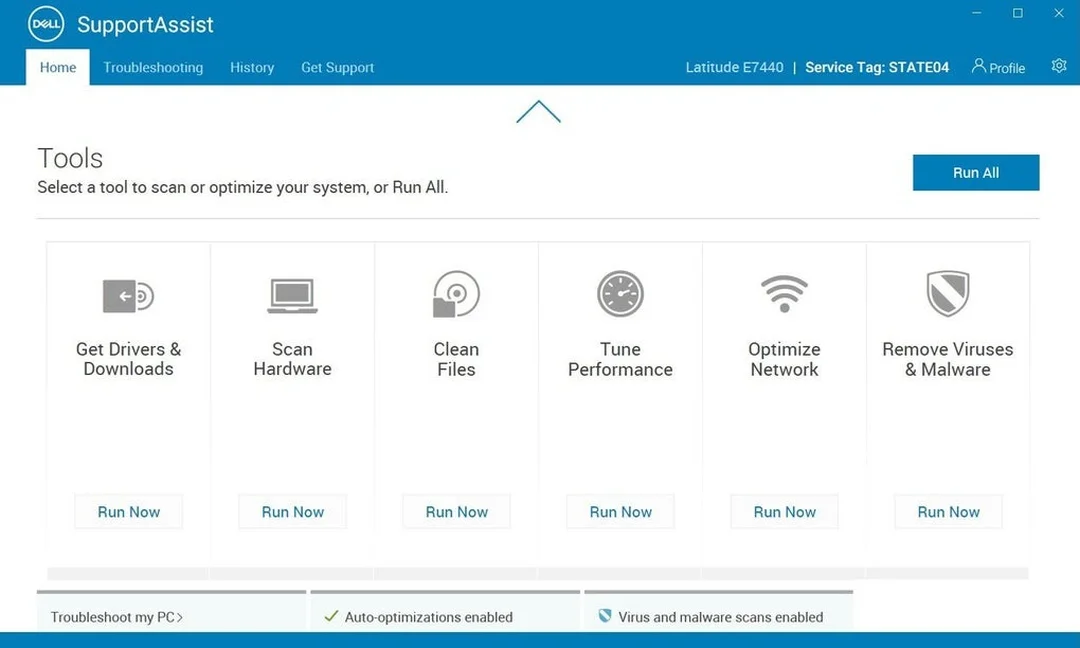
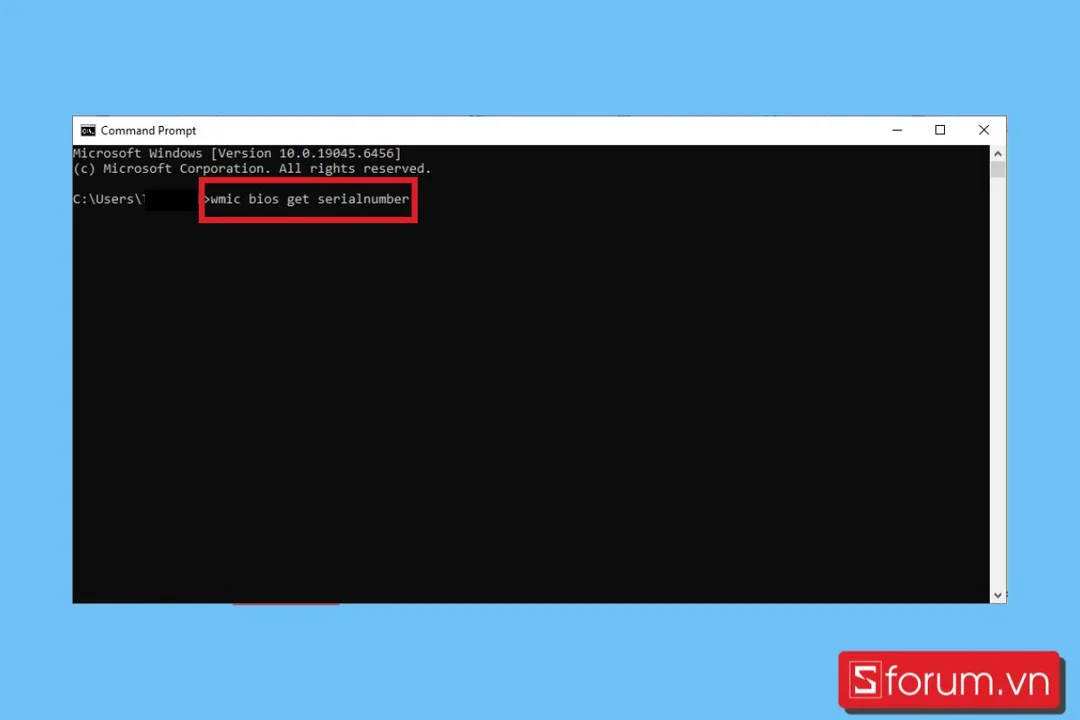
Bạn có thể lấy Service Tag bằng ba cách phổ biến: xem tem dưới đáy máy, mở Dell SupportAssist, hoặc chạy PowerShell với lệnh `GWMI -Class Win32_Bios | select SerialNumber`. Sau đó nhập Service Tag vào trang hỗ trợ Dell để tra driver và thông tin thiết bị.
Dell hướng dẫn người dùng có thể để SupportAssist tự nhận diện máy hoặc nhập Service Tag, Express Service Code, Serial Number trên trang hỗ trợ. Khi sửa lỗi WiFi, touchpad, âm thanh hoặc GPU, tải driver theo Service Tag giúp giảm rủi ro cài nhầm phiên bản.
Với Dell SupportAssist, bạn nên dùng hai mục chính:
- System Information: xem thông tin máy, Service Tag, model và một số cấu hình phần cứng.
- Scan hardware: kiểm tra phần cứng cơ bản, hữu ích khi máy treo, nóng, lỗi pin hoặc nghi ổ cứng có vấn đề.
- Drivers & Downloads: nhận gợi ý cập nhật driver đúng dòng máy.
- Warranty: kiểm tra tình trạng bảo hành nếu máy còn trong thời hạn.
- Diagnostics: chạy kiểm tra khi máy báo lỗi phần cứng bất thường.
⚠️ Lưu ý: Service Tag không chứng minh toàn bộ linh kiện hiện tại còn nguyên bản. RAM, SSD, pin và màn hình có thể đã được thay, nên vẫn cần kiểm tra bằng Task Manager, msinfo32, Battery Report và quan sát thực tế.
Khi mua Dell cũ, chúng tôi thường đối chiếu Service Tag trước, sau đó mới kiểm tra RAM, SSD và pin. Có trường hợp Service Tag cho thấy máy xuất xưởng SSD 256GB, nhưng máy đang gắn SSD 512GB; đây có thể là nâng cấp tốt, nhưng cũng cần xem thương hiệu ổ, số giờ sử dụng và tình trạng sức khỏe ổ đĩa.
Với doanh nghiệp nhỏ hoặc văn phòng có nhiều máy Dell, lưu danh sách Service Tag kèm CPU, RAM, SSD và ngày kiểm tra giúp quản lý bảo trì dễ hơn. Khi cần cài lại Windows hoặc thay ổ, kỹ thuật viên có thể tải đúng driver mà không mất thời gian đoán model.
Chủ đề liên quan: Hướng Dẫn Bật WiFi Trên Laptop Asus Nhanh Chóng 2026
Khi Nào Cần CMD, PowerShell Và BIOS?
CMD, PowerShell và BIOS phù hợp khi Windows lỗi, cần lấy thông tin nhanh bằng lệnh hoặc xác minh phần cứng ở mức firmware. Đây là nhóm cách kiểm tra nên dùng khi Settings không mở được hoặc cần báo thông số cho kỹ thuật viên.
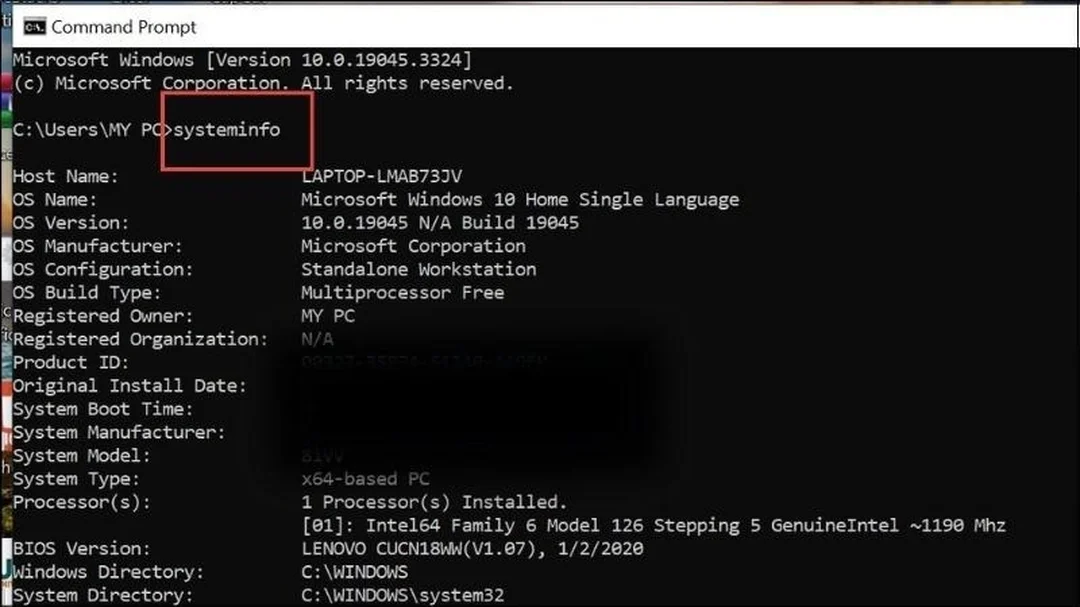
Trong Command Prompt, lệnh `systeminfo` hiển thị nhiều thông tin như tên máy, phiên bản hệ điều hành, ngày cài Windows, RAM và bản vá. Lệnh này hữu ích khi bạn cần copy nhanh cấu hình dạng văn bản.
Trong PowerShell, `Get-ComputerInfo` cho dữ liệu rộng hơn về hệ điều hành và phần cứng. Nếu chỉ cần Service Tag Dell, dùng `GWMI -Class Win32_Bios | select SerialNumber` thường nhanh và gọn.
Với BIOS/UEFI, khởi động lại máy và nhấn F2 khi logo Dell xuất hiện. Trong BIOS, bạn có thể xem Service Tag, thông tin hệ thống, pin, ổ lưu trữ và một số tùy chọn phần cứng mà Windows đôi khi không đọc đúng khi thiếu driver.
Intel cho biết cách nhận diện đời chip Core truyền thống thường dựa vào số đầu tiên sau i3, i5, i7 hoặc i9, ví dụ i7-13xxx là thế hệ 13. Với dòng Intel Core Ultra mới, số SKU bắt đầu bằng 1, 2, 3 thể hiện Series tương ứng, nên cần đọc đúng quy ước trước khi so sánh hiệu năng.
Bảng đọc nhanh hậu tố CPU laptop Intel trên Dell:
| Hậu tố CPU | Ý nghĩa phổ biến | Dòng Dell thường gặp | Ưu điểm | Lưu ý khi mua |
|---|---|---|---|---|
| U | Tiết kiệm điện | Inspiron, Vostro, Latitude mỏng nhẹ | Mát, pin tốt | Không tối ưu cho render nặng |
| P | Cân bằng hiệu năng và mỏng nhẹ | Một số Latitude, Inspiron cao hơn | Mạnh hơn U trong nhiều tác vụ | Cần tản nhiệt tốt |
| H | Hiệu năng cao | Dell G, Inspiron Plus, XPS | Tốt cho đồ họa, lập trình, game nhẹ | Nóng hơn, hao pin hơn |
| HX | Hiệu năng rất cao | Laptop gaming, workstation | Mạnh cho render, 3D, kỹ thuật | Máy dày, cần sạc công suất lớn |
| HK | Hiệu năng cao, mở khóa | Một số dòng cao cấp | Dành cho người cần hiệu năng mạnh | Không phổ biến trên máy văn phòng |
| V | Dòng Core Ultra tiết kiệm điện mới | Laptop AI PC, mỏng nhẹ | Có NPU, tối ưu tác vụ AI nhẹ | Nên kiểm tra đúng thế hệ |
| G / GPU tích hợp | Đồ họa tích hợp mạnh hơn một số đời cũ | Inspiron, XPS đời mới | Đủ học tập, văn phòng, media | Không thay thế GPU rời cho 3D nặng |
| Không hậu tố rõ | Tùy thế hệ và dòng chip | Nhiều máy cũ | Dễ gặp, dễ tra cứu | Cần đối chiếu mã đầy đủ |
Nếu máy không vào được Windows, BIOS và Dell Diagnostics là hướng kiểm tra có giá trị. Nhấn F12 khi khởi động, chọn Diagnostics để máy tự kiểm tra phần cứng cơ bản; kết quả có mã lỗi sẽ hữu ích khi gửi trung tâm bảo hành hoặc kỹ thuật viên.
Một edge case thực tế là máy Dell báo đúng SSD trong BIOS nhưng Windows lại không nhận ổ sau khi cài lại. Khi gặp tình huống này, nguyên nhân có thể nằm ở chế độ lưu trữ RAID/AHCI, driver Intel RST hoặc bộ cài Windows thiếu driver, không nên vội kết luận SSD hỏng.
Kiểm Tra Pin, SSD Và Driver Trước Khi Mua Cũ
Khi mua laptop Dell cũ, CPU và RAM chưa đủ để đánh giá máy; bạn cần kiểm tra pin, SSD, driver, màn hình và Service Tag. Những mục này ảnh hưởng trực tiếp đến chi phí sửa chữa sau khi mua.
Để kiểm tra pin, mở CMD quyền thường và nhập `powercfg /batteryreport`, sau đó mở file HTML được tạo trong thư mục người dùng. Hai dòng nên đọc là Design Capacity và Full Charge Capacity.
Ví dụ, pin thiết kế 42.000 mWh nhưng sạc đầy hiện chỉ còn 25.000 mWh thì dung lượng thực còn khoảng 60%. Máy vẫn dùng được, nhưng thời lượng pin sẽ giảm và nên tính chi phí thay pin nếu cần làm việc di động.
Với SSD, hãy xem trong Task Manager để biết máy dùng SSD hay HDD, sau đó dùng phần mềm kiểm tra sức khỏe ổ nếu cần mua máy cũ. Ổ SSD dung lượng còn quá ít hoặc cảnh báo sức khỏe thấp có thể làm máy chậm, treo ứng dụng và lỗi cập nhật Windows.
Danh sách kiểm tra tại chỗ trước khi chốt mua Dell cũ:
- Đối chiếu Service Tag trên máy, BIOS và Dell Support.
- Xem CPU, RAM, SSD bằng Settings, Task Manager và msinfo32.
- Chạy dxdiag để kiểm tra GPU, VRAM, âm thanh và DirectX.
- Mở Device Manager để xem có dấu chấm than vàng hay không.
- Tạo Battery Report để đọc độ chai pin theo dung lượng thực.
- Kiểm tra màn hình ở nền trắng, đen, đỏ, xanh để phát hiện điểm chết.
- Cắm sạc 10–15 phút để xem máy có nóng bất thường hoặc tụt pin không.
Kinh nghiệm thực tế của chúng tôi là máy Dell Latitude cũ thường bền, dễ sửa và dễ kiếm linh kiện hơn một số dòng siêu mỏng cao cấp, nhưng pin và bàn phím lại là hai hạng mục nên kiểm tra kỹ. Với XPS, màn hình và pin có chi phí thay cao hơn, nên không nên chỉ so giá theo CPU.
Nếu bạn mua máy cho học online, văn phòng và kế toán, Dell Core i5 đời 10 trở lên, RAM 8–16GB, SSD 256–512GB thường là mức dễ dùng. Nếu làm AutoCAD, dựng video hoặc chạy máy ảo, nên ưu tiên RAM 16GB trở lên, SSD 512GB và GPU phù hợp phần mềm.
Câu Hỏi Thường Gặp
Những câu hỏi dưới đây giúp xử lý các tình huống người dùng Dell hay gặp khi tự xem cấu hình, đối chiếu model, kiểm tra pin và chuẩn bị nâng cấp máy.
Laptop Dell không vào được Windows thì xem cấu hình bằng cách nào?
Bạn có thể nhấn F2 để vào BIOS/UEFI và xem Service Tag, model, ổ lưu trữ, pin cùng một số thông tin phần cứng. Nếu cần kiểm tra lỗi phần cứng, nhấn F12 rồi chọn Diagnostics.
Kiểm tra cấu hình Dell bằng Settings có đủ không?
Settings đủ khi bạn chỉ cần biết CPU, RAM và phiên bản Windows. Nếu cần kiểm tra GPU, BIOS, driver, pin hoặc mua máy cũ, bạn nên dùng thêm dxdiag, msinfo32, Device Manager, Battery Report và Service Tag.
Vì sao cùng Core i5 nhưng hai laptop Dell chạy khác nhau?
Core i5 chỉ là cấp chip, chưa nói hết đời chip, hậu tố, số nhân, tản nhiệt và giới hạn công suất. Core i5 dòng U tiết kiệm điện sẽ khác Core i5 dòng H hiệu năng cao, nhất là khi chạy đồ họa, game hoặc phần mềm kỹ thuật.
Có nên dùng CPU-Z, HWMonitor hoặc Speccy không?
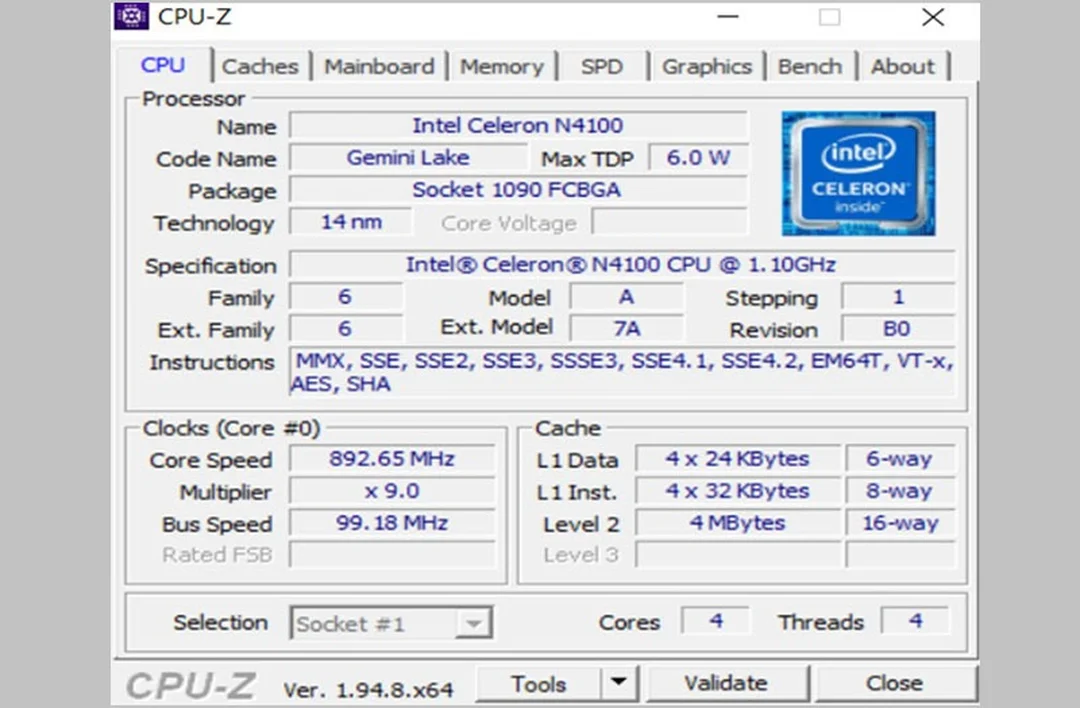
Có thể dùng khi cần đọc sâu CPU, RAM, mainboard, nhiệt độ và cảm biến phần cứng. Tuy vậy, hãy tải từ trang chính thức, tránh bản cài kèm quảng cáo hoặc phần mềm lạ vì có thể làm Windows chậm và gây rủi ro bảo mật.
Service Tag có cho biết máy đã thay RAM hoặc SSD chưa?
Service Tag chủ yếu cho biết thông tin nhận diện, driver, bảo hành và cấu hình liên quan đến máy Dell. Để biết máy đã thay RAM hoặc SSD chưa, bạn vẫn cần kiểm tra trực tiếp trong Task Manager, msinfo32, BIOS hoặc mở máy nếu có chuyên môn.
Nắm đúng cách kiểm tra cấu hình laptop Dell giúp bạn đọc đúng thông số, phát hiện sai lệch khi mua máy cũ và chọn hướng nâng cấp phù hợp. Nếu máy có dấu hiệu chậm, nóng, pin tụt nhanh hoặc thiếu driver, hãy lưu ảnh chụp cấu hình trước khi sửa để đối chiếu chính xác.
