
Tăng độ sáng màn hình laptop đúng mức không chỉ giúp bảo vệ thị lực mà còn tối ưu thời lượng pin. Theo kinh nghiệm sửa chữa, nhiều người dùng gặp mỏi mắt, nhức đầu do chỉnh độ sáng không phù hợp với môi trường làm việc. Bài viết này hướng dẫn chi tiết các phương pháp điều chỉnh độ sáng cho cả Windows và macOS.
Điều Chỉnh Độ Sáng Trên Laptop Windows
Sử Dụng Phím Tắt Fn
Đây là cách nhanh nhất và được tích hợp sẵn trên hầu hết laptop. Vị trí phím điều chỉnh độ sáng thường nằm ở F1-F12, kèm biểu tượng mặt trời:
- Asus/Acer: Fn + F5 (giảm) / F6 (tăng)
- Dell/HP: Fn + F11 (giảm) / F12 (tăng)
- Lenovo: Fn + Home (giảm) / End (tăng)
⚠️ Lưu ý: Một số laptop cho phép bật/tắt chế độ Fn Lock. Khi Fn Lock bật, bạn chỉ cần nhấn F5/F6 mà không cần giữ Fn.
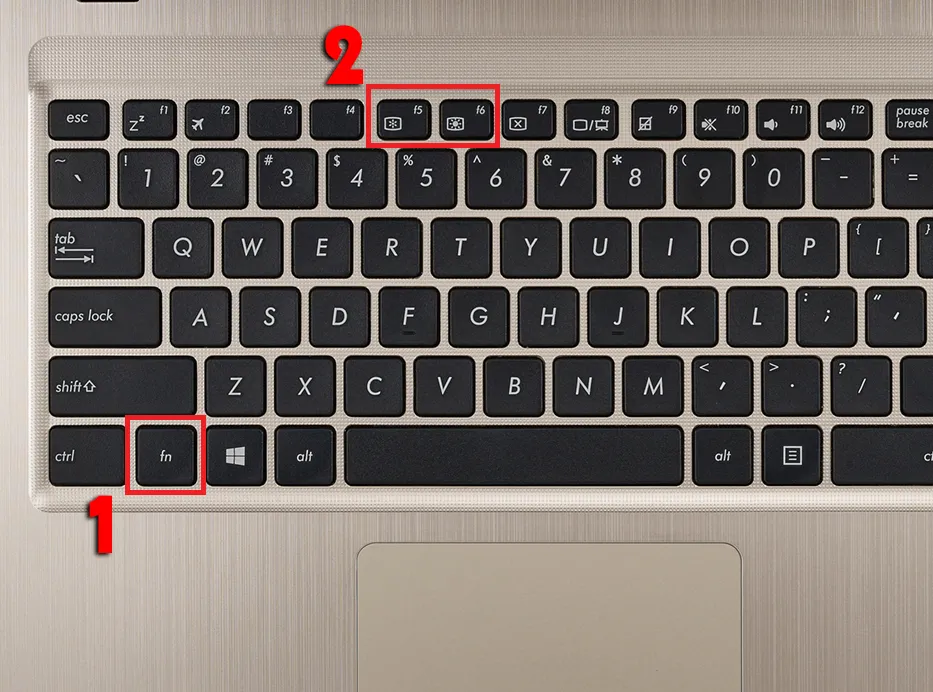 Chỉnh độ sáng màn hình laptop bằng phím tắt trên bàn phímVị trí phím điều chỉnh độ sáng trên bàn phím laptop
Điều Chỉnh Qua Action Center
Phù hợp khi phím tắt không hoạt động hoặc bạn muốn tinh chỉnh chính xác hơn:
- Nhấn Windows + A hoặc click biểu tượng thông báo góc phải thanh taskbar
- Kéo thanh trượt brightness sang phải (tăng) hoặc trái (giảm)
Phương pháp này cho phép điều chỉnh từng mức 5-10%, chính xác hơn phím tắt.
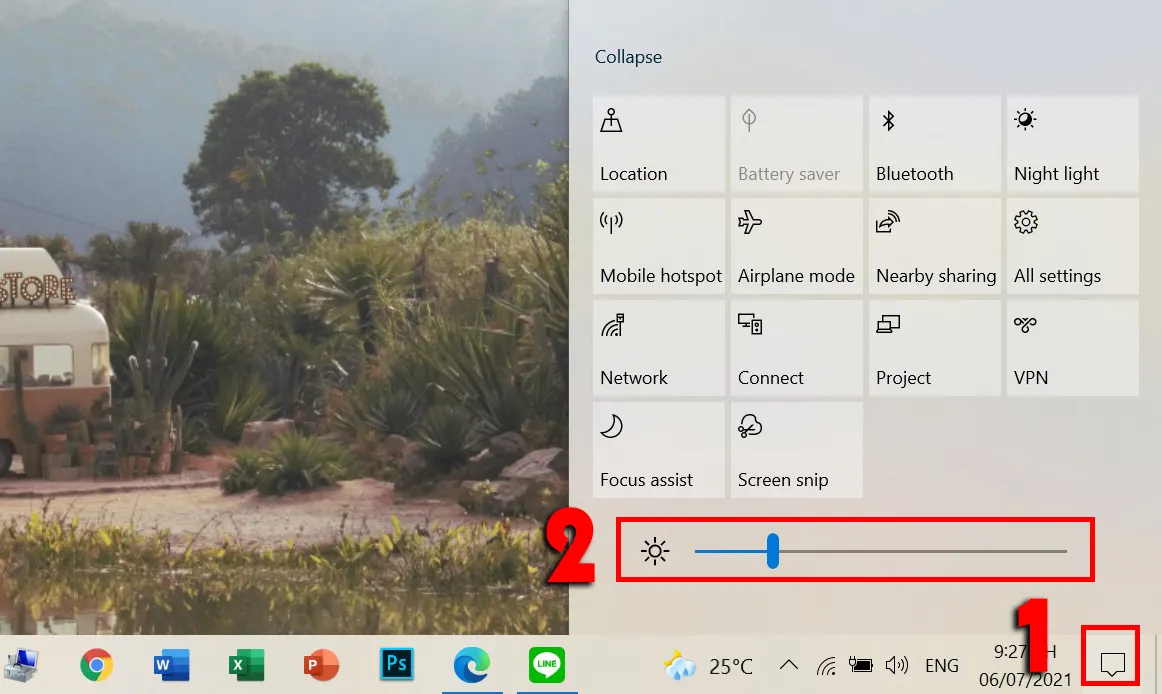 Chỉnh độ sáng màn hình laptop trong Action CenterThanh điều chỉnh độ sáng trong Action Center
Cấu Hình Trong Settings
Để thiết lập chi tiết hơn:
- Nhấn Windows + I → chọn System
- Chọn Display ở menu bên trái
- Kéo thanh “Brightness” để điều chỉnh
Mẹo thực tế: Tại đây bạn có thể bật “Change brightness automatically when lighting changes” nếu laptop có cảm biến ánh sáng. Tính năng này tự động tăng độ sáng khi ở ngoài trời và giảm khi trong phòng tối.
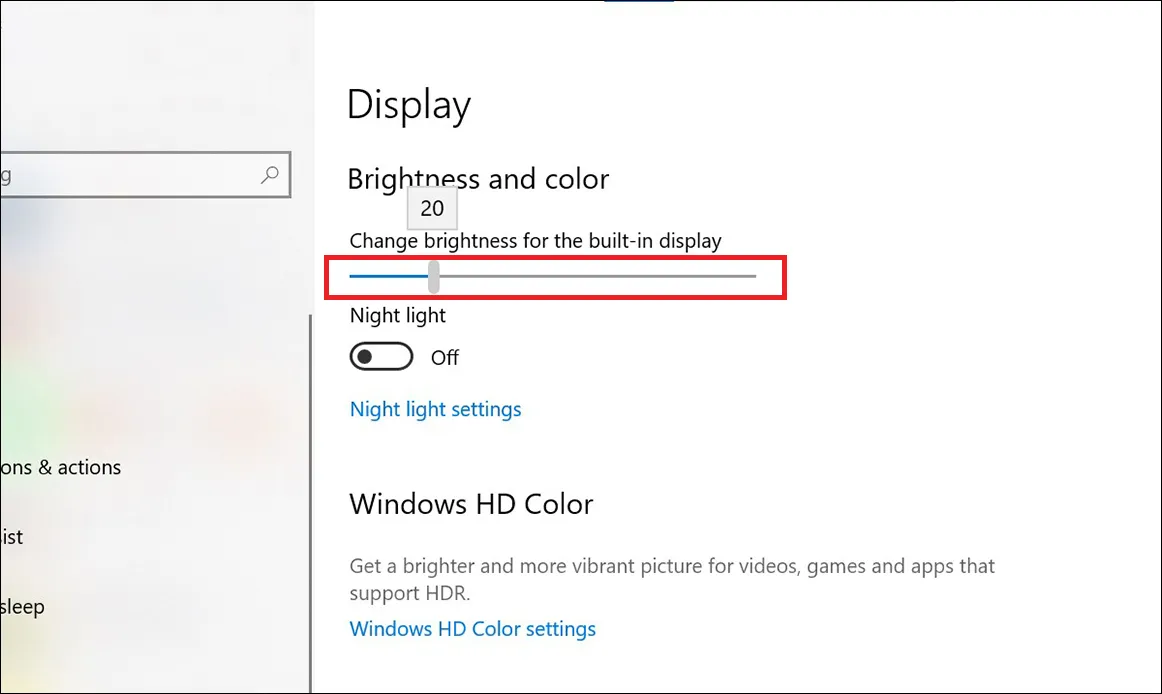 Điều chỉnh thanh độ sáng cho phù hợp cho WindowsCài đặt độ sáng trong Settings Windows
Tối Ưu Độ Sáng Theo Pin
Windows 10/11 cho phép giảm độ sáng tự động khi chế độ tiết kiệm pin kích hoạt:
- Windows + I → System → Battery
- Bật “Lower screen brightness while in battery saver”
Theo kinh nghiệm, tính năng này giúp kéo dài thời lượng pin thêm 15-20% khi làm việc ngoài trời.
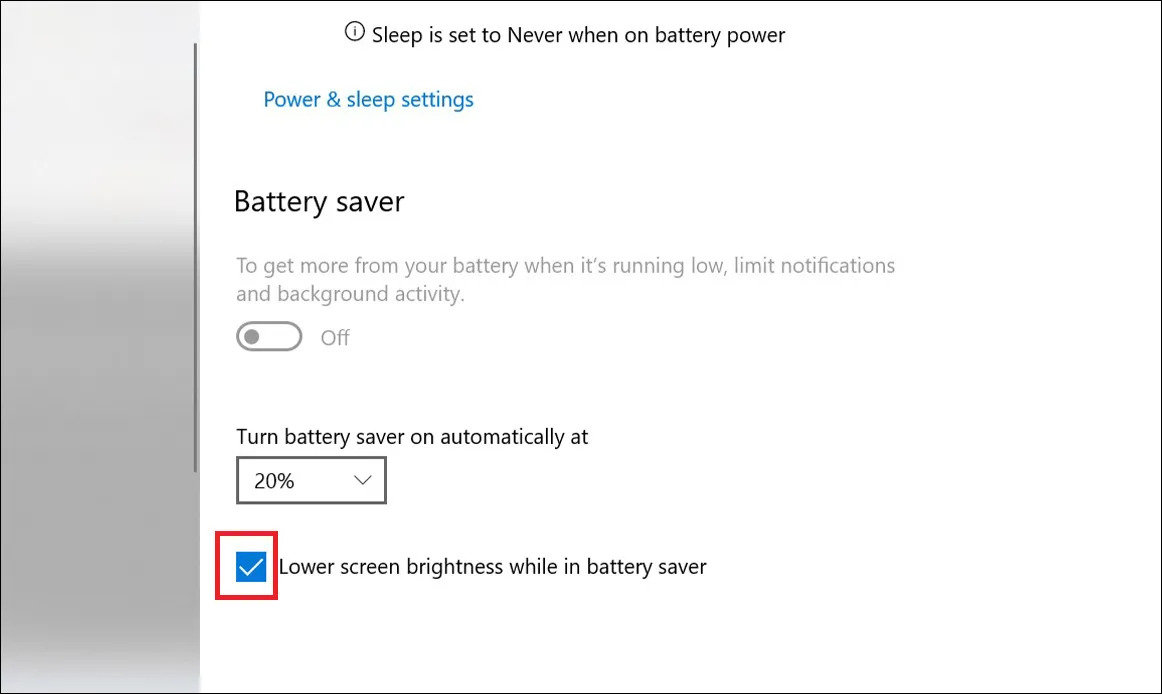 Tick chọn vào ô Lower screen brightness while in battery saverCấu hình tiết kiệm pin tự động giảm độ sáng
Điều Chỉnh Độ Sáng Trên MacBook
Kiểm Tra Cấu Hình Phím Function
Trước khi điều chỉnh, cần xác định chế độ phím Fn:
- Mở System Preferences → Keyboard
- Kiểm tra ô “Use F1, F2, etc. keys as standard function keys”
- Nếu đánh dấu: Nhấn Fn + F1 (giảm) / Fn + F2 (tăng)
- Nếu không đánh dấu: Chỉ cần nhấn F1 (giảm) / F2 (tăng)
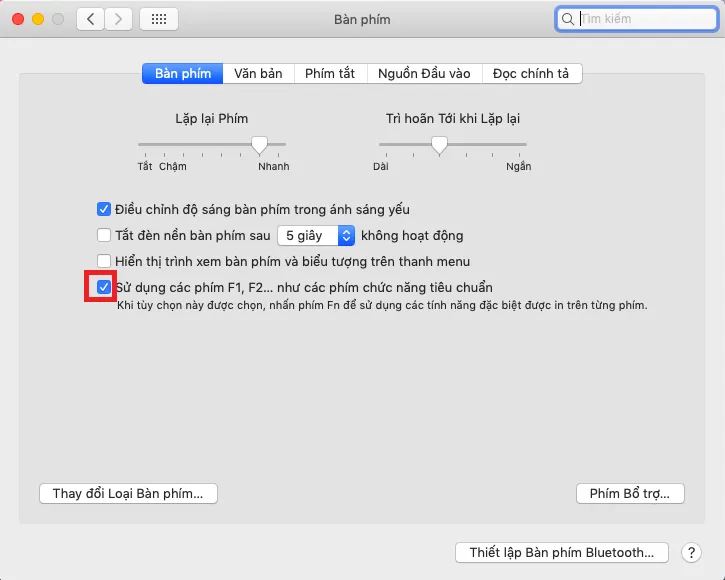 Kiểm tra Fn có được thiết lập là phím chức năng khôngCấu hình phím Function trong System Preferences
Điều Chỉnh Qua System Preferences
- Click biểu tượng Apple → System Preferences
- Chọn Displays
- Kéo thanh “Brightness” để điều chỉnh
Khuyến nghị: Đặt độ sáng 50-70% khi làm việc trong nhà, 80-100% khi ở ngoài trời có ánh sáng mạnh.
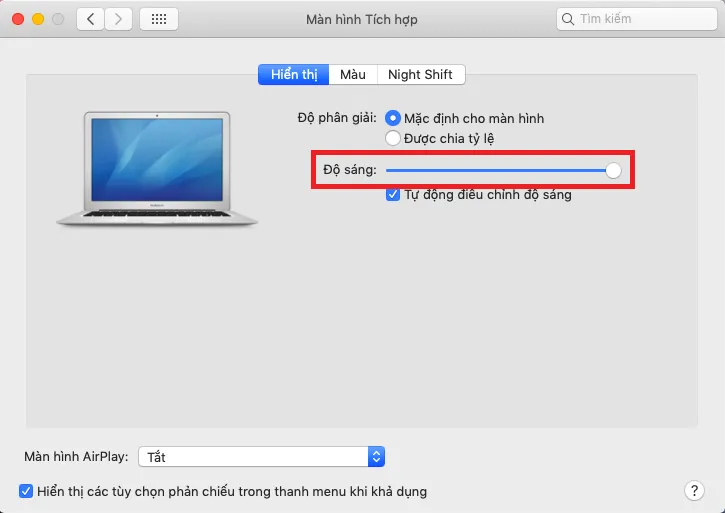 Kéo thanh độ sáng tăng giảm cho phù hợpThanh điều chỉnh độ sáng trong System Preferences
Kích Hoạt Chế Độ Tự Động
MacBook tích hợp cảm biến ánh sáng môi trường, cho phép tự động điều chỉnh:
- System Preferences → Displays
- Đánh dấu “Automatically adjust brightness”
Tính năng này đặc biệt hữu ích khi di chuyển giữa các môi trường khác nhau. Theo thử nghiệm, chế độ tự động giúp giảm mỏi mắt đáng kể khi làm việc kéo dài.
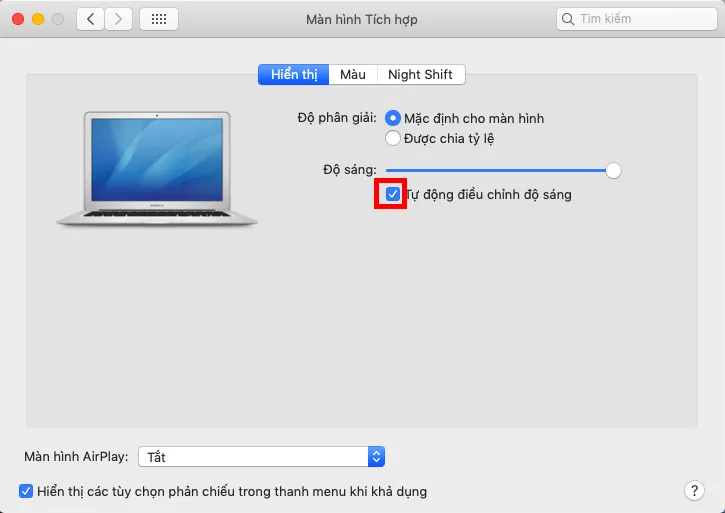 Bật chế độ chỉnh độ sáng màn hình tự độngBật tính năng tự động điều chỉnh độ sáng
Xử Lý Khi Không Điều Chỉnh Được Độ Sáng
Phím Tắt Không Hoạt Động
Nguyên nhân thường gặp:
- Driver bàn phím/chipset lỗi hoặc lỗi thời
- Phần mềm quản lý phím tắt của hãng chưa cài đặt (Asus Smart Gesture, HP Support Assistant…)
- Xung đột driver sau khi update Windows
Giải pháp:
- Cập nhật driver từ website hãng laptop
- Cài đặt phần mềm hỗ trợ của hãng
- Kiểm tra Device Manager xem có dấu chấm than vàng không
⚠️ Cảnh báo: Không dùng phần mềm driver updater tự động, có thể cài driver không tương thích gây lỗi nghiêm trọng hơn.
Thanh Trượt Brightness Bị Mờ
Đây là dấu hiệu driver màn hình hoặc card đồ họa có vấn đề:
- Mở Device Manager (Windows + X → Device Manager)
- Tìm “Display adapters” → chuột phải → “Update driver”
- Chọn “Search automatically for drivers”
Nếu vẫn không khắc phục, tải driver từ website Intel/AMD/NVIDIA tùy card đồ họa.
Độ Sáng Tự Động Thay Đổi Liên Tục
Nguyên nhân: Cảm biến ánh sáng hoạt động không ổn định hoặc quá nhạy.
Giải pháp:
- Windows: Tắt “Change brightness automatically” trong Settings → System → Display
- macOS: Bỏ chọn “Automatically adjust brightness”
Theo kinh nghiệm, nên tắt tính năng này nếu làm việc trong môi trường ánh sáng ổn định.
Khuyến Nghị Độ Sáng Theo Môi Trường
Văn phòng có đèn huỳnh quang: 40-60%
Làm việc ban đêm: 20-30% (kết hợp Night Light/Night Shift)
Ngoài trời có nắng: 80-100%
Phòng tối hoàn toàn: 10-20%
Mẹo bảo vệ mắt: Áp dụng quy tắc 20-20-20 – cứ 20 phút nhìn màn hình, nghỉ 20 giây và nhìn vật cách 20 feet (6m). Kết hợp với độ sáng phù hợp sẽ giảm thiểu mỏi mắt tối đa.
Việc điều chỉnh tăng độ sáng màn hình laptop đúng cách không chỉ bảo vệ thị lực mà còn tối ưu hiệu suất làm việc. Nếu các phương pháp trên không khắc phục được, có thể màn hình hoặc bo mạch điều khiển độ sáng gặp vấn đề phần cứng, cần mang đến trung tâm bảo hành để kiểm tra chuyên sâu.
Ngày cập nhật gần nhất 11/03/2026 by Thành Tín
