
Tải phần mềm vẽ hình GSP (The Geometer’s Sketchpad) là giải pháp hàng đầu cho giáo viên và học sinh trong việc minh họa hình học động. Bài viết này hướng dẫn chi tiết cách cài đặt và sử dụng GSP 5.0 phiên bản tiếng Việt trên Windows.
GSP 5.0 Là Gì và Tại Sao Nên Sử Dụng?
The Geometer’s Sketchpad (viết tắt GSP) là phần mềm toán học chuyên dụng giúp tạo các hình vẽ hình học tương tác. Điểm mạnh của GSP là khả năng tạo hình động – khi bạn kéo một điểm, toàn bộ hình vẽ thay đổi theo mà vẫn giữ nguyên các tính chất hình học đã thiết lập.
Ưu điểm:
- Giao diện trực quan, dễ học
- Hỗ trợ tiếng Việt đầy đủ
- Tạo hình động giúp học sinh hiểu bản chất định lý
- Xuất hình ảnh chất lượng cao cho bài giảng
Nhược điểm:
- Phần mềm trả phí (khoảng $70 bản quyền)
- Chỉ chạy trên Windows/Mac, không có phiên bản web
- Giao diện hơi lỗi thời so với phần mềm hiện đại
Phần mềm thay thế: GeoGebra (miễn phí, đa nền tảng), Cabri Geometry, Cinderella.
Yêu Cầu Hệ Thống Trước Khi Cài Đặt
- Hệ điều hành: Windows 7/8/10/11 (32-bit hoặc 64-bit)
- RAM: Tối thiểu 512MB (khuyến nghị 2GB)
- Ổ cứng: 100MB dung lượng trống
- Màn hình: Độ phân giải tối thiểu 1024×768
⚠️ Lưu ý quan trọng: Phiên bản crack/bẻ khóa có thể chứa mã độc, vi phạm bản quyền và không được hỗ trợ cập nhật. Nên mua bản quyền chính thức từ keypress.com hoặc sử dụng GeoGebra miễn phí.
Cài Đặt GSP 5.0 Tiếng Việt Từng Bước
Chuẩn Bị File Cài Đặt
Sau khi tải về, bạn sẽ có file nén chứa bộ cài GSP5 tiếng Việt. Giải nén file này ra một thư mục tạm.
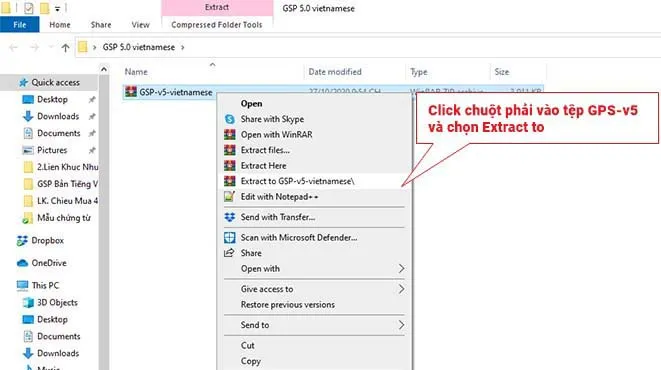 Giải nén bộ cài GSP5 tiếng Việt
Sao Chép Thư Mục Vào Ổ C
Mở thư mục vừa giải nén, copy thư mục GSP-v5-vietnamese vào ổ C: (không phải C:Program Files). Việc đặt trực tiếp vào C: giúp tránh lỗi quyền truy cập và dễ quản lý.
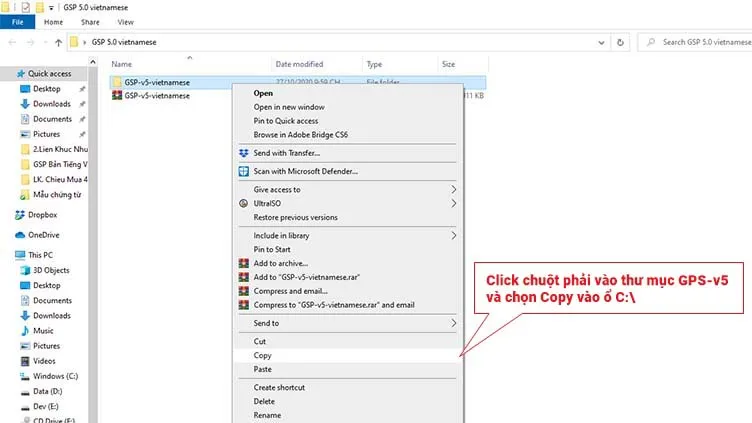 Copy thư mục GSP-v5-vietnamese
Paste thư mục vào C: – đường dẫn cuối cùng sẽ là C:GSP-v5-vietnamese
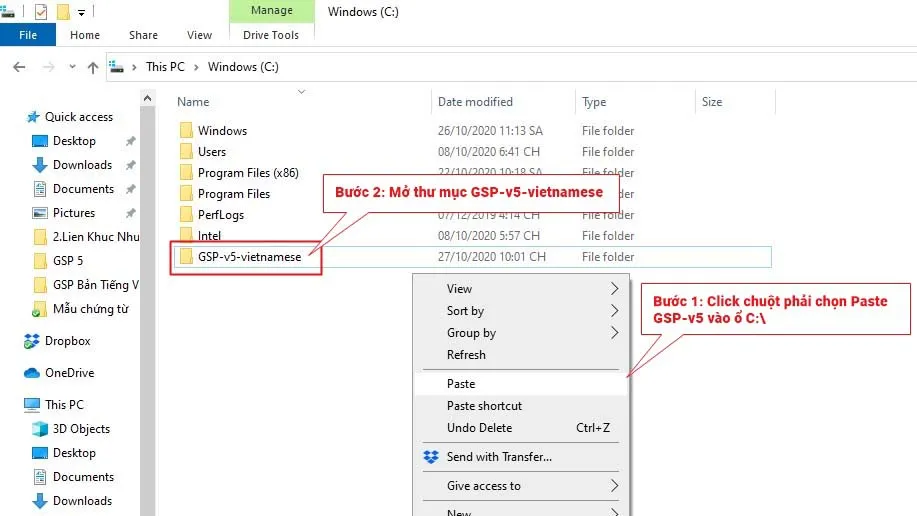 Paste vào ổ C
Tạo Shortcut Khởi Động
Vào thư mục C:GSP-v5-vietnamese, tìm file GSP5 vi.exe (phiên bản tiếng Việt). Click chuột phải vào file này → chọn Send to → Desktop (create shortcut) để tạo lối tắt trên màn hình.
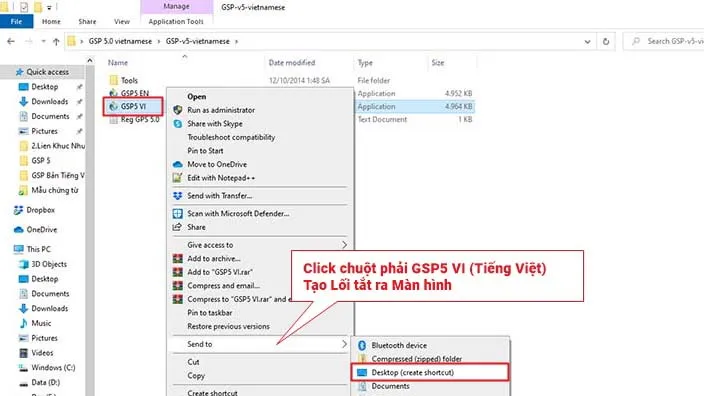 Tạo shortcut GSP5 tiếng Việt
Bây giờ bạn có thể khởi động GSP5 từ biểu tượng trên desktop.
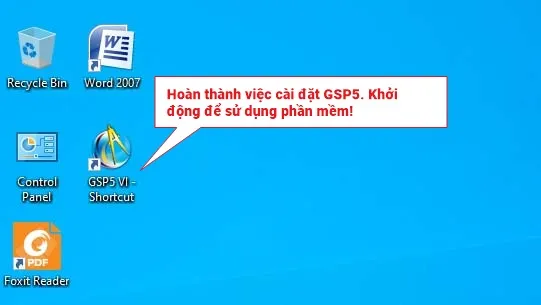 Hoàn thành cài đặt
Kích Hoạt Bản Quyền GSP 5.0
Mở Cửa Sổ Đăng Ký
Khởi động GSP5, vào menu Giúp đỡ (Help) → chọn Purchase Information… để mở hộp thoại đăng ký bản quyền.
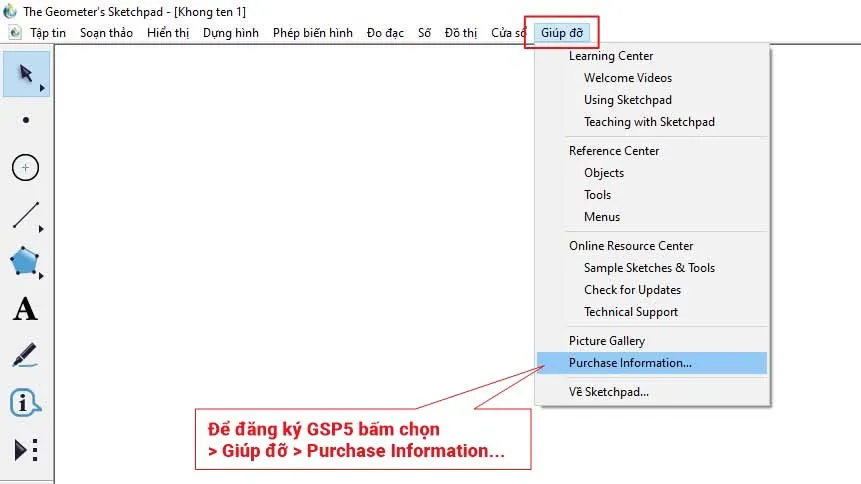 Mở cửa sổ đăng ký bản quyền
Nhập Thông Tin License
Trong hộp thoại đăng ký:
- Chọn Đăng ký một giấy phép trên máy tính này
- Tên đăng ký: Nhập thông tin từ file license (nếu có bản quyền hợp pháp)
- Mã đăng ký: Nhập serial key từ file license
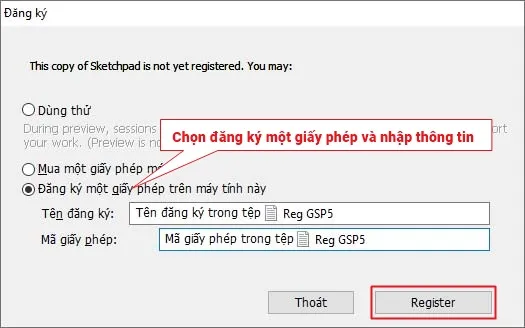 Nhập thông tin đăng ký
⚠️ Cảnh báo pháp lý: Sử dụng key crack là vi phạm bản quyền phần mềm theo Luật Sở hữu trí tuệ Việt Nam. Để sử dụng hợp pháp, mua license từ nhà phát hành hoặc dùng phiên bản dùng thử 30 ngày.
Mẹo Sử Dụng GSP Hiệu Quả
Tạo hình cơ bản: Dùng các công cụ Point, Line, Circle ở thanh công cụ bên trái. Nhấn giữ chuột trái để chọn biến thể của mỗi công cụ.
Tạo hình động: Sau khi vẽ xong, dùng công cụ Selection (mũi tên) để kéo các điểm – hình sẽ biến đổi nhưng giữ nguyên tính chất.
Đo đạc: Menu Đo (Measure) cho phép đo độ dài, góc, diện tích. Các số đo tự động cập nhật khi bạn kéo hình.
Xuất hình ảnh: Menu File → Save As → chọn định dạng PNG hoặc JPG để xuất hình cho bài giảng PowerPoint.
Phím tắt hữu ích:
- Ctrl+Z: Hoàn tác
- Ctrl+D: Duplicate đối tượng đã chọn
- Ctrl+H: Ẩn/hiện đối tượng
- Ctrl+L: Tạo nhãn cho điểm
Xử Lý Lỗi Thường Gặp
Lỗi “Cannot find GSP5.exe”: Kiểm tra lại đường dẫn C:GSP-v5-vietnamese, đảm bảo file GSP5 vi.exe tồn tại. Nếu bị Windows Defender xóa, thêm thư mục vào danh sách ngoại lệ (không khuyến khích với file crack).
Giao diện bị lỗi font: Vào menu Edit → Preferences → Text → chọn font Unicode như Arial hoặc Times New Roman.
Không kéo được điểm: Đảm bảo bạn đang dùng công cụ Selection (mũi tên), không phải công cụ vẽ khác.
Nếu gặp lỗi nghiêm trọng không khắc phục được, gỡ cài đặt hoàn toàn (xóa thư mục C:GSP-v5-vietnamese) và cài lại từ đầu.
Tải phần mềm vẽ hình GSP giúp giảng dạy và học tập hình học trở nên trực quan hơn. Tuy nhiên, để đảm bảo an toàn và tuân thủ pháp luật, nên cân nhắc mua bản quyền chính thức hoặc chuyển sang GeoGebra – phần mềm miễn phí với tính năng tương đương.
Ngày cập nhật gần nhất 10/03/2026 by Thành Tín
