
Việc gặp thông báo “Power surge on the USB port” khi đang làm việc không chỉ gây gián đoạn mà còn là tín hiệu cảnh báo nguy hiểm cho phần cứng. Thực tế, đây là cơ chế bảo vệ của Windows nhằm ngăn chặn hư hại nghiêm trọng cho bo mạch chủ khi dòng điện vượt ngưỡng. Trong hướng dẫn chuyên sâu dưới đây, Thành Tín Computer sẽ giúp bạn sửa lỗi power surge on the usb port windows 10 một cách an toàn, hiệu quả và đúng chuẩn kỹ thuật nhất năm 2026.
Hiểu rõ bản chất lỗi Power Surge trên cổng USB
Thông báo “Power surge on the USB port” xuất hiện khi một thiết bị USB kết nối vào máy tính yêu cầu lượng điện năng cao hơn mức mà cổng đó có thể cung cấp. Thông thường, một cổng USB 2.0 tiêu chuẩn cung cấp khoảng 500mA, trong khi USB 3.0 là 900mA. Khi vượt quá giới hạn này, Windows sẽ ngay lập tức ngắt toàn bộ nguồn điện cấp cho cổng đó để tránh tình trạng cháy nổ hoặc hỏng chip cầu nam trên Mainboard.
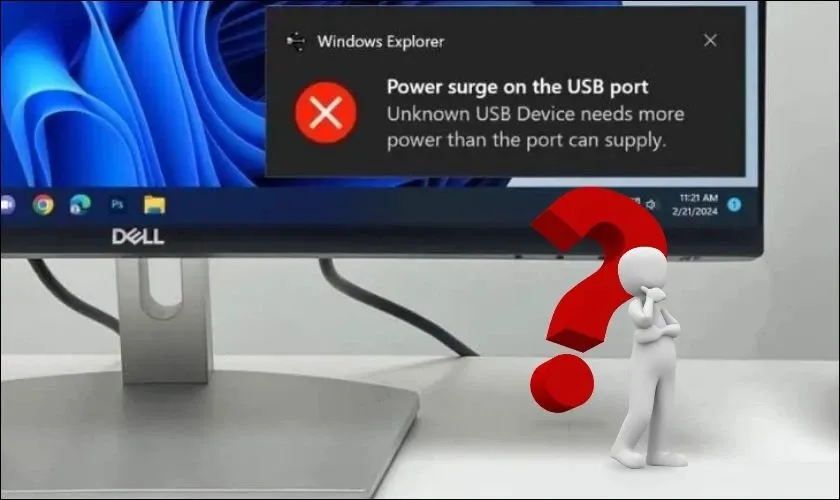 Lỗi Power surge on the USB port thường gặp khi kết nối USBThông báo cảnh báo quá tải điện áp trên hệ thống Windows nhằm bảo vệ phần cứng
Việc sửa lỗi power surge on the usb port windows 10 cần được thực hiện ngay lập tức. Nếu bạn phớt lờ và cố tình sử dụng, các linh kiện nhạy cảm bên trong máy tính có thể bị sốc điện, dẫn đến hư hỏng vĩnh viễn không thể phục hồi.
Những nguyên nhân phổ biến gây ra tình trạng quá tải USB
Trước khi đi sâu vào các bước sửa lỗi power surge on the usb port windows 10, chúng ta cần xác định chính xác “thủ phạm”. Dưới đây là các kịch bản thường gặp nhất trong thực tế sửa chữa tại Thành Tín Computer:
Do cổng USB vật lý bị đoản mạch (Chập cổng)
Đây là nguyên nhân kỹ thuật phổ biến nhất. Các thanh tiếp xúc bằng đồng bên trong cổng USB có thể bị cong, gãy hoặc chạm vào nhau do thao tác cắm rút quá mạnh. Ngoài ra, việc sử dụng máy tính trong môi trường ẩm ướt cũng dễ gây ra hiện tượng oxy hóa dẫn đến đoản mạch.
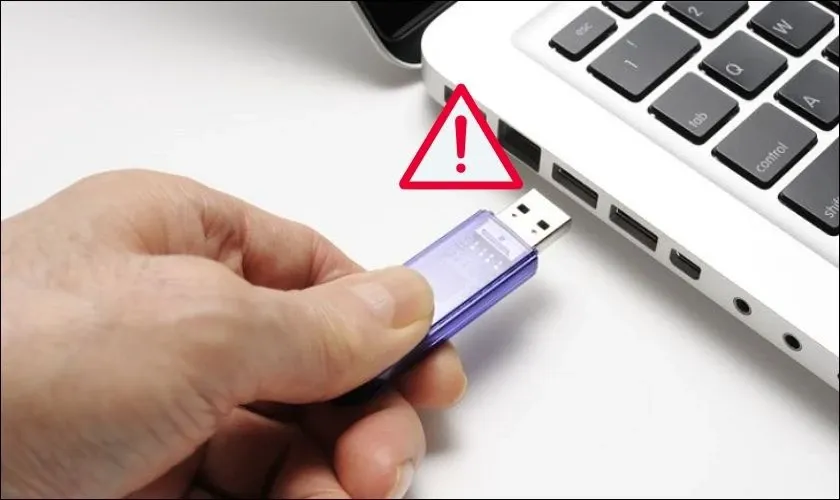 Lỗi Power surge on the USB port do cổng USB bị đoản mạchKiểm tra kỹ các chân tiếp xúc bên trong cổng USB để phát hiện hư hại vật lý
Thiết bị ngoại vi bị chạm mạch hoặc lỗi chip
Đôi khi lỗi không nằm ở máy tính mà nằm ở chính chiếc USB, ổ cứng di động hoặc chuột/bàn phím bạn đang dùng. Một linh kiện tụ điện bên trong thiết bị ngoại vi bị hỏng có thể gây ra hiện tượng hút dòng đột biến, khiến hệ thống báo lỗi ngay sau khi cắm vào.
Hệ thống cung cấp nguồn điện không ổn định
Bộ nguồn (PSU) của máy tính để bàn hoặc adapter của laptop lâu ngày bị suy giảm hiệu năng, không thể duy trì dòng ổn định cho các cổng giao tiếp phía trước (Front panel). Tình trạng này đặc biệt hay xảy ra trên các dòng máy cũ hoặc bộ nguồn công suất thấp.
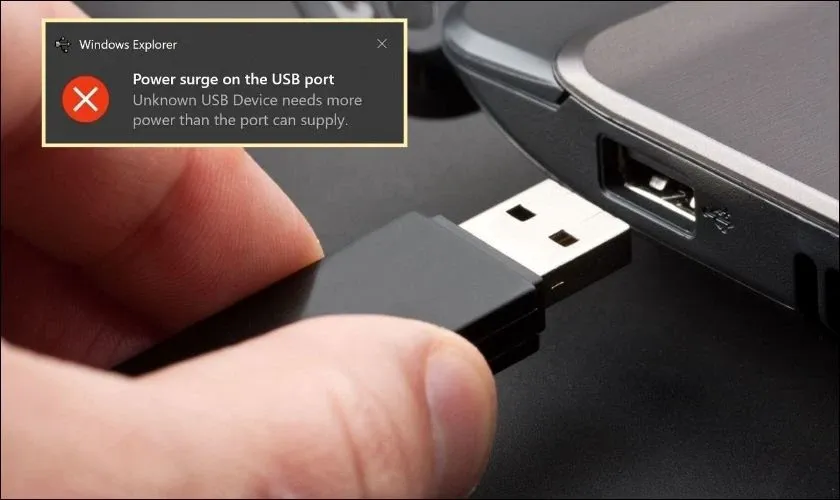 Máy không cấp đủ nguồn là nguyên nhân gây lỗi thường gặpNguồn điện thiếu ổn định là “kẻ thù” thầm lặng của các thiết bị lưu trữ USB
Quy trình sửa lỗi power surge on the usb port windows 10 từ phần cứng
Để xử lý lỗi này, bạn cần bình tĩnh thực hiện theo phương pháp loại trừ từ dễ đến khó. Đừng vội vã can thiệp phần mềm khi chưa chắc chắn về tình trạng vật lý của thiết bị.
Bước 1: Ngắt kết nối và kiểm tra thiết bị ngoại vi
Ngay khi thấy thông báo lỗi, hãy rút toàn bộ các thiết bị USB đang cắm trên máy. Nhấn vào nút “Reset” trên hộp thoại cảnh báo của Windows để hệ thống tái cấp nguồn cho các cổng điều khiển. Sau đó, hãy thử cắm USB đó sang một máy tính khác để kiểm tra xem lỗi có lặp lại không.
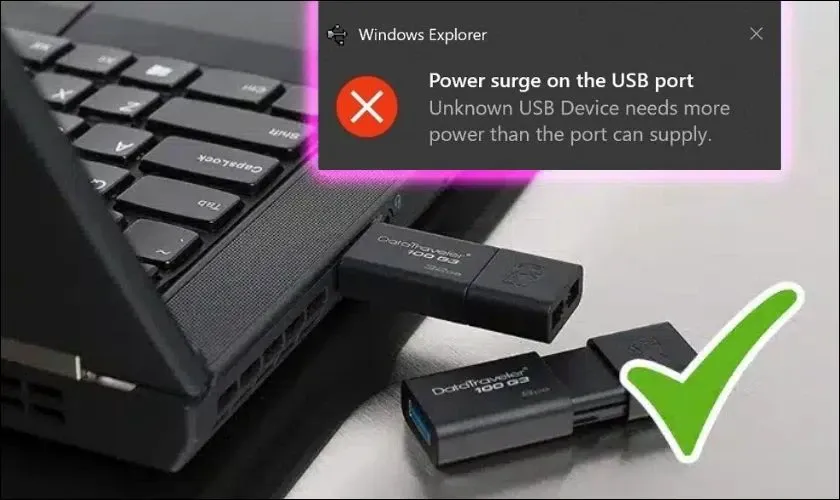 Thử kết nối USB trên máy tính hoặc thiết bị khác để kiểm traPhương pháp loại trừ giúp xác định lỗi nằm ở máy tính hay ở thiết bị USB
Mẹo chuyên gia: Nếu bạn dùng các sợi cáp USB dài hoặc kém chất lượng cho ổ cứng di động, điện trở của cáp có thể gây ra hiện tượng sụt áp và báo lỗi ảo. Hãy thử đổi sang cáp zin ngắn hơn để kiểm tra.
Bước 2: Kiểm tra trực quan các cổng cắm trên vỏ máy
Sử dụng đèn pin soi vào bên trong các cổng USB của laptop hoặc PC. Hãy đảm bảo không có bụi bẩn, sợi tóc hay mạt kim loại lọt vào bên trong. Nếu phát hiện các lá đồng bị chạm vào khung kim loại, bạn cần dùng một thanh nhựa nhỏ để nắn lại (Lưu ý: Phải tắt máy và rút pin/nguồn trước khi thao tác).
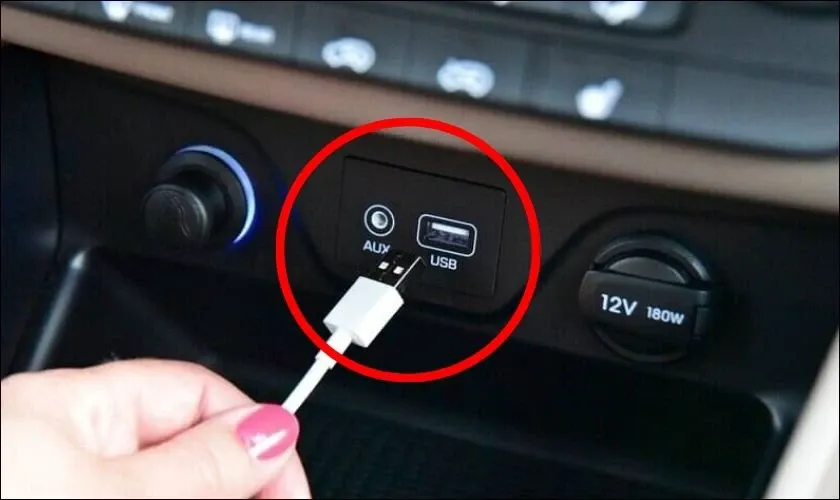 Kiểm tra và đổi cổng kết nối USBƯu tiên sử dụng các cổng USB nằm trực tiếp trên bo mạch chủ (phía sau PC) thay vì cổng phía trước
Khắc phục lỗi thông qua trình quản lý driver và hệ thống
Sau khi đã xác định phần cứng vẫn ổn định nhưng thông báo vẫn hiện lên liên tục, chúng ta sẽ tiến hành sửa lỗi power surge on the usb port windows 10 bằng cách can thiệp vào trình điều khiển (Driver).
Cập nhật lại toàn bộ USB Root Hub
Windows 10 đôi khi gặp xung đột driver sau các bản cập nhật định kỳ, dẫn đến việc quản lý điện áp cổng USB bị sai lệch.
Cách thực hiện:
- Nhấn tổ hợp phím
Win + X, chọn Device Manager. - Tìm đến mục Universal Serial Bus controllers.
- Chuột phải vào từng dòng có tên USB Root Hub (bao gồm cả bản 3.0) và chọn Update driver.
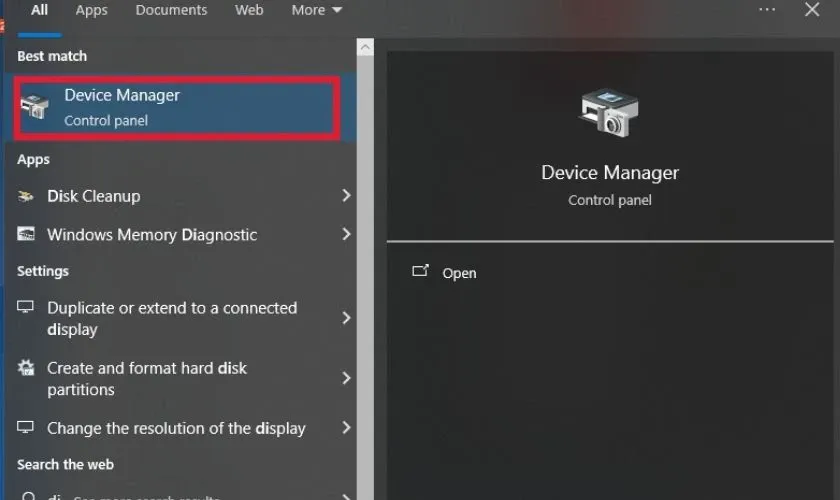 Cách sửa lỗi Power surge on the USB port – Cập nhật Driver USBMở cửa sổ quản lý thiết bị Device Manager để bắt đầu quá trình kiểm tra driver
Chọn tiếp Search automatically for drivers. Nếu hệ thống báo đã là bản mới nhất, bạn có thể thử chọn Uninstall device, sau đó khởi động lại máy để Windows tự động dọn dẹp và cài đặt lại bộ driver gốc.
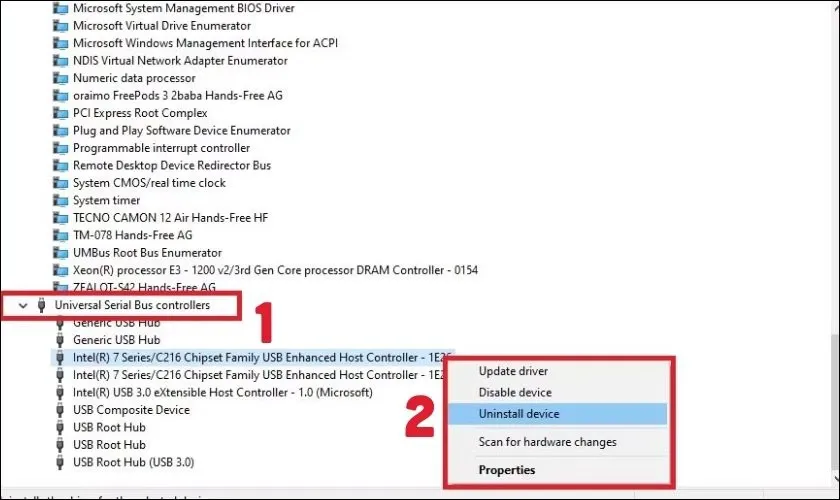 Nhấp chuột phải vào USB Root Hub và chọn Update driverThao tác cập nhật driver giúp khắc phục lỗi do phần mềm quản lý điện áp bị sai lệch
Sử dụng công cụ khắc phục lỗi tự động của Windows 10
Microsoft tích hợp sẵn công cụ Troubleshooter rất mạnh mẽ. Để sử dụng, bạn vào Settings > Update & Security > Troubleshoot > Additional troubleshooters. Tìm mục liên quan đến phần cứng (Hardware and Devices) và chạy trình sửa lỗi. Dù công cụ này đôi khi không giải quyết được các lỗi nặng, nhưng nó là bước kiểm tra tổng thể hệ thống rất tốt.
Tùy chỉnh nâng cao trong Power Management 2026
Một kỹ thuật chuyên sâu hơn để sửa lỗi power surge on the usb port windows 10 là thay đổi cách Windows quản lý điện năng cho các thiết bị USB khi máy ở chế độ chờ hoặc hoạt động hiệu suất cao.
Tắt tính năng tiết kiệm điện cho cổng USB
Nhiều trường hợp Windows tự động ngắt nguồn thiết bị để tiết kiệm điện, nhưng khi thiết bị đó yêu cầu nguồn lại thì hệ thống phản ứng sai thành lỗi “Power Surge”.
- Trong Device Manager, chuột phải vào USB Root Hub, chọn Properties.
- Chuyển sang tab Power Management.
- Bỏ tích chọn ô Allow the computer to turn off this device to save power.
- Nhấn OK và thực hiện tương tự cho tất cả các Root Hub khác.
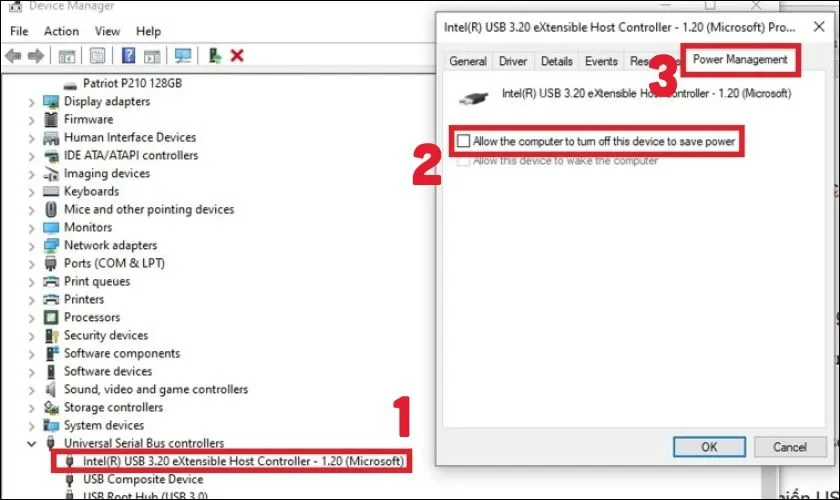 Sửa lỗi phần mềm để khắc phục lỗi Power surge on the USB portNgăn Windows tự động tắt nguồn USB giúp duy trì dòng điện ổn định cho thiết bị ngoại vi
Vô hiệu hóa tính năng USB selective suspend
Đây là tính năng cho phép hệ điều hành đưa các cổng USB không dùng đến vào trạng thái “ngủ”. Việc tắt nó đi giúp cổng USB luôn ở trạng thái sẵn sàng cao nhất.
- Gõ
powercfg.cplvào ổ cửa Win+R để mở Power Options. - Chọn Change plan settings cho cấu hình bạn đang dùng, sau đó chọn Change advanced power settings.
- Tìm mục USB settings > USB selective suspend setting và chuyển cả hai dòng về Disabled.
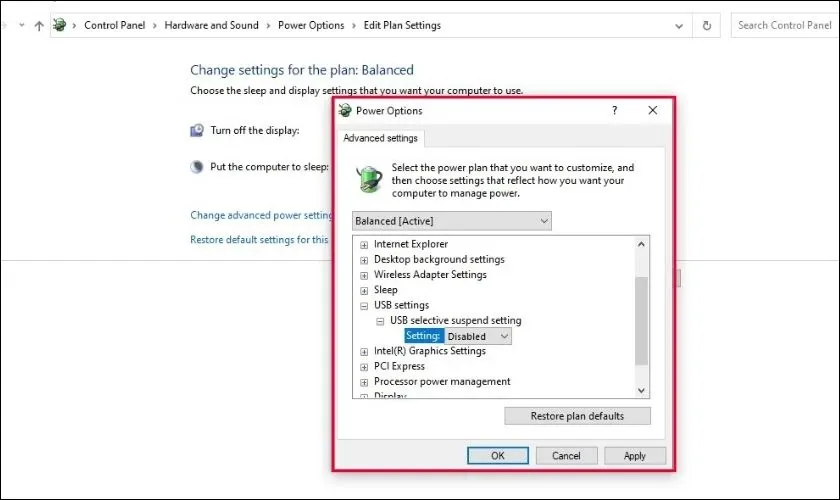 Tắt USB selective suspend setting trong mục Power OptionsThiết lập Disable tính năng Suspend để tránh các thông báo lỗi power surge giả
Cập nhật BIOS/UEFI – Giải pháp cuối cùng về phần mềm
Nếu tất cả các bước trên đều thất bại, vấn đề có thể nằm ở firmware của bo mạch chủ. BIOS quản lý cách phân phối điện năng từ bộ nguồn đến các linh kiện.
⚠️ Cảnh báo quan trọng: Việc cập nhật BIOS tiềm ẩn rủi ro nếu bị mất điện giữa chừng. Bạn hãy đảm bảo laptop đã cắm sạc/pin đầy, hoặc PC đã có bộ lưu điện (UPS). Hãy truy cập trang chủ của nhà sản xuất (Dell, HP, Asus, MSI…) để tải đúng phiên bản BIOS mới nhất cho model máy của bạn. Bản cập nhật BIOS năm 2026 thường bao gồm các bản vá lỗi về quản lý điện năng cho các chuẩn USB mới nhất hiện nay.
Giải pháp xử lý triệt để khi lỗi do hư hỏng phần cứng
Khi đã thực hiện mọi cách để sửa lỗi power surge on the usb port windows 10 mà thông báo vẫn xuất hiện kể cả khi không cắm thiết bị nào, chắc chắn cổng USB của bạn đã bị hỏng vật lý hoặc IC điều khiển trên Mainboard bị lỗi.
Sử dụng Hub USB có nguồn ngoài (Powered USB Hub)
Nếu bạn cần dùng nhiều thiết bị nặng điện như ổ cứng di động, ổ đĩa quang, hoặc thiết bị livestream trên một chiếc laptop mỏng nhẹ, hãy sử dụng một bộ chia USB có nguồn phụ cắm vào ổ điện tường. Điều này giúp giảm tải hoàn toàn cho Mainboard và triệt tiêu lỗi Power Surge.
Mang máy đến trung tâm sửa chữa chuyên nghiệp
Khi lỗi nằm ở IC điều khiển USB trên Mainboard, việc tự sửa tại nhà là không khả thi. Bạn cần các kỹ thuật viên có tay nghề cao, sử dụng máy hàn khò chuyên dụng để thay thế linh kiện lỗi.
 Mang thiết bị đến các trung tâm uy tín để nhờ kỹ thuật viên kiểm tra chi tiếtThành Tín Computer hỗ trợ kiểm tra chuyên sâu các lỗi đoản mạch cổng USB bằng thiết bị đo chuyên dụng
Tại Thành Tín Computer, chúng tôi có đầy đủ trang thiết bị để đo đạc dòng điện, xác định chính xác vị trí bị chạm chập trên mainboard và xử lý dứt điểm tình trạng này, đảm bảo dữ liệu và phần cứng của bạn luôn an toàn.
Việc sửa lỗi power surge on the usb port windows 10 đòi hỏi sự kiên nhẫn và cẩn thận đặc biệt về nguồn điện. Hy vọng những chia sẻ chi tiết trên đây giúp bạn bảo vệ máy tính của mình tốt hơn và khắc phục thành công sự cố. Nếu vẫn gặp khó khăn trong quá trình sửa lỗi power surge on the usb port windows 10, đừng ngần ngại liên hệ với Thành Tín Computer để được hỗ trợ kỹ thuật kịp thời nhất.
Ngày cập nhật gần nhất 05/03/2026 by Thành Tín
