
Phần mềm kế toán quản trị đang trở thành công cụ không thể thiếu cho doanh nghiệp Việt Nam. Trong số các giải pháp hiện có, sách hướng dẫn sử dụng phần mềm bravo sẽ giúp bạn khai thác tối đa tính năng của một trong những phần mềm kế toán hàng đầu thị trường. Bài viết này cung cấp hướng dẫn chi tiết từ cơ bản đến nâng cao cho người dùng mới.
Tại Sao Nên Chọn Phần Mềm Kế Toán Bravo
Bravo nổi bật với kiến trúc 3 lớp mở, cho phép tùy chỉnh linh hoạt theo nhu cầu từng doanh nghiệp. Khác với các phần mềm kế toán thông dụng chỉ đáp ứng nghiệp vụ cơ bản, Bravo có khả năng mở rộng phù hợp cả doanh nghiệp vừa và lớn.
Ưu điểm:
- Hỗ trợ 9 phân hệ tích hợp: Bán hàng, POS, Mua hàng, Kho, Tài sản, Sản xuất, Tiền, Nhân sự-Lương, Kế toán tổng hợp
- Tự động hóa tác nghiệp kế toán, giảm thời gian xử lý thủ công
- Cập nhật thông tư, chế độ kế toán mới kịp thời
- Giao diện tùy biến theo phòng ban và cá nhân
Nhược điểm:
- Yêu cầu đào tạo kỹ lưỡng cho người dùng mới
- Chi phí cao hơn phần mềm kế toán cơ bản
- Cần cấu hình máy tính đủ mạnh cho doanh nghiệp lớn
Yêu Cầu Hệ Thống Trước Khi Cài Đặt
Cấu hình tối thiểu:
- Windows 7/10/11 (khuyến nghị Windows 10 trở lên)
- RAM: 4GB (khuyến nghị 8GB cho doanh nghiệp trên 50 nhân viên)
- Ổ cứng: 10GB dung lượng trống
- Màn hình: Độ phân giải 1366×768 trở lên
- Kết nối mạng ổn định (cho bản cloud hoặc đồng bộ dữ liệu)
⚠️ Lưu ý: Backup toàn bộ dữ liệu kế toán hiện tại trước khi cài đặt. Nếu dùng Windows 7, một số tính năng mới có thể không khả dụng.
Hướng Dẫn Đăng Nhập Lần Đầu
Bước 1: Nhấp đúp vào biểu tượng Bravo 7 trên desktop
Bước 2: Màn hình đăng nhập xuất hiện, nhập thông tin:
- Tên đăng nhập: Do nhân viên Bravo cung cấp khi bàn giao
- Mật khẩu: Mật khẩu mặc định (nên đổi ngay sau lần đăng nhập đầu)
- Chọn công ty (nếu quản lý nhiều công ty)
Bước 3: Nhấn Enter hoặc click “Đăng nhập”
Mẹo: Tích chọn “Ghi nhớ đăng nhập” nếu bạn là người dùng duy nhất trên máy tính này. Tránh tích chọn trên máy dùng chung.
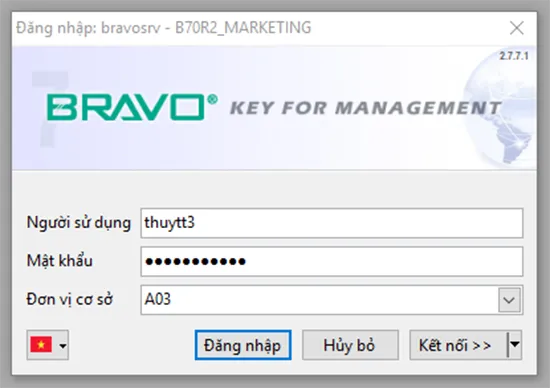 Màn hình đăng nhập phần mềm Bravo với các trường nhập tên người dùng và mật khẩu
Làm Quen Với Giao Diện Chính
Sau khi đăng nhập thành công, giao diện chính Bravo hiển thị 3 khu vực quan trọng:
Hệ Thống Menu (Phía Trên)
Danh mục: Quản lý danh mục khách hàng, nhà cung cấp, hàng hóa, tài khoản kế toán, nhân viên…
Chứng từ: Nhập liệu các phiếu thu/chi, hóa đơn bán hàng, phiếu nhập/xuất kho, phiếu lương…
Tổng hợp: Xử lý cuối kỳ như tính giá thành, tính giá vốn hàng xuất, số dư đầu kỳ, tồn kho đầu kỳ
Báo cáo: Truy cập tất cả báo cáo tài chính, báo cáo thuế, báo cáo quản trị
Tùy chọn: Cấu hình tham số hệ thống, phân quyền người dùng, sao lưu dữ liệu
Panel Phân Hệ (Bên Trái)
Hiển thị cây phân hệ theo cấu trúc phòng ban. Click dấu [+] để mở rộng, [-] để thu gọn. Bạn có thể tạo nhóm hiển thị tùy chỉnh bằng cách:
- Nhấn F9 để đưa ra điều kiện lọc
- Sau khi có kết quả, nhấp chuột phải chọn “Tạo nhóm mới”
- Đặt tên nhóm để sử dụng lại sau này
Vùng Làm Việc (Giữa)
Hiển thị danh sách chứng từ, danh mục hoặc báo cáo đang làm việc. Hỗ trợ mở nhiều tab cùng lúc.
 Giao diện chính phần mềm Bravo với hệ thống menu, thanh công cụ và panel phân hệ
Các Phím Tắt Quan Trọng Cần Nhớ
Thành thạo phím tắt giúp tăng tốc độ làm việc gấp 3-5 lần:
Thao tác cơ bản:
- F1: Trợ giúp (mở hướng dẫn chi tiết cho màn hình hiện tại)
- F2: Thêm mới chứng từ/danh mục
- Ctrl+F2: Thêm bản sao (copy chứng từ hiện tại)
- F3: Mở hoặc sửa chứng từ đang chọn
- F5: Tải lại dữ liệu (refresh)
- Delete: Xóa chứng từ (cần quyền xóa)
Thao tác nâng cao:
- F6: Chuyển nhóm (di chuyển chứng từ sang nhóm khác)
- Ctrl+F6: Gộp mã (gộp nhiều mã danh mục thành một)
- F7: In chứng từ/báo cáo
- Ctrl+F7: Xem trước khi in
- F8: Định chỉ dữ liệu (sửa hàng loạt)
- F9: Lọc dữ liệu theo điều kiện
Tìm kiếm và điều hướng:
- Ctrl+F: Tìm kiếm nhanh
- Enter: Xem chi tiết danh mục
- Ctrl+Enter: Chấp nhận và lưu
- Shift+Enter: Xuống dòng (trong ô nhập liệu)
- Esc: Hủy bỏ, quay ra
- Alt+F4: Thoát chương trình
- F12: Mở máy tính
Mẹo: In danh sách phím tắt này dán lên bàn làm việc trong 2 tuần đầu sử dụng.
Quy Trình Nhập Liệu Chứng Từ Cơ Bản
Nhập Phiếu Thu Tiền
Bước 1: Chọn menu Chứng từ > Phiếu thu tiền mặt (hoặc nhấn phím tắt nếu đã cấu hình)
Bước 2: Nhấn F2 để tạo phiếu mới
Bước 3: Điền thông tin:
- Số phiếu: Tự động hoặc nhập thủ công
- Ngày: Ngày thu tiền thực tế
- Đối tượng: Chọn khách hàng (nhấn F4 để tìm nhanh)
- Lý do thu: Mô tả ngắn gọn
- Số tiền: Nhập số tiền thu được
- Tài khoản nợ/có: Tự động điền theo cấu hình
Bước 4: Nhấn Ctrl+Enter để lưu
⚠️ Lưu ý: Kiểm tra kỹ tài khoản kế toán trước khi lưu. Sai tài khoản sẽ ảnh hưởng đến báo cáo tài chính.
Nhập Hóa Đơn Bán Hàng
Bước 1: Menu Chứng từ > Hóa đơn bán hàng
Bước 2: F2 tạo mới, chọn loại hóa đơn (GTGT, bán hàng, xuất khẩu…)
Bước 3: Nhập thông tin chung:
- Khách hàng, ngày hóa đơn, hình thức thanh toán
- Kho xuất (nếu có nhiều kho)
Bước 4: Nhập chi tiết hàng hóa:
- Mã hàng (F4 để chọn từ danh mục)
- Số lượng, đơn giá
- Thuế suất, chiết khấu (nếu có)
Bước 5: Kiểm tra tổng tiền, nhấn Ctrl+Enter lưu
Mẹo: Dùng Ctrl+F2 để copy hóa đơn tương tự, chỉ cần sửa số lượng và ngày.
Xử Lý Cuối Kỳ Kế Toán
Tính Giá Vốn Hàng Xuất
Bước 1: Menu Tổng hợp > Tính giá vốn hàng xuất
Bước 2: Chọn kỳ tính (tháng/quý)
Bước 3: Chọn phương pháp tính giá (bình quân, FIFO, LIFO…)
Bước 4: Nhấn “Thực hiện” và chờ hệ thống xử lý
⚠️ Cảnh báo: Backup dữ liệu trước khi tính giá vốn. Thao tác này ảnh hưởng đến nhiều chứng từ và khó hoàn tác.
Khóa Sổ Kế Toán
Sau khi hoàn tất tất cả nghiệp vụ trong kỳ:
- Menu Tổng hợp > Khóa sổ kế toán
- Chọn kỳ cần khóa
- Xác nhận khóa sổ
Sau khi khóa, không thể sửa/xóa chứng từ trong kỳ đó trừ khi mở khóa (cần quyền quản trị).
Xuất Báo Cáo Tài Chính
Báo Cáo Cơ Bản
Sổ cái tài khoản:
- Menu Báo cáo > Sổ cái
- Chọn tài khoản, kỳ báo cáo
- F7 để in hoặc xuất Excel
Bảng cân đối kế toán:
- Menu Báo cáo > Bảng cân đối kế toán
- Chọn kỳ (tháng/quý/năm)
- Kiểm tra cân đối trước khi in
Báo cáo kết quả kinh doanh:
- Menu Báo cáo > Báo cáo kết quả kinh doanh
- So sánh với kỳ trước để phân tích
Báo Cáo Thuế
Tờ khai thuế GTGT:
- Menu Báo cáo > Báo cáo thuế > Tờ khai thuế GTGT
- Hệ thống tự động tổng hợp từ hóa đơn đầu vào/đầu ra
- Kiểm tra kỹ trước khi nộp cơ quan thuế
Mẹo: Xuất báo cáo ra Excel để dễ dàng chỉnh sửa định dạng hoặc phân tích thêm.
Sao Lưu và Phục Hồi Dữ Liệu
Sao Lưu Thủ Công
Bước 1: Menu Tùy chọn > Sao lưu dữ liệu
Bước 2: Chọn vị trí lưu file backup (khuyến nghị ổ đĩa ngoài hoặc cloud)
Bước 3: Đặt tên file có ngày tháng (VD: Backup_Bravo_20260310)
Bước 4: Nhấn “Sao lưu” và chờ hoàn tất
⚠️ Quan trọng: Sao lưu dữ liệu ít nhất 1 lần/tuần. Lưu trữ file backup ở 2 vị trí khác nhau (máy tính + cloud/USB).
Phục Hồi Dữ Liệu
Khi cần khôi phục:
- Menu Tùy chọn > Phục hồi dữ liệu
- Chọn file backup cần khôi phục
- Xác nhận (dữ liệu hiện tại sẽ bị ghi đè)
So Sánh Bravo Với Các Phần Mềm Khác
Bravo vs MISA:
- Bravo: Tùy chỉnh cao, phù hợp doanh nghiệp lớn, giá cao hơn
- MISA: Phổ biến, dễ dùng, phù hợp SME, ít tùy chỉnh
Bravo vs FAST:
- Bravo: Giao diện hiện đại, tích hợp tốt, hỗ trợ đa ngành
- FAST: Lâu đời, ổn định, tập trung kế toán tổng hợp
Bravo vs Phần mềm miễn phí (Excel):
- Bravo: Tự động hóa cao, giảm sai sót, báo cáo chuẩn
- Excel: Miễn phí, linh hoạt, nhưng dễ sai sót và tốn thời gian
Khắc Phục Lỗi Thường Gặp
Lỗi Không Đăng Nhập Được
Nguyên nhân: Sai mật khẩu, hết hạn license, lỗi kết nối database
Giải pháp:
- Kiểm tra Caps Lock có đang bật không
- Thử đăng nhập bằng tài khoản admin mặc định
- Kiểm tra kết nối mạng (nếu dùng bản cloud)
- Liên hệ nhà cung cấp nếu hết hạn license
Lỗi Không In Được Báo Cáo
Nguyên nhân: Thiếu driver máy in, lỗi cấu hình in, file báo cáo bị lỗi
Giải pháp:
- Kiểm tra máy in có hoạt động không (in thử từ Word)
- Chọn lại máy in mặc định trong Windows
- Thử xuất PDF thay vì in trực tiếp
- Cài lại driver máy in
Lỗi Số Liệu Không Khớp
Nguyên nhân: Chưa tính giá vốn, chưa khóa sổ kỳ trước, nhập sai tài khoản
Giải pháp:
- Chạy lại tính giá vốn hàng xuất
- Kiểm tra số dư đầu kỳ
- Dùng F9 lọc các chứng từ bất thường
- So sánh với bảng cân đối thử
Nếu vẫn không giải quyết được, liên hệ bộ phận hỗ trợ Bravo qua hotline hoặc email.
Mẹo Tăng Hiệu Suất Làm Việc
Tùy chỉnh giao diện: Sắp xếp lại menu và panel theo thói quen làm việc của bạn. Ẩn các phân hệ không dùng để giao diện gọn gàng hơn.
Tạo template chứng từ: Với các chứng từ lặp lại hàng tháng (lương, thuê văn phòng…), tạo template để chỉ cần sửa số tiền và ngày.
Sử dụng nhóm hiển thị: Tạo các nhóm lọc thông minh như “Hóa đơn chưa thanh toán”, “Phiếu chi tháng này” để truy cập nhanh.
Học phím tắt: Dành 30 phút/ngày trong tuần đầu để làm quen phím tắt. Sau 2 tuần, tốc độ làm việc sẽ tăng đáng kể.
Backup tự động: Cấu hình backup tự động hàng ngày vào cuối giờ làm việc để không bao giờ quên.
Với sách hướng dẫn sử dụng phần mềm bravo này, bạn đã nắm được các thao tác cơ bản đến nâng cao. Hãy thực hành thường xuyên và không ngại thử nghiệm các tính năng mới. Nếu cần hỗ trợ chuyên sâu, liên hệ đội ngũ kỹ thuật Bravo để được đào tạo chi tiết theo nhu cầu doanh nghiệp.
Ngày cập nhật gần nhất 10/03/2026 by Thành Tín
