
Red Alert 2 trên Windows 10 thường gặp lỗi màn hình đen, menu biến mất, hoặc lag nặng. Bài viết này hướng dẫn fix lỗi tương thích dựa trên kinh nghiệm thực tế sửa máy tính tại TPHCM từ 2015-2026.
Nguyên Nhân Red Alert 2 Lỗi Trên Windows 10
Windows 10 thay đổi cách xử lý đồ họa 16-bit và DirectDraw — hai công nghệ mà Red Alert 2 (phát hành 2000) phụ thuộc. Kết quả:
- Menu game biến mất hoàn toàn
- FPS giảm xuống 15-30 (thay vì 60)
- Alt+Tab không hoạt động
- Crash khi vào lobby multiplayer
Lỗi này xuất hiện trên cả bản đĩa gốc lẫn bản Origin.
Cách Sửa Red Alert 2 Windows 10 (Đã Test 2026)
Bước 1: Tải File Compatibility Fix
Download gói fix từ nguồn cộng đồng (lưu trữ web.archive.org):
- File chứa: compatibility database (.sdb) + game files đã patch
- Dung lượng: ~2MB
Bước 2: Cài Compatibility Database
- Giải nén file tải về
- Mở thư mục “compatibility database”
- Double-click file “Double Click Me.exe”
- Cho phép UAC prompt (chạy với quyền admin)
Database này thêm 2 compatibility shim:
- 16BitColor: Bắt buộc game chạy ở chế độ màu 16-bit
- 8and16BitTimedPriSync: Đồng bộ timer cho đồ họa cũ
Bước 3: Copy Game Files Đã Patch
Từ thư mục “game files” trong gói fix, copy các file sau vào thư mục cài đặt Red Alert 2:
ra2.exe(đã patch bằng graphics patcher)gamemd.exe(nếu có)WOLAPI.dll(phiên bản 1.20.0 — mới hơn bản gốc 1.16.0)
Lưu ý: Backup file gốc trước khi ghi đè.
Bước 4: Thiết Lập Compatibility Settings
Click phải vào ra2.exe → Properties → Compatibility:
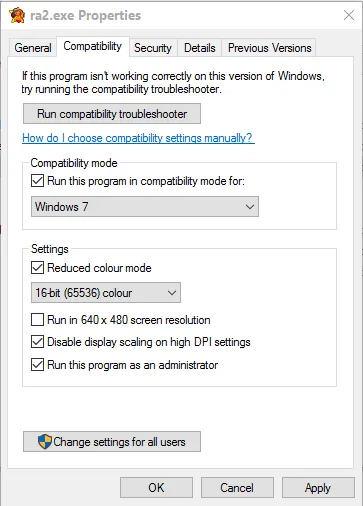 Cài đặt compatibility cho Red Alert 2 trên Windows 10Thiết lập compatibility: Reduced color mode 16-bit, Disable fullscreen optimizations, Run as administrator
Bật các tùy chọn:
- ☑ Run this program in compatibility mode for: Windows 7
- ☑ Reduced color mode: 16-bit (65536) color
- ☑ Disable fullscreen optimizations
- ☑ Run this program as an administrator
Áp dụng tương tự cho gamemd.exe, yuri.exe (nếu chơi Yuri’s Revenge).
Bước 5: Chỉnh Sửa RA2.ini
Mở file RA2.ini trong thư mục game, xóa hoặc comment (thêm ; đầu dòng) các dòng sau:
;AllowModeToggle=no
;AllowVRAMSidebar=no
;VideoBackBuffer=no
Ba dòng này gây lag không đồng đều trên Windows 10. Xóa chúng cải thiện FPS đáng kể.
Xử Lý Lỗi Thường Gặp
Menu Game Biến Mất
Triệu chứng: Khởi động game thấy màn hình đen, nghe nhạc nền nhưng không thấy menu.
Nguyên nhân: DirectDraw không tương thích với driver đồ họa mới.
Giải pháp:
- Cài đặt TS-DDRAW (DirectDraw wrapper cho game cũ)
- Download từ GitHub:
github.com/CnCNet/ts-ddraw - Copy
ddraw.dllvào thư mục Red Alert 2 - Tạo file
ddraw.inivới nội dung:
[ddraw]
renderer=auto
windowed=false
boxing=false
FPS Thấp (15-30) Khi Chơi Multiplayer
Nguyên nhân: Độ phân giải cao (1920×1080) + vsync bắt buộc của Windows 10.
Giải pháp:
- Giảm độ phân giải màn hình xuống 1280×720 trước khi chạy game
- Hoặc chơi ở chế độ windowed: thêm
-winvào shortcut
"C:GamesRed Alert 2ra2.exe" -winAlt+Tab Không Hoạt Động
Đây là hạn chế của compatibility fix hiện tại. Workaround:
- Chạy game ở chế độ windowed (
-win) - Hoặc dùng phím Windows để chuyển cửa sổ
Crash Khi Vào Lobby (XWIS/CnCNet)
Triệu chứng: Game đơn chạy mượt, nhưng freeze khi vào lobby multiplayer.
Nguyên nhân: Xung đột giữa WOLAPI.dll cũ và Windows Firewall.
Giải pháp:
- Thêm
ra2.exevào Windows Firewall exceptions - Tắt Windows Defender Real-time Protection tạm thời khi chơi
- Đảm bảo dùng WOLAPI.dll v1.20.0 (đã có trong gói fix)
Lưu Ý Quan Trọng
- Bản Origin: Fix hoạt động nhưng Alt+Tab vẫn không dùng được
- Độ phân giải: 1920×1080 gây giảm FPS nghiêm trọng — khuyến nghị 1280×720
- Driver đồ họa: Cập nhật driver NVIDIA/AMD mới nhất trước khi áp fix
- Antivirus: Một số AV chặn file
.sdb— tạm tắt khi cài compatibility database
Khi Nào Cần Hỗ Trợ Chuyên Nghiệp
Nếu sau khi làm theo hướng dẫn mà Red Alert 2 trên Windows 10 vẫn không chạy, có thể do:
- Xung đột driver đồ họa (đặc biệt laptop dual GPU)
- Registry bị lỗi từ lần cài đặt trước
- Windows 10 build quá mới (21H2+) chưa được test
Trong trường hợp này, cân nhắc:
- Cài Windows 7 dual-boot (Red Alert 2 chạy hoàn hảo trên Win7)
- Dùng máy ảo VirtualBox với Windows XP
- Liên hệ dịch vụ cài đặt game cũ chuyên nghiệp
Thành Tín Computer hỗ trợ cài đặt và tối ưu game cũ trên Windows 10/11 tại nhà TPHCM. Liên hệ để được tư vấn chi tiết về cấu hình phù hợp với Red Alert 2 Windows 10.
Ngày cập nhật gần nhất 14/03/2026 by Thành Tín
