
Quên mật khẩu laptop win 10 là tình trạng không đăng nhập được vào máy vì sai mật khẩu, sai PIN Windows Hello, quên Microsoft Account hoặc dùng Local Account chưa thiết lập câu hỏi bảo mật. Cập nhật tháng 4/2026, cách xử lý an toàn nhất là xác định đúng loại tài khoản trước khi đặt lại mật khẩu Windows 10 để tránh mất dữ liệu.
Cần xác định loại tài khoản trước khi reset
Nếu màn hình đăng nhập hiển thị email, bạn thường đang dùng tài khoản Microsoft; nếu chỉ thấy tên người dùng nội bộ, đó thường là Local Account. Nhận diện đúng giúp chọn cách mở khóa ít rủi ro nhất.
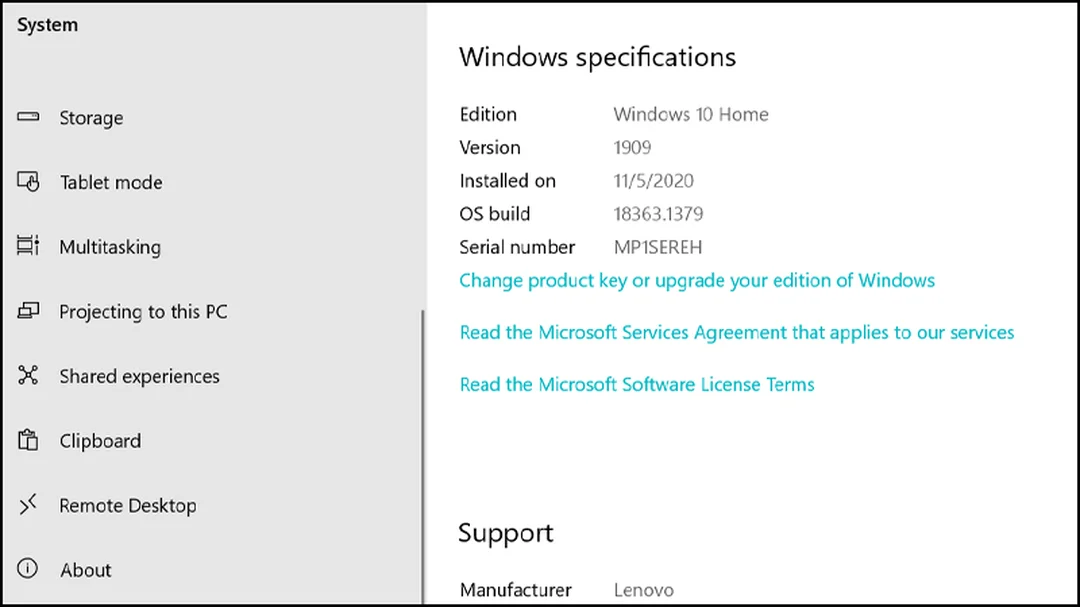
Trong thực tế sửa laptop tận nơi, chúng tôi gặp nhiều máy không hề hỏng Windows, không lỗi ổ cứng, chỉ bị nhầm giữa mật khẩu tài khoản Microsoft và PIN đăng nhập. Người dùng đổi mật khẩu email trên điện thoại nhưng laptop chưa có mạng, nên vẫn không đăng nhập được ngay ở lần thử đầu tiên.
Microsoft Account: tài khoản đăng nhập bằng email Microsoft như Outlook, Hotmail, Live hoặc email cá nhân đã liên kết Microsoft.
Local Account: tài khoản cục bộ chỉ tồn tại trên máy, không tự đồng bộ mật khẩu qua internet.
PIN Windows Hello: mã ngắn đăng nhập trên thiết bị, khác với mật khẩu Microsoft Account. Quên PIN không đồng nghĩa với quên mật khẩu email.
| Tình huống trên laptop Windows 10 | Dấu hiệu nhận biết | Cách xử lý ưu tiên | Cần internet | Nguy cơ mất dữ liệu | Thời gian thường gặp |
|---|---|---|---|---|---|
| Dùng Microsoft Account | Màn hình có email đăng nhập | Chọn “I forgot my password” | Có | Thấp | 5–10 phút |
| Dùng Local Account có câu hỏi bảo mật | Có nút “Reset password” | Trả lời security questions | Không bắt buộc | Thấp | 3–7 phút |
| Quên PIN nhưng nhớ mật khẩu | Có dòng “I forgot my PIN” | Reset PIN sau xác minh | Có | Thấp | 5–10 phút |
| Có tài khoản Admin khác | Có nhiều user trên máy | Đổi mật khẩu từ Control Panel | Không bắt buộc | Thấp | 5–15 phút |
| Tài khoản công ty/trường học | Email dạng cơ quan | Liên hệ IT hoặc reset qua cổng tổ chức | Có | Thấp | 10–30 phút |
| Local Account không có câu hỏi | Không hiện tùy chọn reset | Dùng ổ khôi phục hoặc Reset this PC | Tùy chọn | Trung bình | 30–90 phút |
| Máy bật BitLocker | Hỏi recovery key | Nhập khóa BitLocker trước | Không bắt buộc | Cao nếu mất key | 10–60 phút |
| Máy không nhận bàn phím | Gõ sai dù nhớ mật khẩu | Thử bàn phím ảo/USB rời | Không | Thấp | 5–15 phút |
| Máy lỗi mạng ở màn hình khóa | Không xác minh được tài khoản | Cắm LAN hoặc chọn Wi-Fi đúng | Có | Thấp | 5–20 phút |
| Ổ cứng lỗi hoặc Windows lỗi boot | Không vào màn hình đăng nhập | Cứu dữ liệu trước khi reset | Không bắt buộc | Cao | 1–3 giờ |
⚠️ Lưu ý: Không nên làm theo các hướng dẫn “phá mật khẩu”, thay file hệ thống hoặc dùng công cụ không rõ nguồn gốc. Các cách này có thể làm mất dữ liệu, kích hoạt BitLocker hoặc khiến Windows lỗi nặng hơn.
Đọc thêm: Hướng Dẫn Kết Nối Bàn Phím Bluetooth Với Laptop 2026
Reset bằng Microsoft Account khi có email
Với laptop đăng nhập bằng email Microsoft, hãy đặt lại mật khẩu qua màn hình đăng nhập hoặc thiết bị khác. Đây là cách ít ảnh hưởng dữ liệu nhất khi quên mật khẩu laptop win 10.
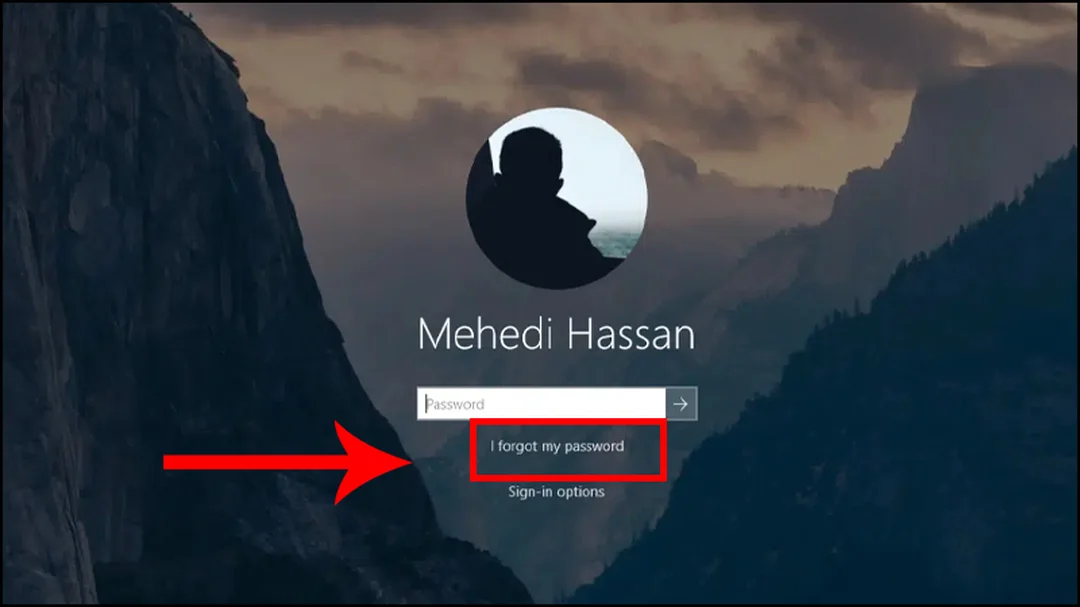
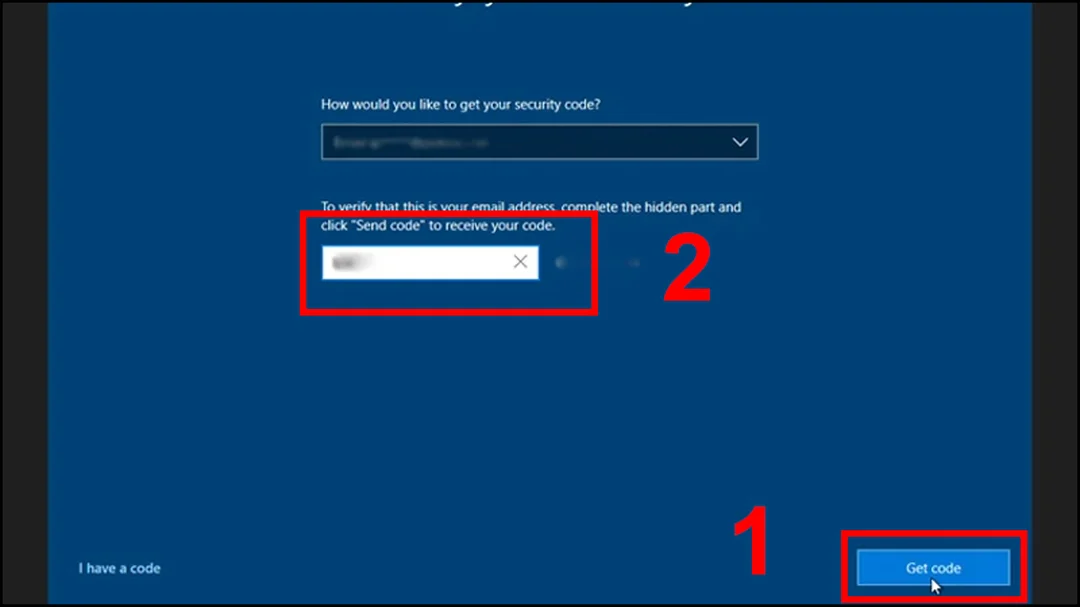
Theo hướng dẫn của Microsoft Support, quy trình khôi phục tài khoản Microsoft cần xác minh danh tính trước khi tạo mật khẩu mới. Bạn có thể nhận mã qua email phụ, số điện thoại hoặc phương thức bảo mật đã đăng ký.
Các bước nên làm theo thứ tự:
- Tại màn hình đăng nhập, chọn I forgot my password hoặc Forgot password?.
- Kiểm tra đúng email đang dùng trên laptop.
- Chọn phương thức nhận mã xác minh.
- Nhập mã bảo mật được gửi về email hoặc điện thoại.
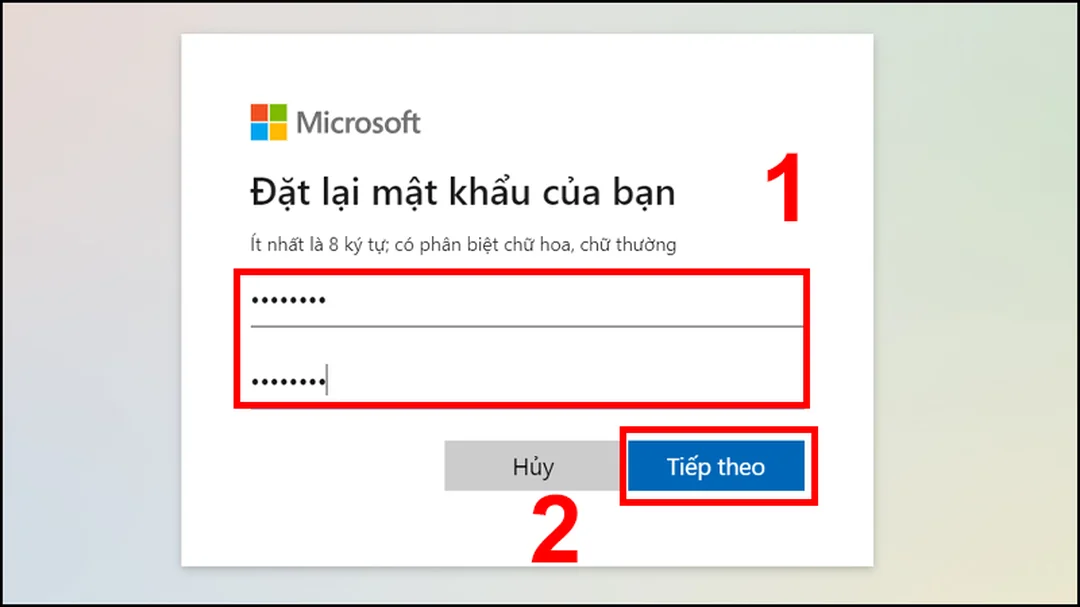
- Tạo mật khẩu mới đủ mạnh.
- Quay lại màn hình đăng nhập và nhập mật khẩu mới.
Mật khẩu mới nên dài tối thiểu 12 ký tự, có chữ hoa, chữ thường, số và ký tự đặc biệt. Không nên dùng ngày sinh, số điện thoại, tên con, biển số xe hoặc chuỗi dễ đoán như `12345678`.
Chúng tôi từng xử lý một ca ở Bình Thạnh: khách đổi mật khẩu Microsoft trên điện thoại nhưng laptop vẫn báo sai. Nguyên nhân là máy đang tắt Wi-Fi ở màn hình khóa, nên chưa đồng bộ mật khẩu mới. Sau khi cắm mạng LAN và khởi động lại, máy nhận mật khẩu mới bình thường, không cần cài lại Windows.
Nếu bạn đã bật xác minh hai bước nhưng mất số điện thoại nhận mã, hãy dùng trang khôi phục tài khoản Microsoft trên thiết bị khác. Trường hợp không đủ thông tin xác minh, Microsoft có thể yêu cầu thêm dữ liệu như email từng liên hệ, chủ đề thư gần đây hoặc thông tin tài khoản cũ.
Chủ đề liên quan: Cách Bật Tắt Chuột Cảm Ứng Laptop HP Nhanh Chóng
Mở Local Account bằng câu hỏi bảo mật
Local Account chỉ reset nhanh khi bạn đã thiết lập câu hỏi bảo mật từ trước. Nếu chưa có câu hỏi bảo mật, Windows 10 sẽ không luôn hiển thị tùy chọn đặt lại mật khẩu.
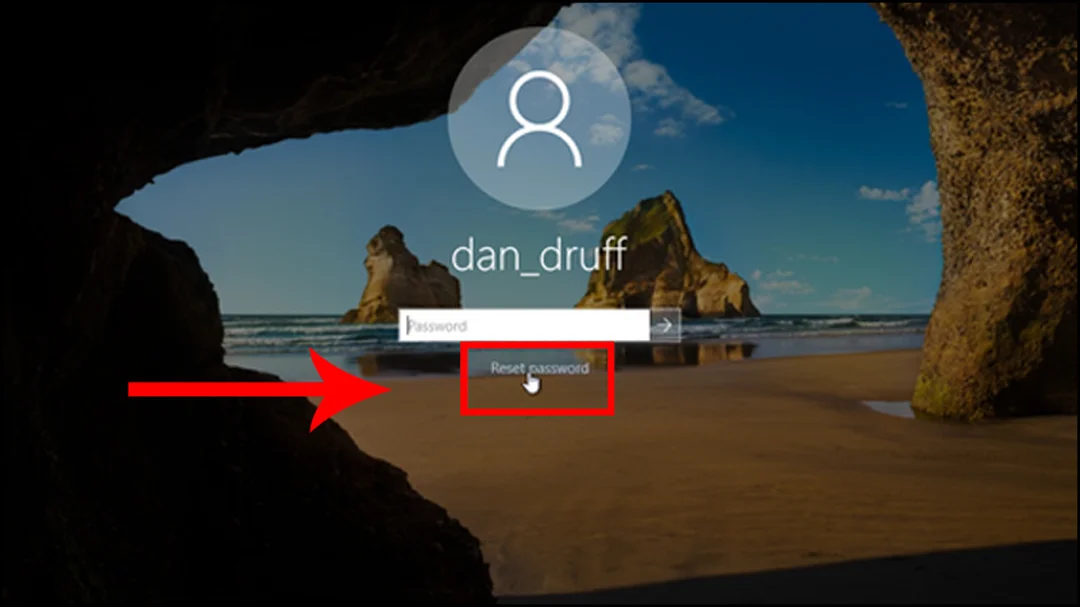
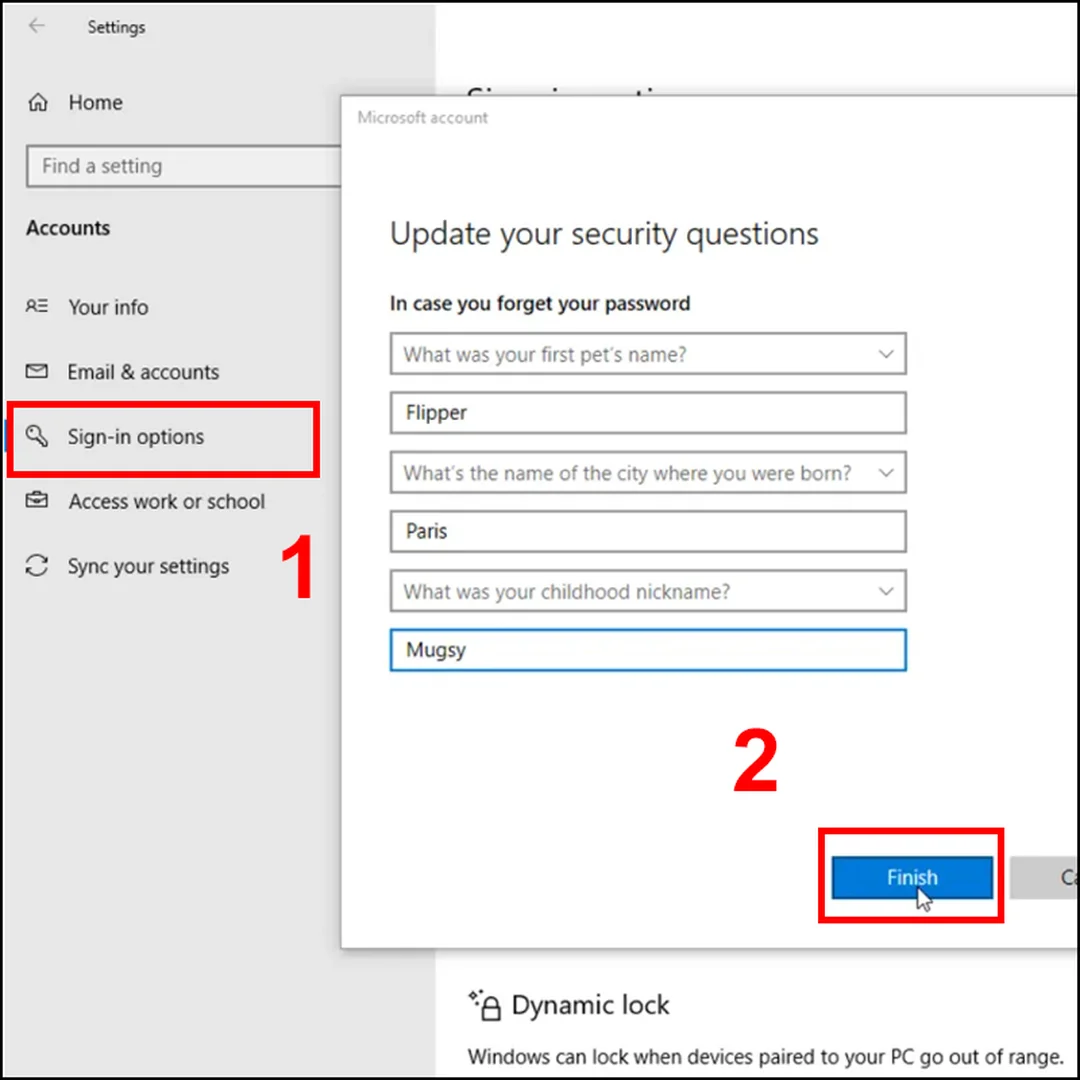
Với Windows 10 bản 1803 trở lên, Microsoft cho phép đặt lại mật khẩu Local Account bằng security questions ngay tại màn hình đăng nhập. Điều kiện là tài khoản đó đã có câu hỏi bảo mật trước khi bạn quên mật khẩu.
Quy trình thao tác:
- Nhập sai mật khẩu một lần để Windows hiện gợi ý.
- Chọn Reset password dưới ô nhập mật khẩu.
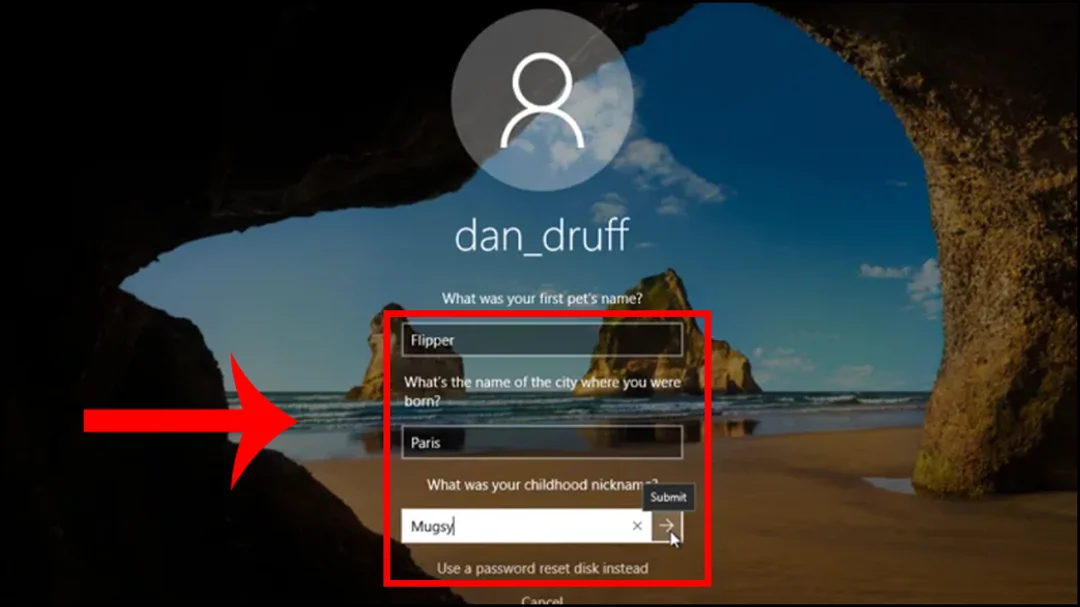
- Trả lời đúng các câu hỏi bảo mật.
- Nhập mật khẩu mới và xác nhận.
- Đăng nhập lại bằng mật khẩu vừa tạo.
Điểm mạnh của cách này là không cần USB, không cần tài khoản Microsoft và không cần tháo ổ cứng. Điểm yếu là nếu câu trả lời bảo mật quá dễ đoán, người khác có thể lợi dụng khi cầm máy của bạn.
Security questions: bộ câu hỏi xác minh như tên thú cưng, nơi sinh, trường học đầu tiên. Đây không phải lớp bảo mật mạnh, nên chỉ nên dùng như phương án khôi phục, không thay thế mật khẩu tốt.
Khi hỗ trợ khách dùng máy văn phòng cũ ở Gò Vấp, chúng tôi thấy nhiều tài khoản Local đặt câu trả lời bảo mật là “123” hoặc giống hệt tên đăng nhập. Cách làm này giúp dễ nhớ nhưng rủi ro cao nếu laptop bị mất, nhất là máy chứa file kế toán, hợp đồng hoặc dữ liệu khách hàng.
Xem thêm: Giá Đỡ Laptop EasyR 360: Giải Pháp Ergonomic Cho Dân Văn Phòng
Quên PIN Windows Hello xử lý thế nào?
Nếu quên PIN nhưng vẫn nhớ mật khẩu tài khoản, bạn nên đặt lại PIN thay vì đổi toàn bộ mật khẩu Windows. PIN chỉ gắn với thiết bị, còn mật khẩu Microsoft dùng cho nhiều dịch vụ khác.
PIN Windows Hello thường khiến người dùng nhầm lẫn vì nó ngắn hơn mật khẩu và chỉ dùng trên một thiết bị. Khi quên PIN, hãy tìm dòng I forgot my PIN ở màn hình đăng nhập nếu máy đang dùng tài khoản Microsoft.
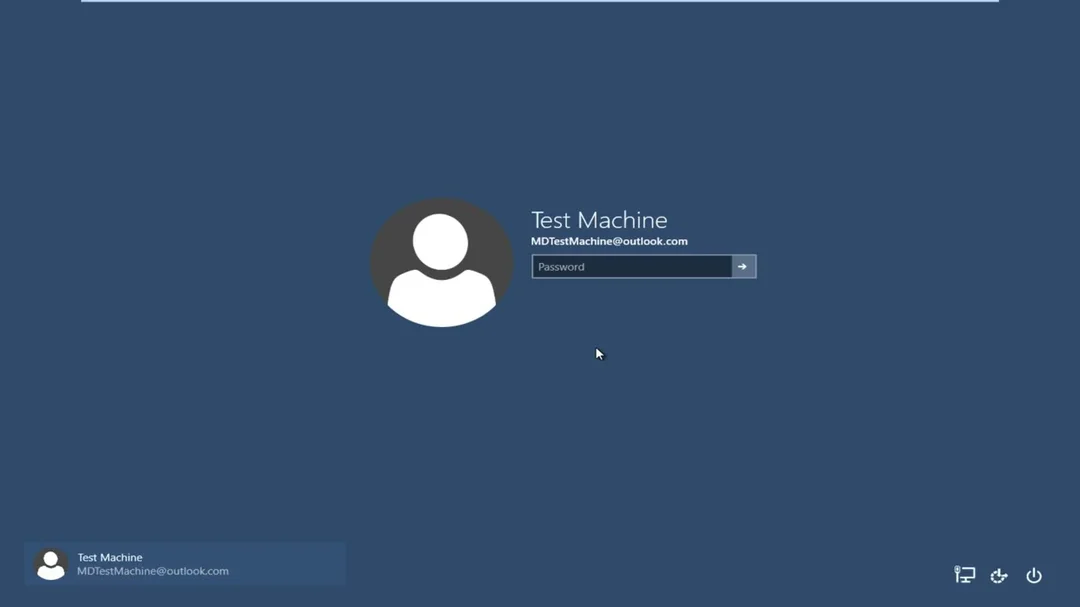
Video minh họa cách đặt lại mật khẩu Windows 10 khi bị khóa khỏi màn hình đăng nhập.
Nếu không thấy tùy chọn quên PIN, hãy chọn Sign-in options để chuyển sang biểu tượng mật khẩu. Nhiều trường hợp người dùng vẫn nhớ mật khẩu Microsoft nhưng cứ nhập vào ô PIN, khiến Windows báo sai liên tục.
So sánh nhanh giữa mật khẩu và PIN:
| Tiêu chí | Mật khẩu Microsoft Account | PIN Windows Hello |
|---|---|---|
| Phạm vi sử dụng | Nhiều dịch vụ Microsoft | Một thiết bị cụ thể |
| Cần internet khi reset | Thường cần | Thường cần để xác minh |
| Độ dài phổ biến | 8–20+ ký tự | 4–6 số hoặc dài hơn |
| Khi đổi có ảnh hưởng email | Có | Không |
| Phù hợp khi dùng nhiều máy | Có | Không tối ưu |
| Rủi ro khi lộ | Cao hơn vì dùng đa dịch vụ | Thấp hơn nếu chỉ lộ PIN |
Với máy có cảm biến vân tay hoặc nhận diện khuôn mặt, bạn vẫn nên giữ mật khẩu chính và thông tin khôi phục tài khoản cập nhật. Windows Hello tiện cho đăng nhập hằng ngày nhưng không thay thế hoàn toàn mật khẩu trong các tình huống sửa lỗi, đổi thiết bị hoặc xác minh bảo mật.
Có thể bạn quan tâm: Cách Tăng Độ Sáng Màn Hình Laptop – Cách Tăng Giảm Độ Sáng Màn Hình Laptop Hiệu Quả
Dùng tài khoản Admin khác để đổi mật khẩu
Nếu laptop có một tài khoản Administrator khác, bạn có thể đăng nhập tài khoản đó rồi đổi mật khẩu user bị quên. Cách này phù hợp với máy gia đình, máy văn phòng nhỏ hoặc laptop có nhiều người dùng.
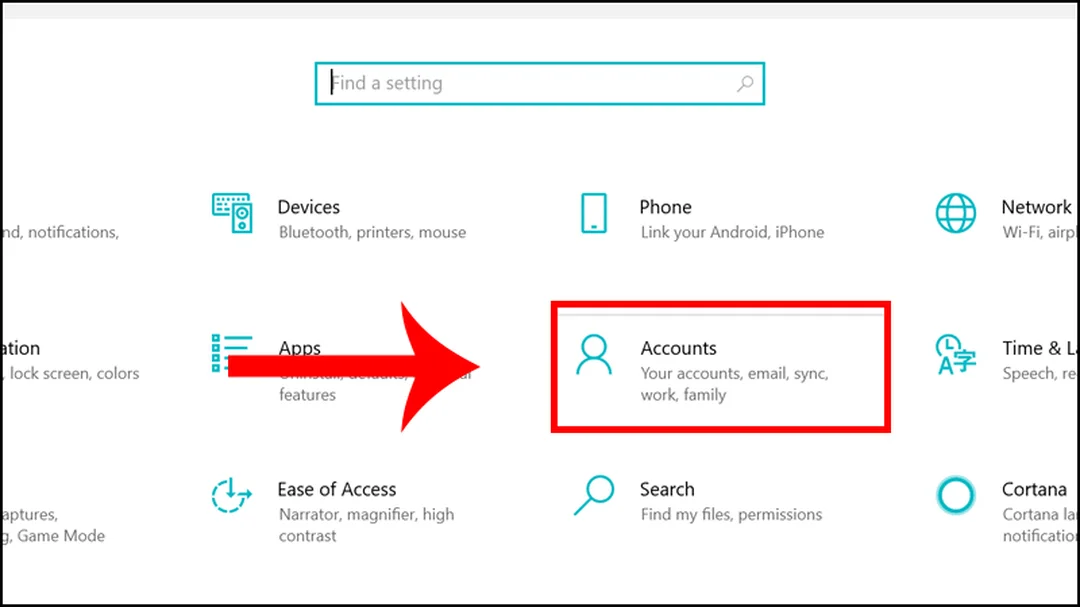
Cách này không cần biết mật khẩu cũ của tài khoản bị quên, nhưng bắt buộc tài khoản còn lại phải có quyền quản trị. Nếu chỉ là tài khoản Standard User, bạn sẽ không thể đổi mật khẩu cho user khác.
Các bước thường dùng:
- Ở màn hình đăng nhập, chọn tài khoản Administrator khác.
- Mở Control Panel.
- Vào User Accounts.
- Chọn Manage another account.
- Chọn user bị quên mật khẩu.
- Bấm Change the password.
- Nhập mật khẩu mới và lưu lại.
Khi so sánh với reset qua Microsoft Account, cách dùng Admin khác nhanh hơn nếu máy đã có sẵn tài khoản quản trị. Đổi mật khẩu Microsoft thường mất 5–10 phút và cần mã xác minh, còn đổi qua Admin nội bộ có thể xong trong 3–5 phút nếu bạn đăng nhập được ngay.
Điểm cần chú ý là một số dữ liệu được mã hóa bằng thông tin đăng nhập cũ có thể không mở được sau khi đổi mật khẩu theo kiểu quản trị. Với người dùng phổ thông, tài liệu trong Desktop, Documents, Downloads thường vẫn còn; nhưng dữ liệu mã hóa riêng, chứng chỉ hoặc mật khẩu đã lưu có thể bị ảnh hưởng.
Khi nào không nên tự mở khóa tại nhà?
Không nên tự reset khi máy bật BitLocker, chứa dữ liệu quan trọng hoặc không rõ đang dùng tài khoản cá nhân hay tài khoản công ty. Ưu tiên cứu dữ liệu trước khi can thiệp sâu.
Nếu laptop hỏi BitLocker recovery key, bạn cần tìm khóa trong tài khoản Microsoft, hồ sơ công ty hoặc bản in lưu trước đó. Không có recovery key thì việc truy cập dữ liệu trên ổ đã mã hóa gần như không khả thi theo cách thông thường.
Các trường hợp nên dừng lại và kiểm tra kỹ:
- Máy chứa dữ liệu kế toán, hợp đồng, hồ sơ khách hàng.
- Laptop thuộc công ty, trường học hoặc có quản trị viên IT.
- Ổ C có dấu hiệu lỗi, máy khởi động chậm bất thường.
- Windows yêu cầu BitLocker recovery key.
- Người dùng không chắc máy dùng Microsoft Account hay Local Account.
- Đã thử nhiều công cụ ngoài nhưng không thành công.
- Cần giữ nguyên phần mềm bản quyền, dữ liệu trình duyệt hoặc email cục bộ.
Ở TP.HCM, chúng tôi từng nhận máy khách tự làm theo hướng dẫn trên mạng để “xóa mật khẩu”, sau đó Windows không vào được và BitLocker khóa ổ. Phần khó nhất không còn là mật khẩu, mà là cứu dữ liệu trước khi cài lại hệ điều hành. Với máy có dữ liệu quan trọng, kiểm tra ổ và sao lưu nên đi trước mọi thao tác reset.
Nếu buộc phải dùng Reset this PC, hãy đọc kỹ hai lựa chọn Keep my files và Remove everything. Tùy chọn giữ file có thể giữ dữ liệu cá nhân trong thư mục người dùng, nhưng vẫn có khả năng mất ứng dụng đã cài và một số cấu hình riêng.
Cách phòng tránh quên mật khẩu lần sau
Cách phòng tránh tốt nhất là cập nhật thông tin khôi phục, tạo mật khẩu dễ nhớ nhưng đủ mạnh, bật phương thức đăng nhập phụ và sao lưu dữ liệu định kỳ. Làm trước sẽ tiết kiệm nhiều giờ khi gặp sự cố.
Với tài khoản Microsoft, hãy kiểm tra email phụ và số điện thoại khôi phục ít nhất mỗi 6 tháng. Nếu đổi SIM, đổi email công việc hoặc mất điện thoại cũ, bạn nên cập nhật ngay để tránh bị kẹt ở bước nhận mã xác minh.
Bảng thiết lập khuyến nghị:
| Việc nên làm | Tần suất | Áp dụng cho | Lợi ích chính | Ghi chú kỹ thuật |
|---|---|---|---|---|
| Cập nhật email khôi phục | 6 tháng/lần | Microsoft Account | Nhận mã xác minh | Dùng email còn truy cập được |
| Cập nhật số điện thoại | Khi đổi SIM | Microsoft Account | Khôi phục nhanh | Tránh dùng số sắp bỏ |
| Tạo PIN Windows Hello | Một lần | Laptop cá nhân | Đăng nhập nhanh | Không thay thế mật khẩu chính |
| Lưu mật khẩu bằng password manager | Khi đổi mật khẩu | Mọi tài khoản | Giảm quên mật khẩu | Đặt master password mạnh |
| Tạo tài khoản Admin dự phòng | Một lần | Máy gia đình/văn phòng nhỏ | Có đường xử lý khi quên | Không dùng hằng ngày |
| Thiết lập câu hỏi bảo mật | Một lần | Local Account | Reset không cần internet | Không dùng câu trả lời dễ đoán |
| Sao lưu dữ liệu quan trọng | Hằng tuần | Máy làm việc | Giảm rủi ro mất file | Dùng ổ rời hoặc cloud |
| Ghi lại BitLocker recovery key | Ngay khi bật mã hóa | Máy có mã hóa ổ | Tránh mất quyền truy cập ổ | Lưu ngoài laptop |
| Kiểm tra đăng nhập sau khi đổi mật khẩu | Ngay sau khi đổi | Microsoft Account | Đảm bảo đồng bộ | Cần kết nối internet |
| Nâng cấp hoặc lập kế hoạch thay máy | Trong 2026 | Máy còn Windows 10 | Giảm rủi ro bảo mật | Windows 10 đã qua mốc hỗ trợ chính |
Một mẹo thực tế là không đặt mật khẩu theo một “mẫu cố định” rồi chỉ thay số cuối. Cách này dễ nhớ nhưng cũng dễ bị đoán nếu người khác từng biết một mật khẩu cũ của bạn.
Với máy đang dùng Windows 10 trong năm 2026, bạn cũng nên cân nhắc kế hoạch nâng cấp lên Windows 11 nếu phần cứng đáp ứng. Microsoft đã kết thúc hỗ trợ chính cho Windows 10 từ ngày 14/10/2025; máy vẫn dùng được, nhưng cần chú ý cập nhật bảo mật mở rộng nếu tiếp tục sử dụng lâu dài.
Câu Hỏi Thường Gặp
Quên mật khẩu laptop win 10 có mất dữ liệu không?
Không mất dữ liệu nếu bạn reset đúng bằng Microsoft Account, câu hỏi bảo mật hoặc tài khoản Admin khác. Rủi ro mất dữ liệu tăng cao khi cài lại Windows, chọn Remove everything hoặc can thiệp bằng công cụ không rõ nguồn gốc.
Vì sao đổi mật khẩu Microsoft rồi vẫn không vào được laptop?
Nguyên nhân thường là laptop chưa kết nối internet nên chưa đồng bộ mật khẩu mới. Hãy kiểm tra Wi-Fi ở màn hình khóa, cắm mạng LAN nếu có, khởi động lại máy rồi thử đăng nhập lại bằng mật khẩu mới.
Không thấy nút Reset password trên Windows 10 thì sao?
Nếu dùng Local Account nhưng chưa thiết lập câu hỏi bảo mật, Windows có thể không hiện nút Reset password. Khi đó, bạn cần tài khoản Admin khác, ổ khôi phục đã tạo trước đó hoặc phương án cứu dữ liệu rồi reset Windows.
Có nên dùng USB boot để xóa mật khẩu Windows 10 không?
Không nên dùng khi máy có dữ liệu quan trọng, BitLocker hoặc tài khoản công ty. USB boot không rõ nguồn có thể làm lỗi hệ thống, mất quyền truy cập dữ liệu mã hóa hoặc tạo rủi ro bảo mật.
Quên cả mật khẩu email Microsoft thì xử lý thế nào?
Bạn cần khôi phục tài khoản Microsoft bằng email phụ, số điện thoại hoặc biểu mẫu xác minh của Microsoft. Nếu không chứng minh được quyền sở hữu tài khoản, không nên cố can thiệp sâu vào laptop trước khi sao lưu hoặc kiểm tra dữ liệu.
Khi quên mật khẩu laptop win 10, hãy bắt đầu từ cách an toàn nhất: xác định loại tài khoản, thử khôi phục chính chủ, kiểm tra mạng và bảo vệ dữ liệu trước. Nếu máy có BitLocker, dữ liệu quan trọng hoặc tài khoản công ty, nên dừng lại để tránh biến lỗi đăng nhập thành sự cố mất dữ liệu.
Ngày cập nhật gần nhất 28/04/2026 by Thành Tín
