
Khi cài lại Windows 10 trên laptop, nhiều người gặp thông báo “Windows is not activated” dù máy vốn có product key của win 10 bản quyền từ nhà sản xuất. Bài viết này hướng dẫn cách trích xuất key OEM gốc từ BIOS/UEFI và kích hoạt lại Windows mà không cần mua license mới.
Product Key Windows 10 Là Gì Và Tại Sao Cần Lấy Lại
Product key của win 10 là chuỗi 25 ký tự (chữ và số) do Microsoft cấp để xác thực bản quyền hệ điều hành. Với laptop được cài sẵn Windows từ nhà sản xuất (Dell, HP, Lenovo…), key này được nhúng vào firmware mainboard dưới dạng OEM key.
Khi cài lại Windows, hệ thống đôi khi không tự động đọc key từ BIOS, dẫn đến trạng thái chưa kích hoạt. Lúc này bạn cần công cụ đọc key từ firmware để nhập lại thủ công.
Phân Biệt Các Loại Key Windows
- OEM Key: Gắn với mainboard, chỉ dùng cho máy đó, không chuyển sang thiết bị khác
- Retail Key: Mua lẻ, có thể chuyển máy khi ngừng dùng thiết bị cũ
- Volume License: Dành cho doanh nghiệp, kích hoạt nhiều máy
OEM key là loại phổ biến nhất trên laptop tiêu dùng. Nếu thay mainboard, key này sẽ mất hiệu lực.
Cách Trích Xuất Product Key Từ BIOS/UEFI
Sử Dụng ShowKeyPlus
ShowKeyPlus là công cụ miễn phí đọc key từ firmware mà không cần quyền admin. Tải từ Microsoft Store hoặc GitHub chính thức.
Sau khi cài đặt, mở ứng dụng sẽ hiển thị:
- Installed Key: Key hiện đang dùng để kích hoạt (có thể là key tạm hoặc trial)
- OEM Key: Key gốc nhúng trong BIOS — đây là thông tin quan trọng nhất cần lưu lại
- Product Name: Phiên bản Windows (Home/Pro/Education)
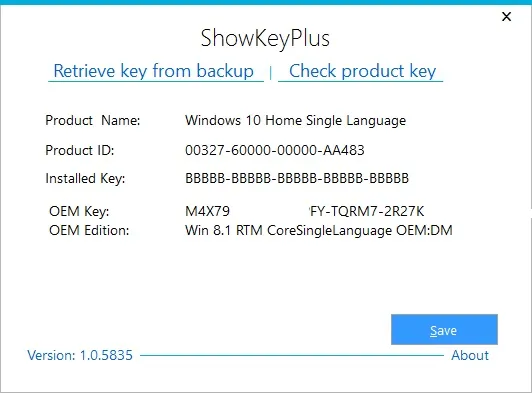 Giao diện ShowKeyPlus hiển thị OEM key
⚠️ Lưu ý: Nếu OEM Key hiển thị “Not Available”, máy có thể dùng digital license (kích hoạt qua tài khoản Microsoft) hoặc không có key OEM gốc.
Phương Pháp Thay Thế: PowerShell
Mở PowerShell với quyền admin và chạy lệnh:
(Get-WmiObject -query 'select from SoftwareLicensingService').OA3xOriginalProductKeyLệnh này truy vấn trực tiếp ACPI table để lấy key. Nếu trả về giá trị rỗng, mainboard không chứa OEM key hoặc Windows được cài qua digital entitlement.
Quy Trình Kích Hoạt Windows 10 Bằng OEM Key
Bước 1: Truy Cập Settings Activation
Nhấn Windows + I để mở Settings, chọn Update & Security > Activation.
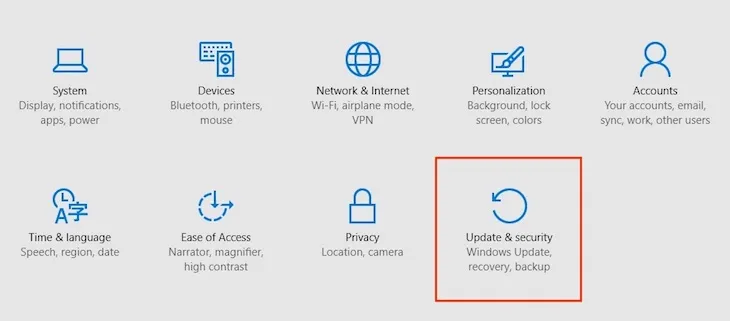 Menu Activation trong Windows Settings
Nếu hiển thị “Windows is not activated”, chọn Change product key.
Bước 2: Nhập Key Và Xác Thực
Nhập chính xác 25 ký tự OEM key từ ShowKeyPlus (bao gồm cả dấu gạch ngang). Hệ thống sẽ kết nối server Microsoft để xác thực.
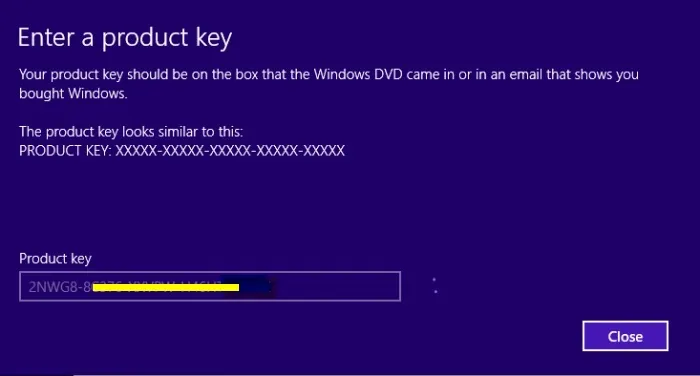 Nhập product key vào hộp thoại
Thời gian xác thực thường 10-30 giây. Nếu thành công, xuất hiện thông báo “Thanks, you’re all done”.
Xử Lý Lỗi Kích Hoạt Thường Gặp
Lỗi 0xC004F050 (key đã dùng trên thiết bị khác):
- Với OEM key, lỗi này xảy ra khi thay mainboard
- Liên hệ Microsoft Support với hóa đơn mua máy để được hỗ trợ
Lỗi 0x8007007B (key không hợp lệ):
- Kiểm tra lại phiên bản Windows (Home key không dùng cho Pro)
- Đảm bảo nhập đúng 25 ký tự, không nhầm O với 0, I với 1
Không kết nối được server kích hoạt:
- Kiểm tra kết nối internet
- Tạm tắt firewall/antivirus
- Thử kích hoạt qua điện thoại: chọn “Activate by phone” trong Settings
Digital License: Phương Án Thay Thế OEM Key
Từ Windows 10 version 1607, Microsoft hỗ trợ digital license — liên kết kích hoạt với tài khoản Microsoft thay vì key vật lý.
Cách Liên Kết Digital License
- Đăng nhập tài khoản Microsoft trong Settings > Accounts
- Vào Activation, chọn “Add an account”
- Sau khi liên kết, Windows tự kích hoạt khi đăng nhập tài khoản này
Ưu điểm: Khi cài lại Windows hoặc thay phần cứng, chỉ cần đăng nhập tài khoản Microsoft để kích hoạt lại, không cần nhập key thủ công.
Kiểm Tra Trạng Thái Kích Hoạt
Sau khi kích hoạt thành công, xác minh bằng lệnh:
slmgr /xprHộp thoại hiển thị “The machine is permanently activated” nghĩa là product key của win 10 đã được xác thực vĩnh viễn.
Để xem thông tin chi tiết:
slmgr /dlvLệnh này hiển thị License Status, Activation ID, và thời hạn (nếu dùng license tạm).
Lưu Ý Quan Trọng Về Bản Quyền Windows
- OEM key chỉ hợp lệ với mainboard gốc. Nếu thay mainboard, cần mua license mới hoặc liên hệ Microsoft
- Không chia sẻ key OEM trên internet — mỗi key chỉ dùng cho một thiết bị
- Khi bán máy, không nên cung cấp key cho người mua vì key đã gắn với tài khoản Microsoft của bạn
- Nếu nâng cấp từ Windows 7/8.1 lên 10 miễn phí, digital license sẽ thay thế key vật lý
Với hướng dẫn trên, bạn có thể tự trích xuất và kích hoạt lại product key của win 10 mà không cần hỗ trợ kỹ thuật. Phương pháp này áp dụng cho mọi laptop có Windows OEM từ nhà sản xuất.
Ngày cập nhật gần nhất 17/03/2026 by Thành Tín
