
Khi cần nâng cấp linh kiện hoặc cài đặt phần mềm mới, việc phần mềm xem thông tin phần cứng máy tính trở nên cần thiết để biết chính xác CPU, RAM, card đồ họa đang sử dụng. Bài viết này hướng dẫn các phương pháp kiểm tra cấu hình nhanh chóng, không cần cài thêm ứng dụng bên thứ ba.
Sử Dụng DirectX Diagnostic Tool
DirectX Diagnostic Tool (dxdiag) là công cụ tích hợp sẵn từ Windows XP đến Windows 11, hiển thị đầy đủ thông tin phần cứng và phần mềm hệ thống.
Cách truy cập:
Nhấn Windows + R, gõ dxdiag và nhấn Enter. Nếu xuất hiện hộp thoại xác nhận driver, chọn “Yes” để tiếp tục.
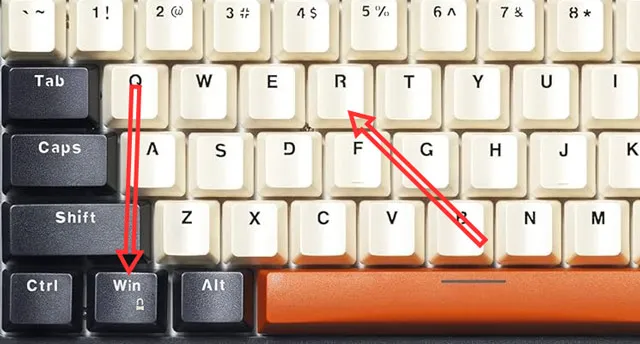 xem cau hinh lap
Tab System – Thông tin tổng quan:
- Operating System: Phiên bản Windows (ví dụ: Windows 11 Pro 23H2)
- Processor: Tên CPU và tốc độ xung nhịp
- Memory: Tổng dung lượng RAM vật lý
- System Manufacturer/Model: Hãng và model máy (quan trọng khi tìm driver)
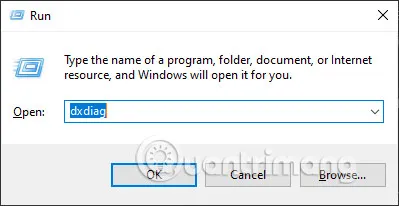 xem cau hinh may tinh
Tab Display – Card đồ họa:
Hiển thị tên GPU, dung lượng VRAM, driver version. Nếu máy có 2 card (onboard + rời), sẽ có tab Display 1 và Display 2.
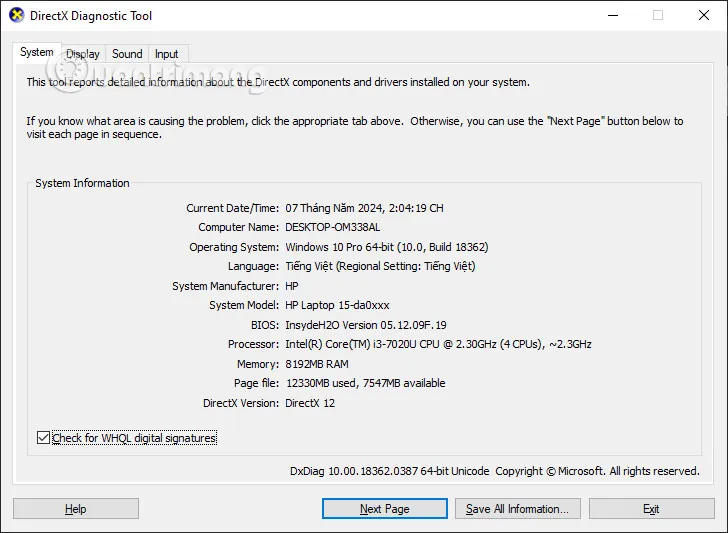 cach xem cau hinh may tinh
⚠️ Lưu ý: Dung lượng VRAM hiển thị ở đây là “Approx. Total Memory” – bao gồm cả RAM hệ thống được chia sẻ. Để biết VRAM thực (dedicated), cần dùng GPU-Z hoặc Device Manager.
Task Manager – Giám Sát Thời Gian Thực
Task Manager không chỉ hiển thị phần mềm xem thông tin phần cứng máy tính mà còn cho biết mức độ sử dụng hiện tại – hữu ích khi chẩn đoán tình trạng quá tải.
Mở Task Manager:
Nhấn Ctrl + Shift + Esc hoặc chuột phải vào Taskbar → Task Manager.
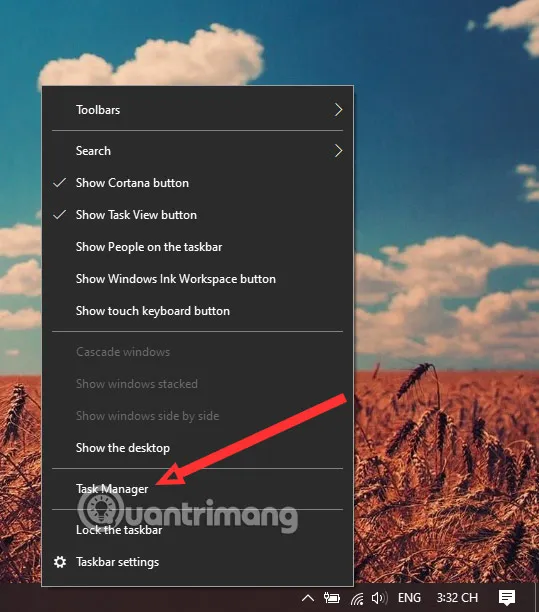 xem thông sá»' máy tÃnh
Tab Performance – Phân tích chi tiết:
Mỗi thành phần (CPU, Memory, Disk, GPU) có biểu đồ riêng. Click vào từng mục để xem:
- CPU: Số nhân/luồng, tốc độ base/boost, utilization theo từng core
- Memory: RAM đang dùng/tổng số, speed (MHz), slots used
- Disk: Loại ổ (HDD/SSD), dung lượng, tốc độ đọc/ghi hiện tại
- GPU: Utilization, nhiệt độ (nếu hỗ trợ), VRAM usage
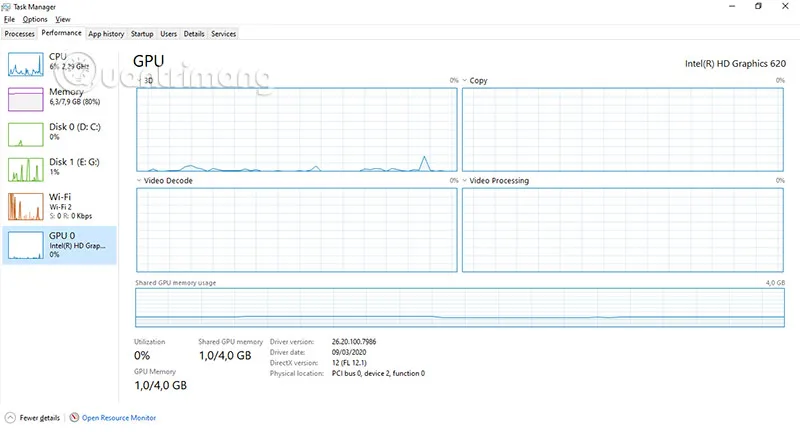 xem thong so may tinh
Khi nào dùng Task Manager:
- Máy chạy chậm → kiểm tra CPU/RAM có quá 90% không
- Game giật lag → xem GPU utilization có đạt 100% (bottleneck)
- Ổ cứng kêu → kiểm tra Disk Active Time có luôn 100%
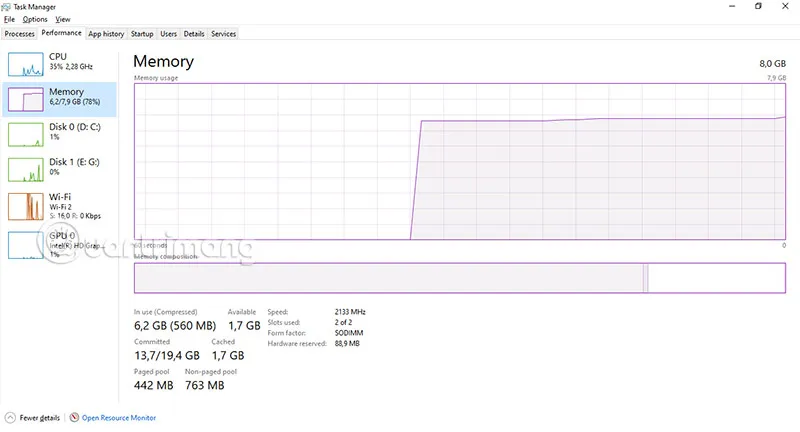 check thong so may tinh
System Information – Báo Cáo Toàn Diện
Công cụ này cung cấp phần mềm xem thông tin phần cứng máy tính chi tiết nhất, bao gồm cả thông tin BIOS, driver version, IRQ resources.
Truy cập:
Nhấn Windows + R, gõ msinfo32 hoặc tìm “System Information” trong Start Menu.
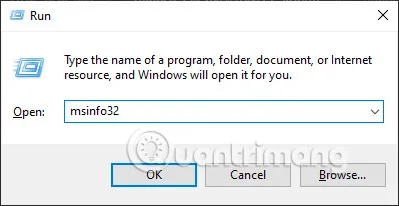 huong dan xem cau hinh may tinh
Cấu trúc menu:
- System Summary: Thông tin cơ bản (OS, CPU, RAM, BIOS version)
- Components → Display: Chi tiết card đồ họa, driver date, resolution
- Components → Storage: Danh sách ổ cứng, phân vùng, file system
- Components → Network → Adapter: Card mạng, MAC address, IP config
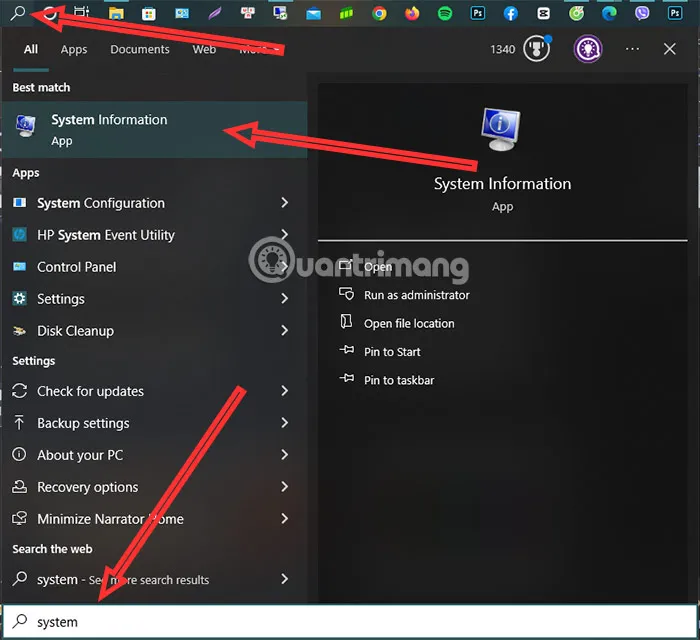 xem thông sá»' máy tÃnh
Xuất báo cáo:
File → Export → lưu thành .txt để gửi cho kỹ thuật viên khi cần hỗ trợ từ xa.
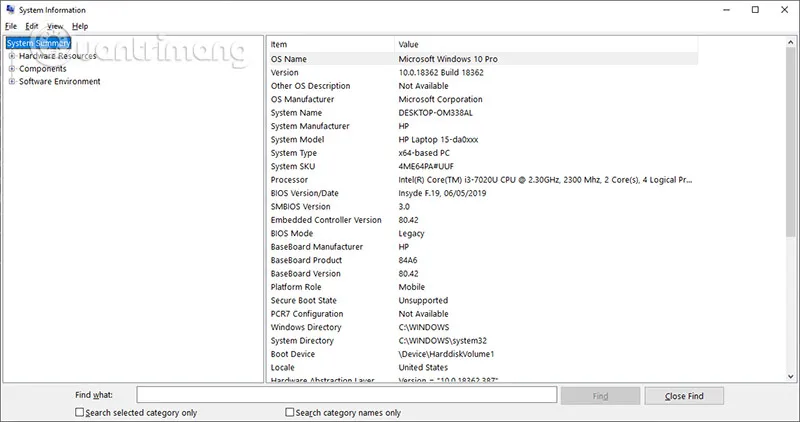 xem cau hinh laptop
Kiểm Tra Trên Windows 11
Windows 11 tích hợp phần mềm xem thông tin phần cứng máy tính ngay trong Settings, giao diện trực quan hơn các phiên bản trước.
Truy cập:
Nhấn Windows + I → System → About (kéo xuống cuối).
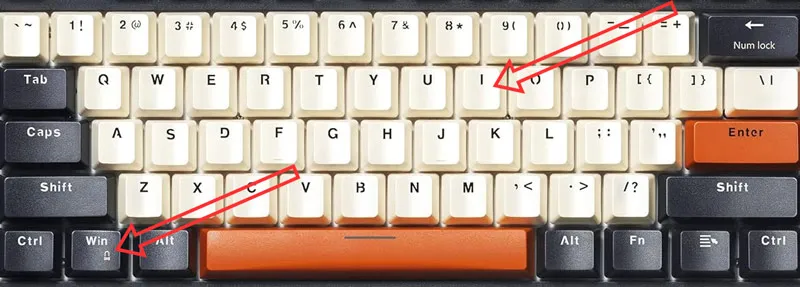 xem thông tin máy win 11
Thông tin hiển thị:
- Device name: Tên máy trên mạng
- Processor: Model CPU
- Installed RAM: Dung lượng RAM (usable)
- Device ID: Mã định danh duy nhất
- Product ID: Key Windows (ẩn một phần)
- System type: 64-bit hoặc 32-bit
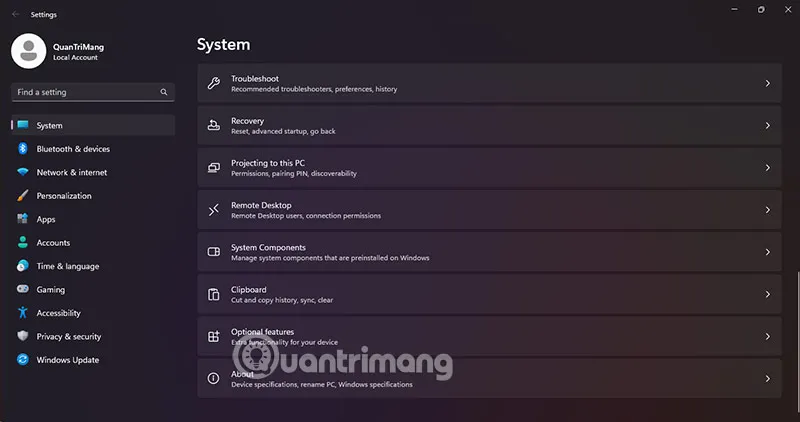 xem thông tin máy win 11
Kiểm tra Windows Update:
Trong cùng màn hình About, phần “Windows specifications” cho biết phiên bản build hiện tại. Click “Windows Update” để kiểm tra bản vá mới nhất.
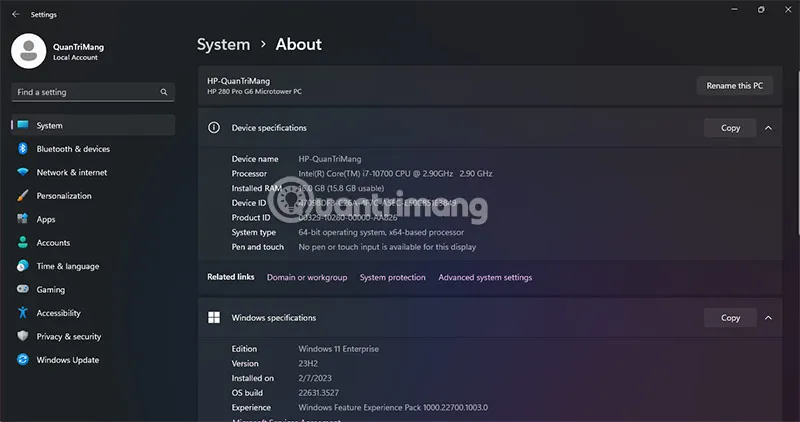 xem thông tin máy win 11
Xem Cấu Hình Trên macOS
Với Macbook và iMac, phần mềm xem thông tin phần cứng máy tính được tích hợp trong “About This Mac”.
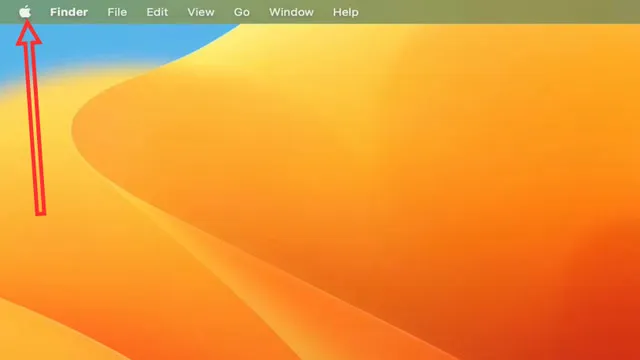
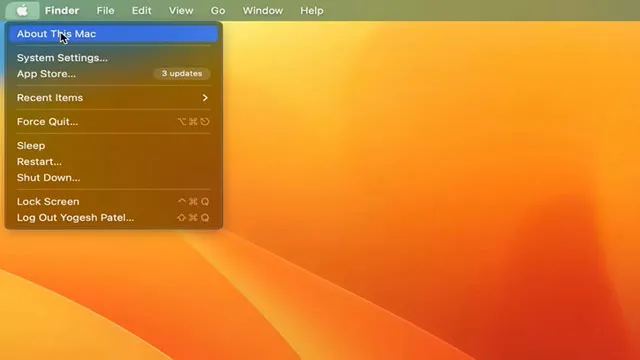
Bước 1: Click biểu tượng Apple (góc trên trái) → About This Mac.
 xem cấu hình máy mac
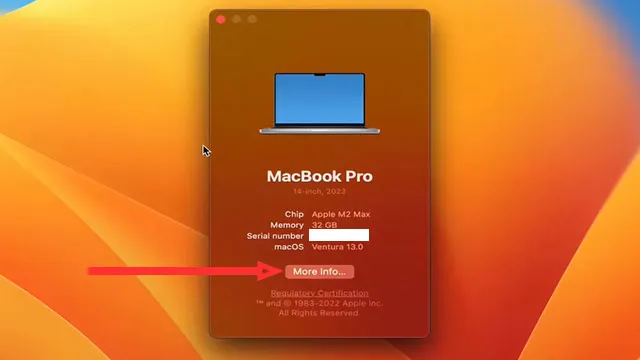
Bước 2: Cửa sổ hiển thị thông tin cơ bản:
- Chip: Apple Silicon (M1/M2/M3) hoặc Intel
- Memory: Dung lượng RAM (unified memory với Apple Silicon)
- Serial Number: Mã máy để tra bảo hành
- macOS Version: Phiên bản hệ điều hành
 xem cấu hình macbook
Bước 3: Click “More Info” để mở System Settings → General → About.
 xem thông tin phần cứng macbook
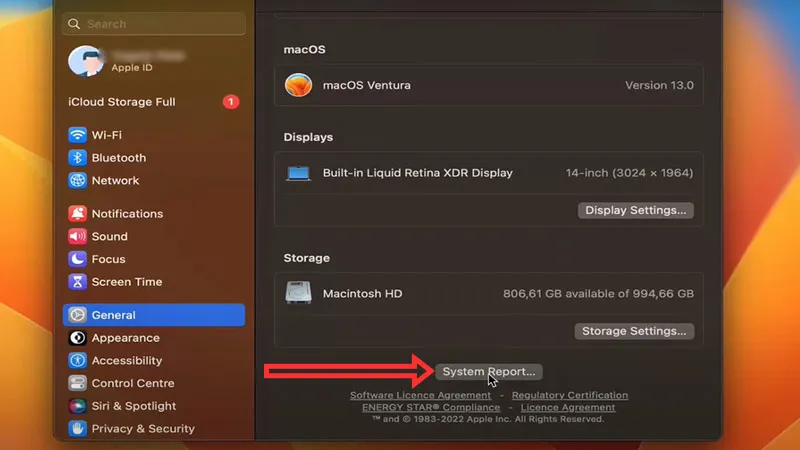
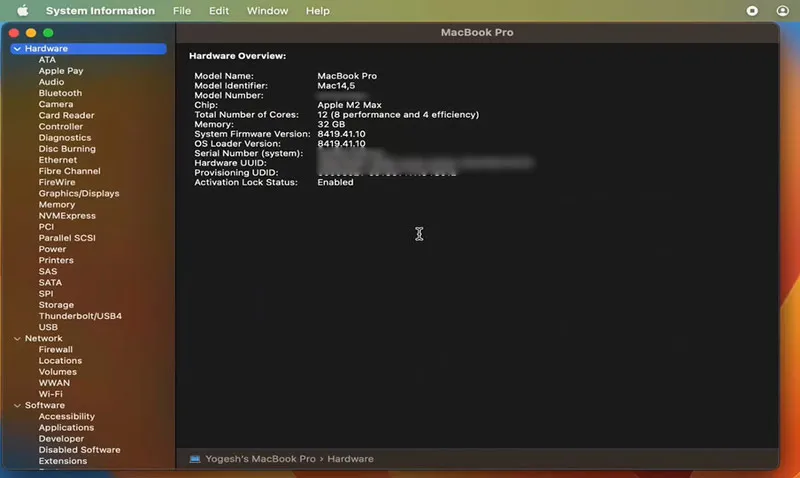
System Report – Thông tin chuyên sâu:
Click “System Report” để xem:
- Hardware → Memory: Loại RAM, tốc độ, số khe cắm
- Hardware → Graphics/Displays: GPU, VRAM, độ phân giải màn hình
- Hardware → Storage: Loại SSD, SMART status, dung lượng còn trống
 xem cau hinh may macbook
⚠️ Lưu ý với Apple Silicon: RAM và GPU chia sẻ bộ nhớ thống nhất (unified memory). Ví dụ: Mac M2 16GB có thể dùng 12GB cho RAM, 4GB cho VRAM tùy tác vụ.
 xem cau hinh may macbook
Khi Nào Cần Kiểm Tra Phần Cứng
Trước khi mua phần mềm/game:
So sánh cấu hình tối thiểu với phần mềm xem thông tin phần cứng máy tính. Ví dụ: game yêu cầu GTX 1060 6GB, máy bạn có GTX 1650 4GB → không đủ VRAM.
Khi máy chạy chậm bất thường:
- RAM usage luôn >90% → cần nâng cấp RAM
- CPU nhiệt độ >85°C (xem qua HWMonitor) → cần thay keo tản nhiệt
- Disk Active Time 100% liên tục → HDD hỏng hoặc cần nâng cấp SSD
Trước khi nâng cấp linh kiện:
- Kiểm tra socket CPU (LGA1700, AM5…) để mua CPU tương thích
- Xem số khe RAM còn trống, tốc độ RAM hiện tại (DDR4-3200…)
- Kiểm tra chuẩn ổ cứng (M.2 NVMe, SATA 2.5″…)
Các công cụ tích hợp sẵn trong Windows và macOS đã đủ để xem phần mềm xem thông tin phần cứng máy tính cho nhu cầu thông thường. Chỉ cần phần mềm chuyên dụng (CPU-Z, GPU-Z, HWiNFO) khi cần giám sát nhiệt độ, điện áp, hoặc overclock.
Ngày cập nhật gần nhất 09/03/2026 by Thành Tín
