
Phần mềm test pin iPhone giúp bạn nắm rõ tình trạng pin thực tế — từ độ chai, số chu kỳ sạc, đến dung lượng còn lại. Việc theo dõi thường xuyên không chỉ tối ưu hiệu suất mà còn giúp bạn quyết định đúng lúc khi cần thay pin. Dưới đây là 9 công cụ đáng tin cậy nhất hiện nay.
Tính năng Battery Health có sẵn trên iOS
iPhone tích hợp sẵn công cụ kiểm tra pin ngay trong hệ điều hành. Đây là điểm khởi đầu tốt nhất vì không cần cài thêm app bên thứ ba.
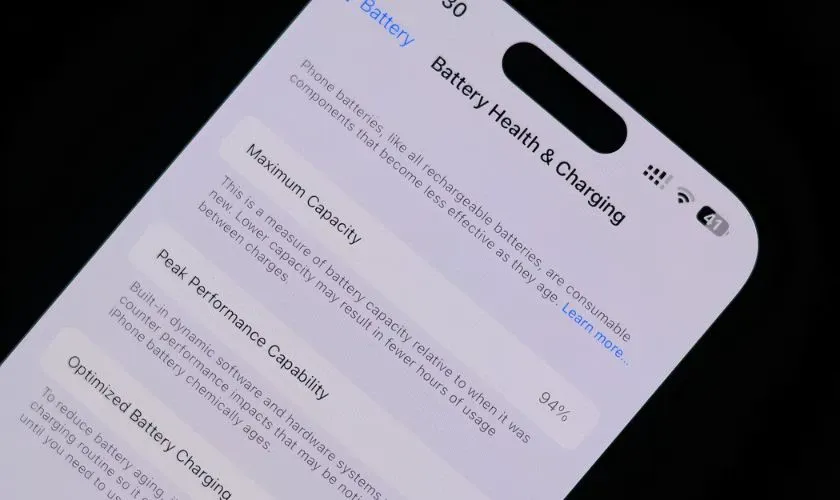 Tính năng Battery Health có sẵn trên iOS
Cách kiểm tra:
- Mở Cài đặt → Pin → Tình trạng pin
- Xem dung lượng tối đa (%) và khuyến nghị thay pin (nếu có)
Ưu điểm: Chính xác, không cần cài app. Hạn chế: Thiếu thông tin chi tiết như số chu kỳ sạc hay nhiệt độ pin.
Battery Life — Theo dõi chu kỳ sạc chi tiết
Battery Life cung cấp số liệu sâu hơn so với tính năng mặc định của iOS. App hiển thị số chu kỳ sạc, dung lượng thiết kế ban đầu, và dự đoán thời gian sử dụng còn lại.
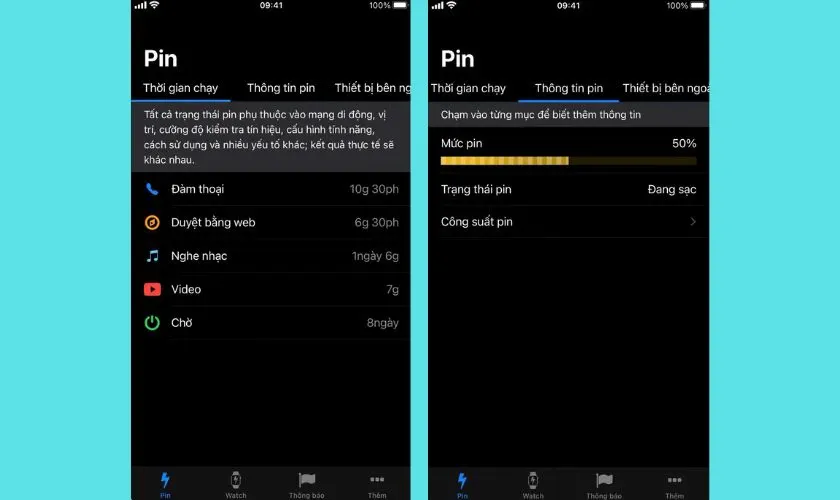 Battery Life theo dõi chu kỳ sạc chi tiết
Thông số quan trọng:
- Số chu kỳ sạc (cycle count) — pin iPhone thường bắt đầu chai sau 500 chu kỳ
- Dung lượng thực tế so với thiết kế gốc
- Biểu đồ mức pin theo thời gian
Link tải: https://apps.apple.com/vn/app/battery-life-check-runtimes/id1080930585
Battery Testing Master — Giám sát nhiệt độ và dòng điện
Nếu bạn cần kiểm tra sâu hơn về hiệu suất sạc, Battery Testing Master là lựa chọn phù hợp. App hiển thị nhiệt độ pin, dòng điện đầu vào, và cảnh báo khi pin quá nóng.
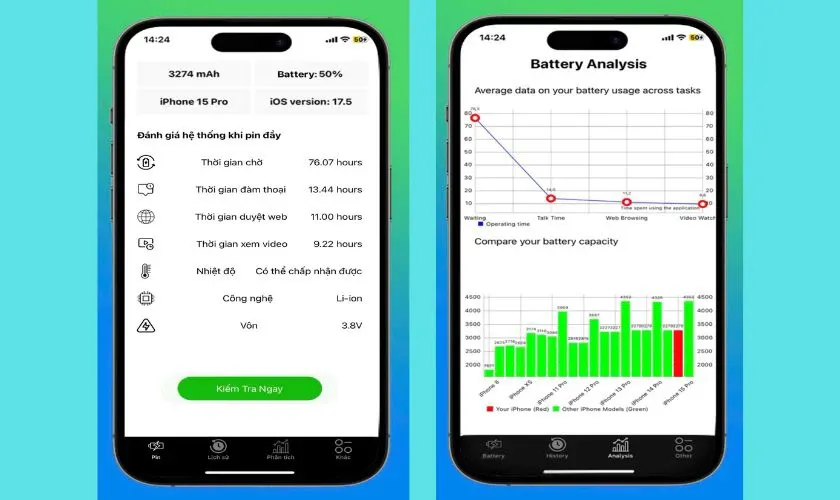 Battery Testing Master giám sát nhiệt độ pin
Khi nào dùng:
- Nghi ngờ sạc không đúng công suất
- Pin nóng bất thường khi sạc hoặc dùng
- Muốn so sánh hiệu suất giữa các bộ sạc khác nhau
Link tải: https://apps.apple.com/vn/app/battery-testing-master/id6502358441
Battery Care — Gợi ý tối ưu thói quen sạc
Battery Care không chỉ hiển thị số liệu mà còn đưa ra khuyến nghị cụ thể để kéo dài tuổi thọ pin. Ví dụ: tránh sạc qua đêm, không để pin xuống dưới 20%, hoặc tắt sạc tối ưu hóa khi cần.
 Battery Care gợi ý tối ưu pin
Tính năng nổi bật:
- Nhắc nhở khi nên rút sạc
- Phân tích thói quen sử dụng pin
- Đề xuất cài đặt tiết kiệm pin
Link tải: https://apps.apple.com/vn/app/battery-care-alarm/id1510510179
Battery Testing — Giao diện đơn giản, thông tin trực quan
Nếu bạn không cần quá nhiều tính năng phức tạp, Battery Testing cung cấp đủ thông tin cần thiết với giao diện dễ nhìn. App hiển thị dung lượng hiện tại, tốc độ sạc, và thời gian sử dụng ước tính.
 Battery Testing giao diện đơn giản
Phù hợp với: Người dùng muốn kiểm tra nhanh mà không cần đào sâu vào các thông số kỹ thuật.
Link tải: https://apps.apple.com/vn/app/ki%E1%BB%83m-tra-pin/id887730232
3uTools — Phần mềm test pin trên máy tính Windows/Mac
3uTools là công cụ mạnh mẽ nhất nếu bạn muốn kiểm tra pin qua máy tính. Phần mềm hiển thị đầy đủ thông tin: số chu kỳ, dung lượng thiết kế, dung lượng thực tế, và trạng thái pin.
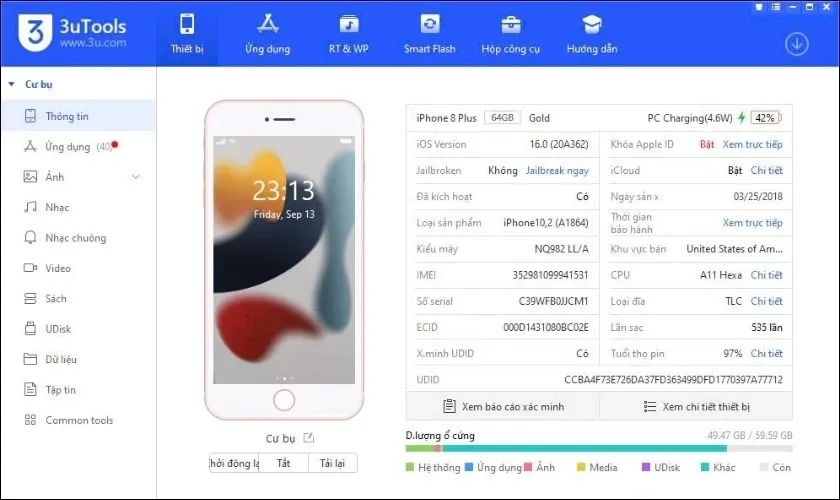 3uTools kiểm tra pin qua máy tính
Cách sử dụng:
- Tải và cài 3uTools trên máy tính
- Kết nối iPhone qua cáp Lightning
- Vào mục Toolbox → Battery Info
Ưu điểm: Thông tin chi tiết nhất, hỗ trợ sao lưu và quản lý thiết bị. Lưu ý: Chỉ hoạt động khi kết nối máy tính.
Link tải: https://m.3u.com/index.html#/download-tutorial
iBackupBot — Phân tích chu kỳ sạc và dự đoán tuổi thọ
iBackupBot cung cấp báo cáo chi tiết về lịch sử sạc và dự đoán khi nào pin cần thay. Phần mềm phân tích dữ liệu từ các lần backup để đưa ra đánh giá chính xác.
 iBackupBot phân tích chu kỳ sạc
Cách dùng:
- Cài iBackupBot trên Windows/Mac
- Kết nối iPhone và chọn More Information
- Xem phần Battery để kiểm tra chu kỳ và dung lượng
Link tải: https://www.icopybot.com/download.htm
coconutBattery — Dành riêng cho người dùng Mac
coconutBattery là lựa chọn tốt nhất cho macOS. Phần mềm hiển thị dung lượng tối đa, số chu kỳ, và so sánh với pin mới. Giao diện macOS native, dễ sử dụng.
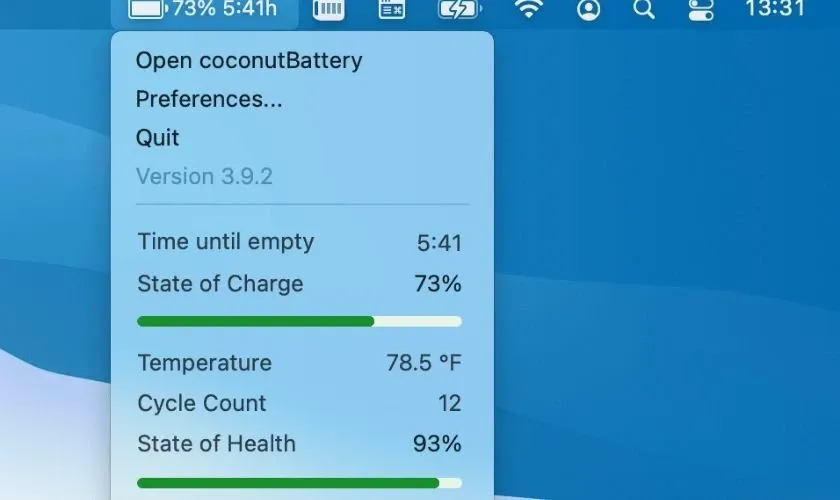 coconutBattery cho Mac
Yêu cầu: Chỉ chạy trên macOS. Kết nối iPhone qua cáp để xem thông tin pin.
Link tải: https://coconut-flavour.com/coconutbattery/
Amperes Lite — Kiểm tra tốc độ sạc thực tế
Amperes Lite giúp bạn biết chính xác bộ sạc đang cung cấp bao nhiêu watt. Rất hữu ích khi bạn nghi ngờ sạc giả hoặc cáp bị hỏng.
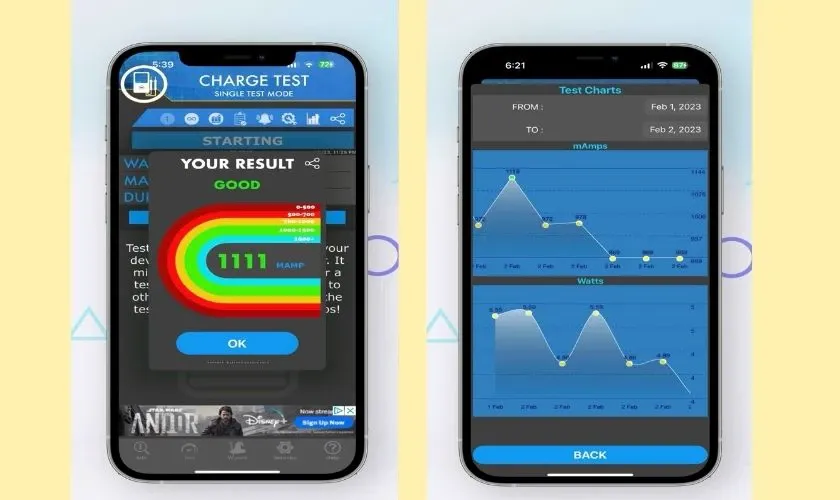 Amperes Lite kiểm tra tốc độ sạc
Cách dùng:
- Cắm sạc vào iPhone
- Mở Amperes Lite
- Xem dòng điện đầu vào (mA) và công suất (W)
Mẹo: Nếu iPhone 13 trở lên chỉ nhận ~10W với sạc 20W, có thể cáp hoặc cổng sạc bị vấn đề.
Link tải: https://apps.apple.com/vn/app/amperes-battery-charging-lite/id1253789580
Khi nào nên thay pin iPhone?
Apple khuyến nghị thay pin khi dung lượng tối đa xuống dưới 80%. Tuy nhiên, bạn cũng nên thay nếu gặp các dấu hiệu sau:
- Pin tụt nhanh bất thường (mất 20-30% chỉ sau vài giờ standby)
- Máy nóng khi sạc hoặc dùng app thông thường
- Tự tắt nguồn khi còn 20-30% pin
- Sạc lâu hơn bình thường (>3 giờ để đầy)
 Dấu hiệu cần thay pin iPhone
Lưu ý quan trọng: Chỉ thay pin tại trung tâm uy tín hoặc Apple Store. Pin kém chất lượng có thể gây cháy nổ hoặc hỏng bo mạch chủ.
Sử dụng phần mềm test pin iPhone thường xuyên giúp bạn phát hiện sớm vấn đề và kéo dài tuổi thọ thiết bị. Nếu phát hiện pin chai hoặc có dấu hiệu bất thường, hãy kiểm tra kỹ trước khi quyết định thay pin.
Ngày cập nhật gần nhất 13/03/2026 by Thành Tín
