
Khi bạn chỉ có một bức ảnh mà không biết thông tin cá nhân, phần mềm quét ảnh tìm facebook sẽ giúp xác định tài khoản nhanh chóng. Phương pháp này đặc biệt hữu ích khi bạn muốn kết nối lại với người quen cũ hoặc xác minh danh tính trên mạng xã hội.
Tại sao nên dùng phần mềm quét ảnh tìm Facebook
Với hơn 2 tỷ người dùng Facebook toàn cầu, việc tìm một tài khoản cụ thể chỉ qua tên hay thông tin mơ hồ rất khó khăn. Phần mềm quét ảnh tìm facebook mang lại những lợi ích sau:
- Không cần biết số điện thoại, email hay họ tên đầy đủ
- Độ chính xác cao vì mỗi người có khuôn mặt riêng biệt
- Tiết kiệm thời gian so với tìm kiếm thủ công
- Phát hiện tài khoản giả mạo sử dụng ảnh của người khác
 Phần mềm quét ảnh tìm Facebook giúp xác định tài khoản nhanh chóng
Tìm Facebook bằng TinEye
TinEye là công cụ tìm kiếm ảnh ngược (reverse image search) miễn phí, hoạt động độc lập với Google.
Cách sử dụng:
- Truy cập https://tineye.com/
- Click biểu tượng mũi tên lên để tải ảnh từ máy, hoặc dán URL ảnh vào ô tìm kiếm
- Nhấn biểu tượng kính lúp hoặc Enter
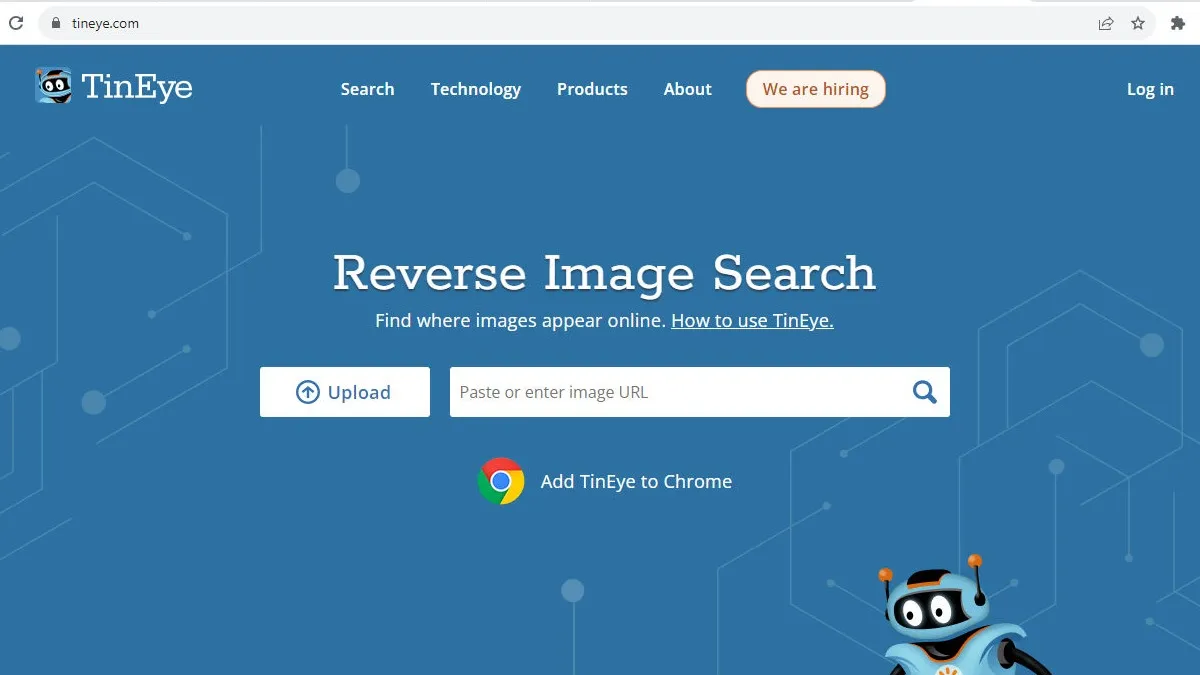 Giao diện TinEye cho phép tải ảnh hoặc dán URL
TinEye sẽ hiển thị danh sách các trang web có ảnh tương tự. Kiểm tra từng link để tìm profile Facebook chính xác.
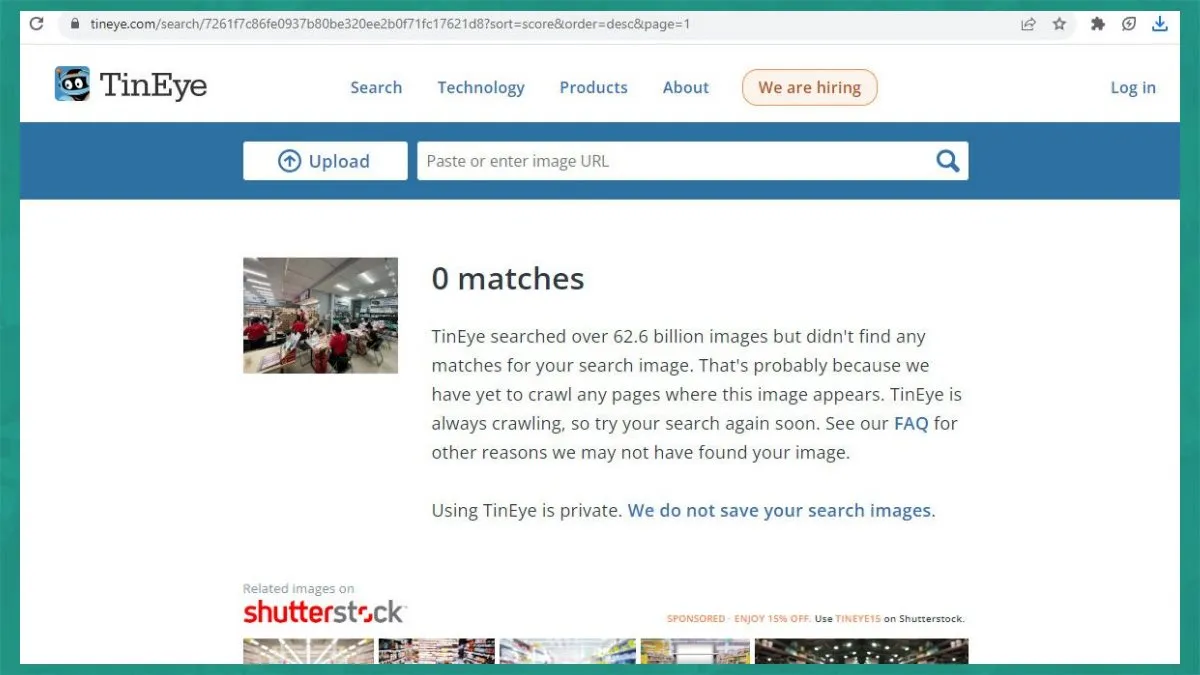 Kết quả tìm kiếm TinEye hiển thị các nguồn chứa ảnh tương tự
Hạn chế: Cơ sở dữ liệu TinEye còn hạn chế so với Google, nên không phải lúc nào cũng tìm thấy kết quả.
Tra cứu Facebook qua ID ảnh
Phương pháp này chỉ áp dụng với ảnh đại diện (avatar) đã tải về từ Facebook.
Các bước thực hiện:
-
Mở file ảnh trên máy, nhấn F2 để đổi tên
-
Sao chép chuỗi 15 chữ số nằm giữa hai dấu gạch dưới “_”
Ví dụ:
98761541_123456789101213_125648544861555.jpg→ lấy123456789101213
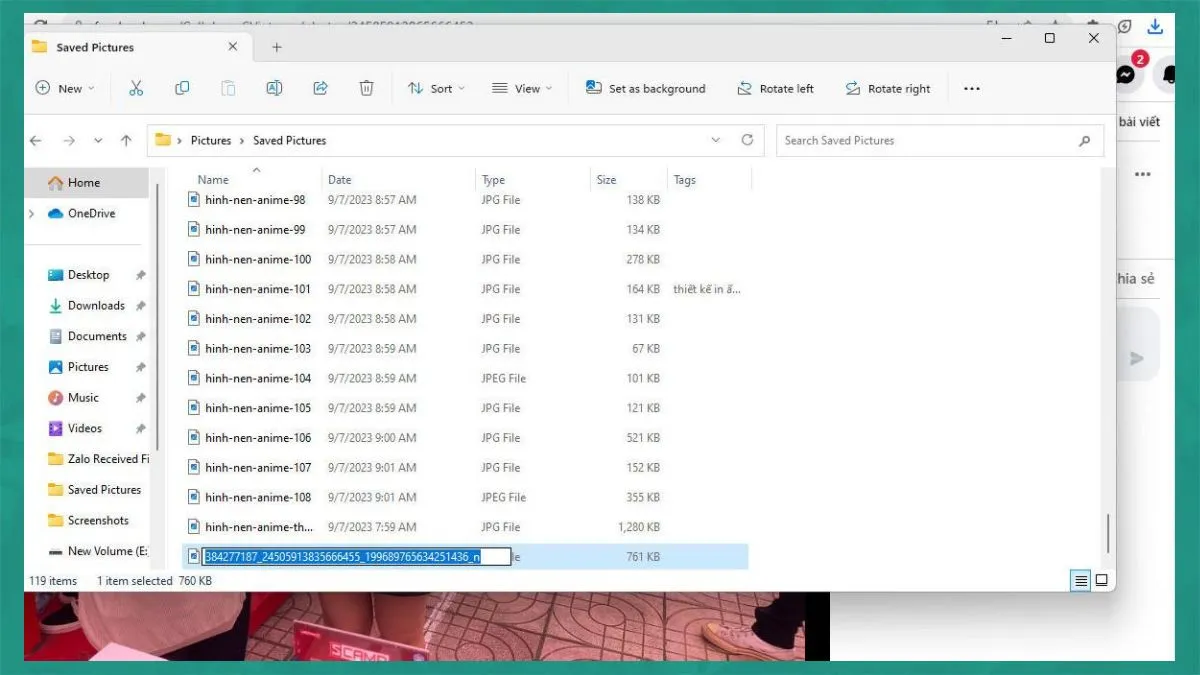 Tên file ảnh Facebook chứa ID duy nhất
- Ghép vào URL:
https://www.facebook.com/photo.php?fbid=123456789101213 - Dán vào trình duyệt và nhấn Enter
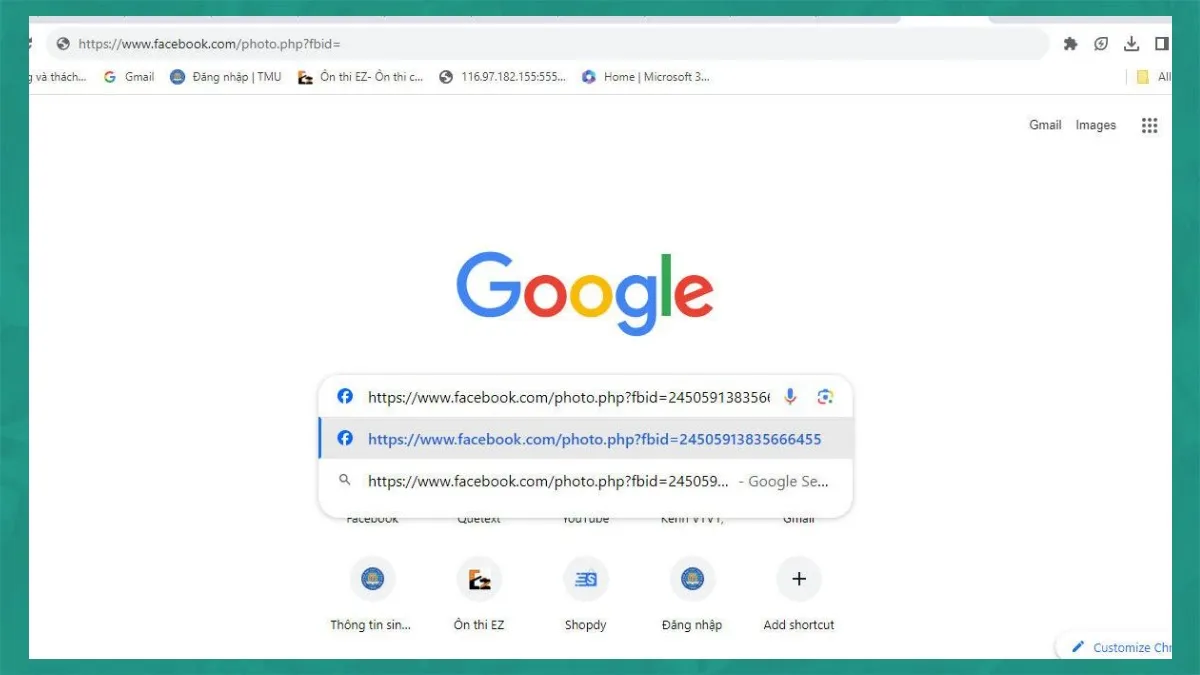 Truy cập URL với ID ảnh để tìm tài khoản Facebook
Trang sẽ hiển thị thông tin ảnh kèm tên người đăng và link profile.
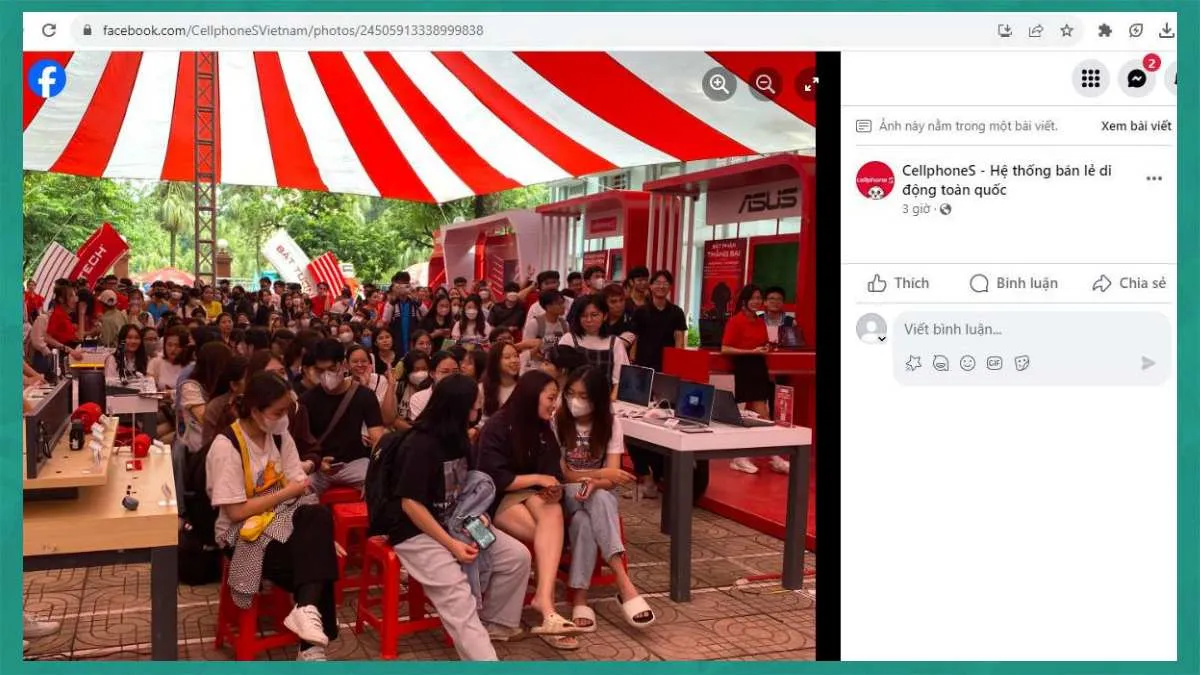 Thông tin chi tiết về ảnh và chủ sở hữu tài khoản
Xử lý khi không tìm thấy:
- Cộng thêm 7 số 3 vào cuối chuỗi 15 số (ví dụ:
1234567891012133333333) - Nếu vẫn không được, cộng tiếp 7 số 6 vào kết quả trên
Google Hình ảnh – công cụ mạnh nhất
Phần mềm quét ảnh tìm facebook hiệu quả nhất hiện nay là Google Images nhờ cơ sở dữ liệu khổng lồ.
Hướng dẫn chi tiết:
- Truy cập https://www.google.com.vn/imghp?hl=vi
- Click biểu tượng camera trong ô tìm kiếm
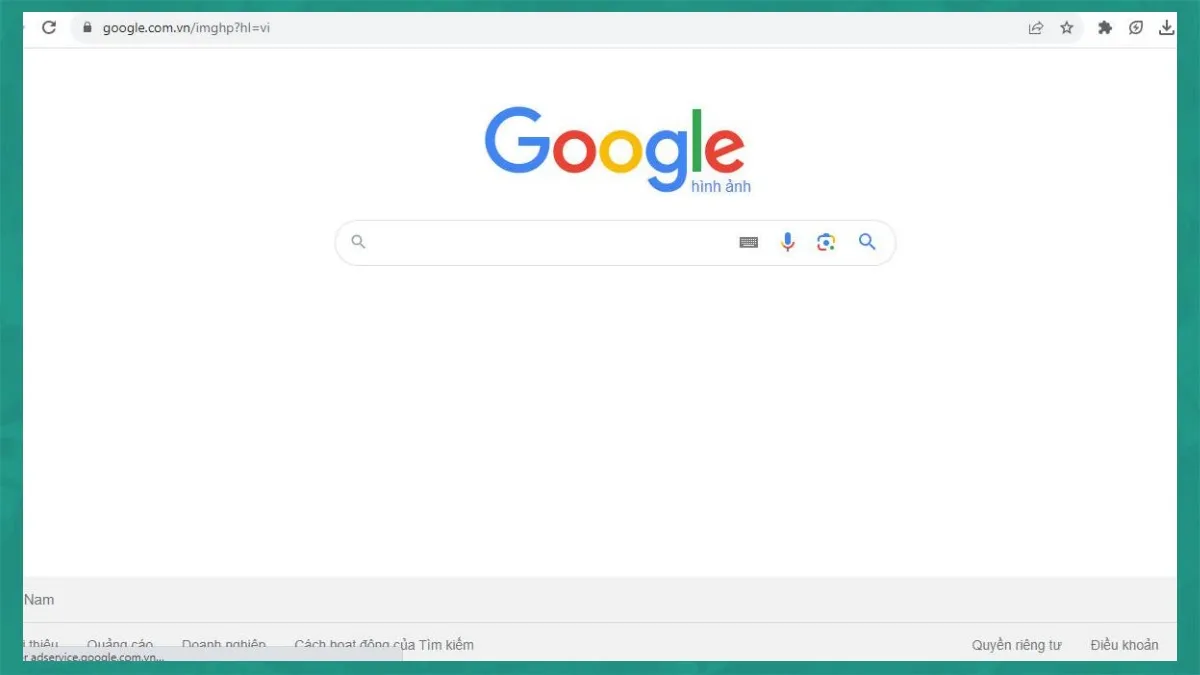 Biểu tượng camera trên Google Images để tìm kiếm bằng ảnh
- Chọn “Tải tệp lên” → “Chọn tệp” → chọn ảnh cần tìm
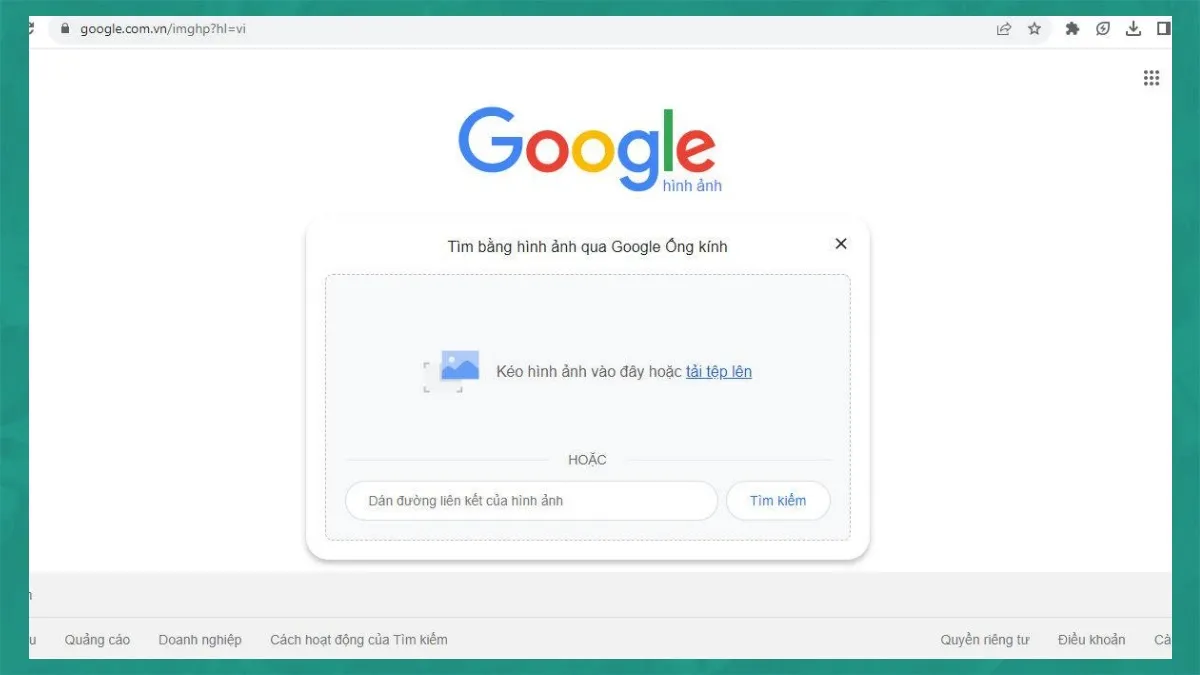 Tải ảnh lên Google Images để tìm kiếm
- Nhấn “Tìm nguồn” để xem các trang web chứa ảnh tương tự
- Lọc kết quả có chứa “facebook.com” trong URL
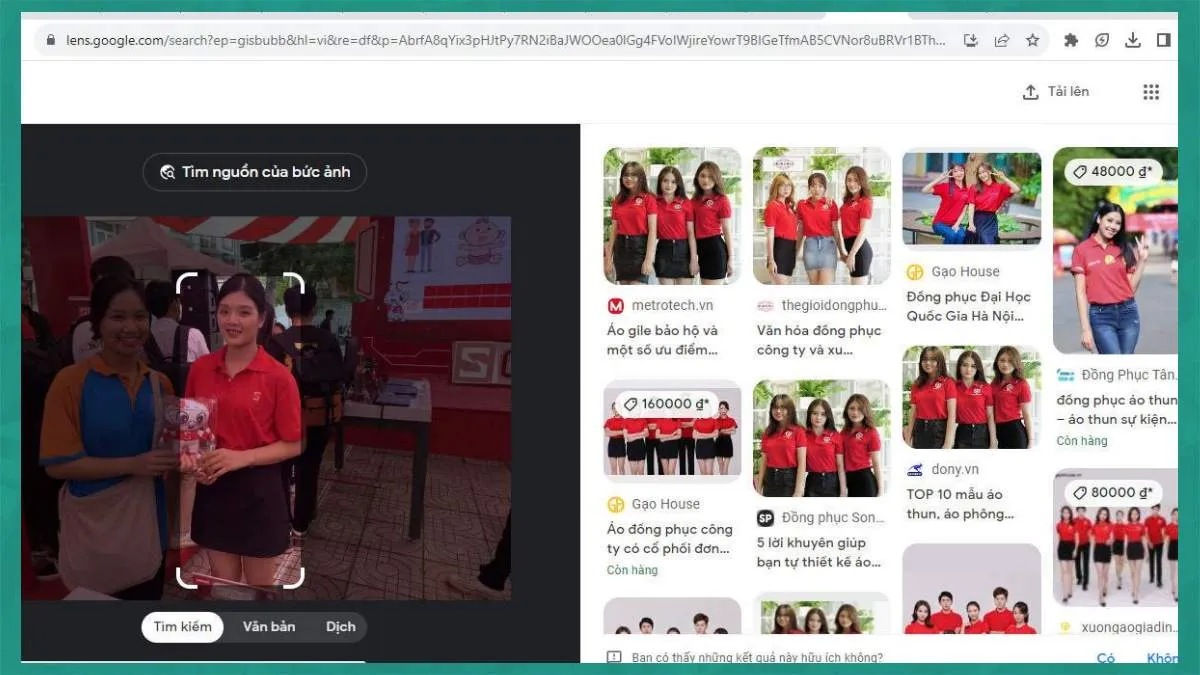 Kết quả tìm kiếm hiển thị các nguồn chứa ảnh
Mẹo tăng độ chính xác:
- Dùng ảnh rõ nét, không bị crop quá nhiều
- Ưu tiên ảnh chân dung chụp thẳng
- Thử nhiều ảnh khác nhau của cùng một người
Search Is Back – tìm kiếm nâng cao
Search Is Back là công cụ chuyên biệt cho Facebook, cho phép lọc kết quả theo nhiều tiêu chí.
Cách sử dụng:
- Truy cập https://searchisback.com/ và đăng nhập bằng email
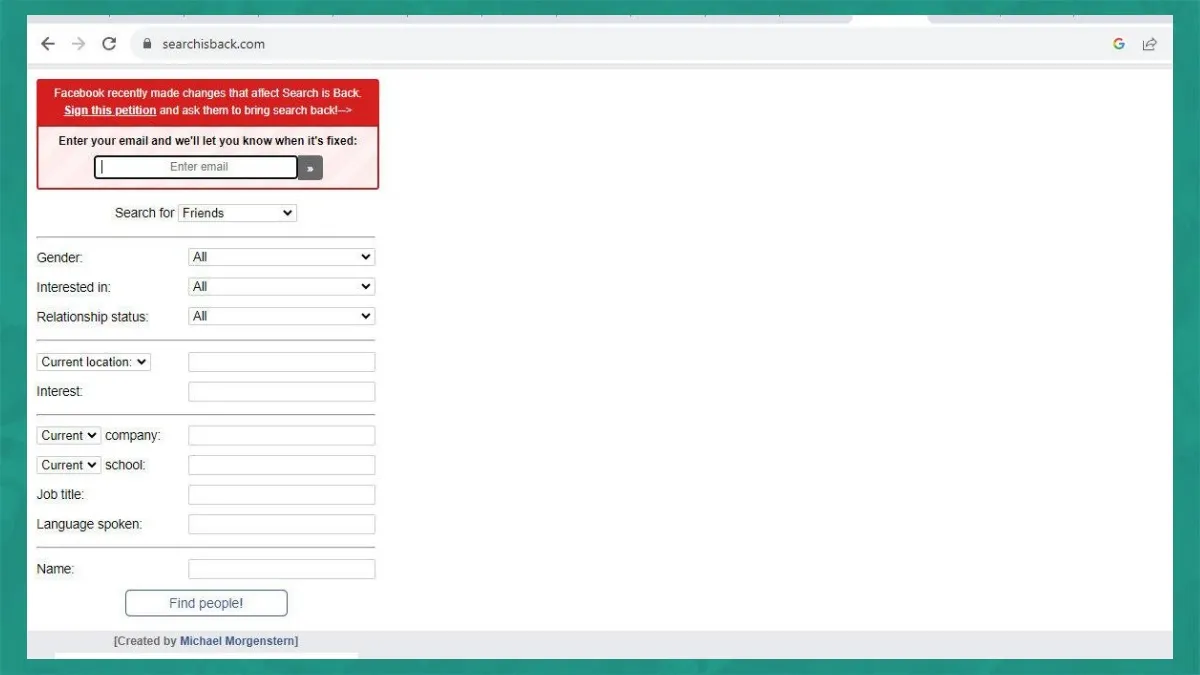 Đăng nhập Search Is Back để sử dụng công cụ tìm kiếm
- Chọn tab “Photos” trên thanh menu
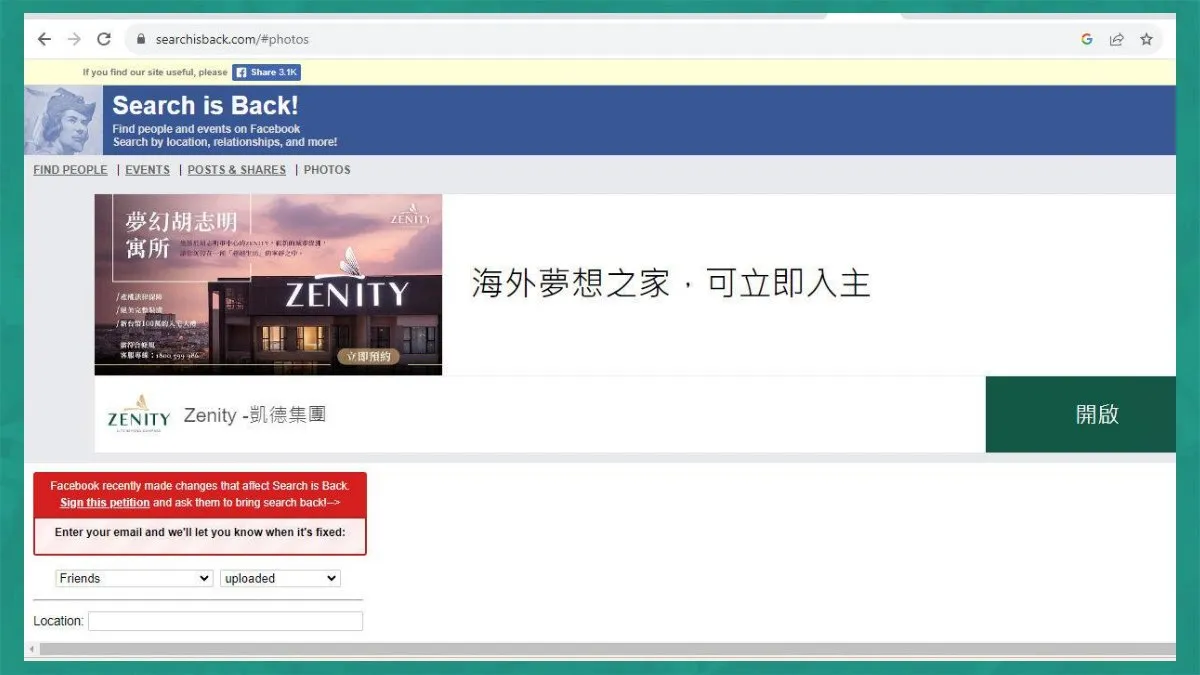 Chọn tab Photos để tìm kiếm theo ảnh
- Tại “Friends”, chọn “Anyone”
- Dán URL ảnh vào ô “Location”
- Nhấn “Find Photos”
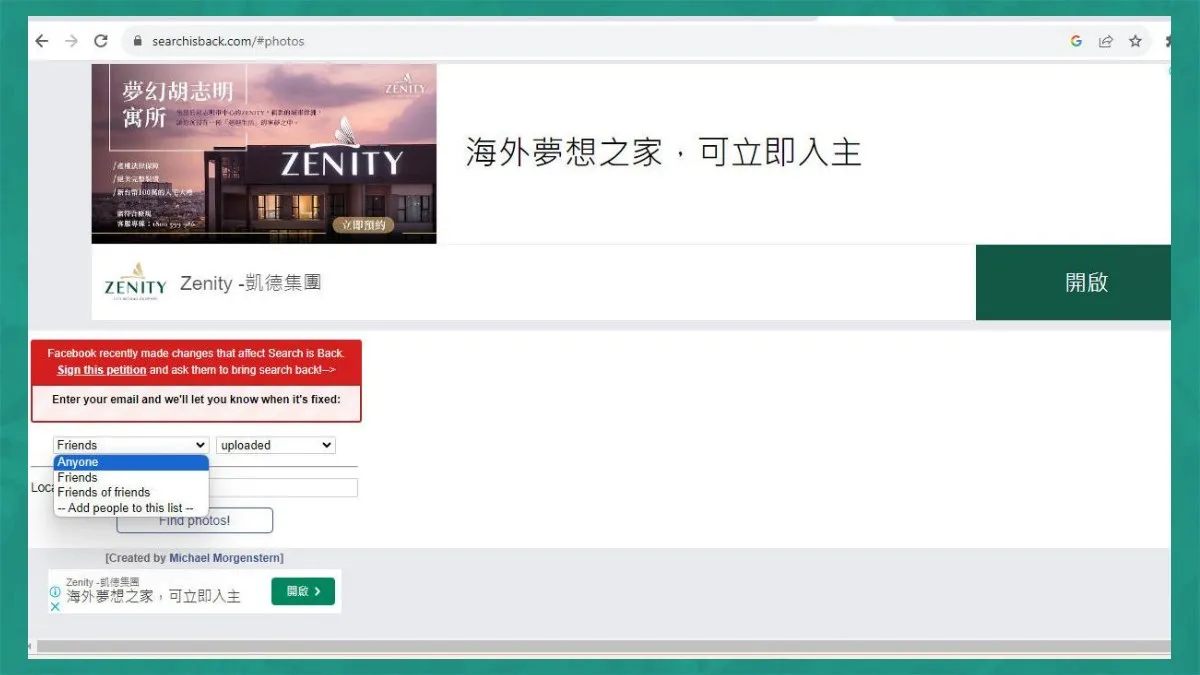 Cấu hình tìm kiếm và nhập URL ảnh
Công cụ sẽ hiển thị danh sách tài khoản có ảnh tương tự kèm thông tin bổ sung như thành phố, tình trạng mối quan hệ.
Lưu ý quan trọng khi dùng phần mềm quét ảnh
- Quyền riêng tư: Chỉ tìm kiếm với mục đích chính đáng, tránh xâm phạm đời tư người khác
- Độ chính xác: Kết quả có thể không 100% chính xác, luôn xác minh kỹ trước khi kết luận
- Ảnh công khai: Các công cụ chỉ tìm được ảnh đã được đặt ở chế độ công khai
- Thử nhiều công cụ: Mỗi phần mềm quét ảnh tìm facebook có cơ sở dữ liệu khác nhau, kết hợp nhiều công cụ sẽ tăng khả năng thành công
Với 4 phương pháp trên, bạn có thể tìm được tài khoản Facebook chỉ qua một bức ảnh. Google Images và tra cứu ID ảnh là hai cách cho kết quả nhanh và chính xác nhất trong 2026.
Ngày cập nhật gần nhất 12/03/2026 by Thành Tín
