
Microsoft Publisher là gì? Đây là phần mềm thiết kế ấn phẩm trong bộ Microsoft Office, giúp tạo tài liệu marketing, brochure, danh thiếp và nhiều loại ấn phẩm khác một cách nhanh chóng. Với giao diện thân thiện và thư viện mẫu phong phú, Publisher phù hợp cho cả người mới bắt đầu lẫn doanh nghiệp nhỏ cần giải pháp thiết kế hiệu quả.
Publisher khác Word như thế nào?
Nhiều người nhầm lẫn giữa Publisher và Word vì giao diện tương tự. Tuy nhiên, hai công cụ này phục vụ mục đích khác biệt:
Word tập trung vào xử lý văn bản – viết báo cáo, luận văn, tài liệu dài với nội dung chữ là chính. Publisher được tối ưu cho thiết kế bố cục – sắp xếp hình ảnh, văn bản, màu sắc để tạo ấn phẩm in ấn hoặc digital marketing.
Publisher cung cấp công cụ căn chỉnh chính xác từng pixel, hỗ trợ CMYK cho in ấn chuyên nghiệp, và có thư viện mẫu thiết kế sẵn – những tính năng Word không có.
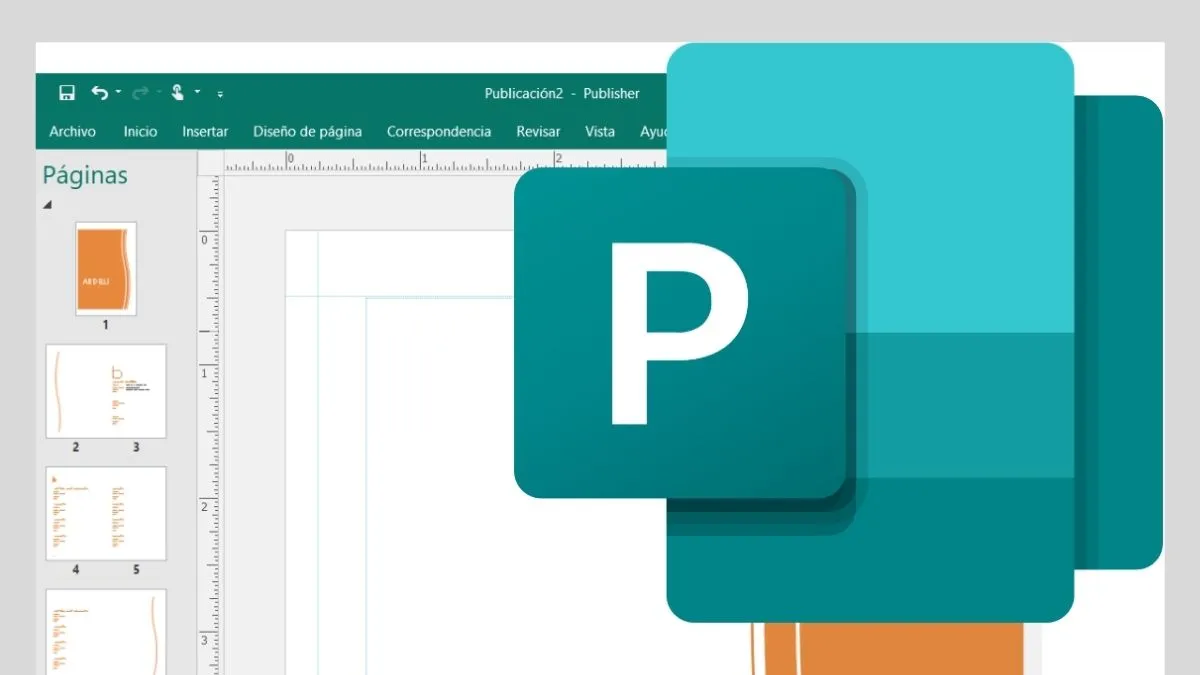 Giao diện Microsoft Publisher với các công cụ thiết kế
Tính năng nổi bật của Publisher
Thư viện mẫu theo ngành nghề
Publisher 2026 cung cấp hơn 2,000 mẫu thiết kế được phân loại theo mục đích: bán lẻ, nhà hàng, bất động sản, giáo dục, y tế. Mỗi mẫu đã được chuyên gia thiết kế với bố cục cân đối, màu sắc hài hòa.
Bạn chỉ cần chọn mẫu phù hợp, thay đổi logo, nội dung và hình ảnh của mình. Điều này tiết kiệm hàng giờ so với thiết kế từ đầu.
Công cụ text box linh hoạt
Khác với Word, Publisher cho phép đặt text box ở bất kỳ vị trí nào trên trang. Bạn có thể:
- Liên kết nhiều text box để văn bản tự động chảy từ box này sang box khác
- Xoay text box theo góc bất kỳ
- Tạo text wrapping xung quanh hình ảnh phức tạp
- Điều chỉnh khoảng cách dòng, cột chính xác đến 0.01mm
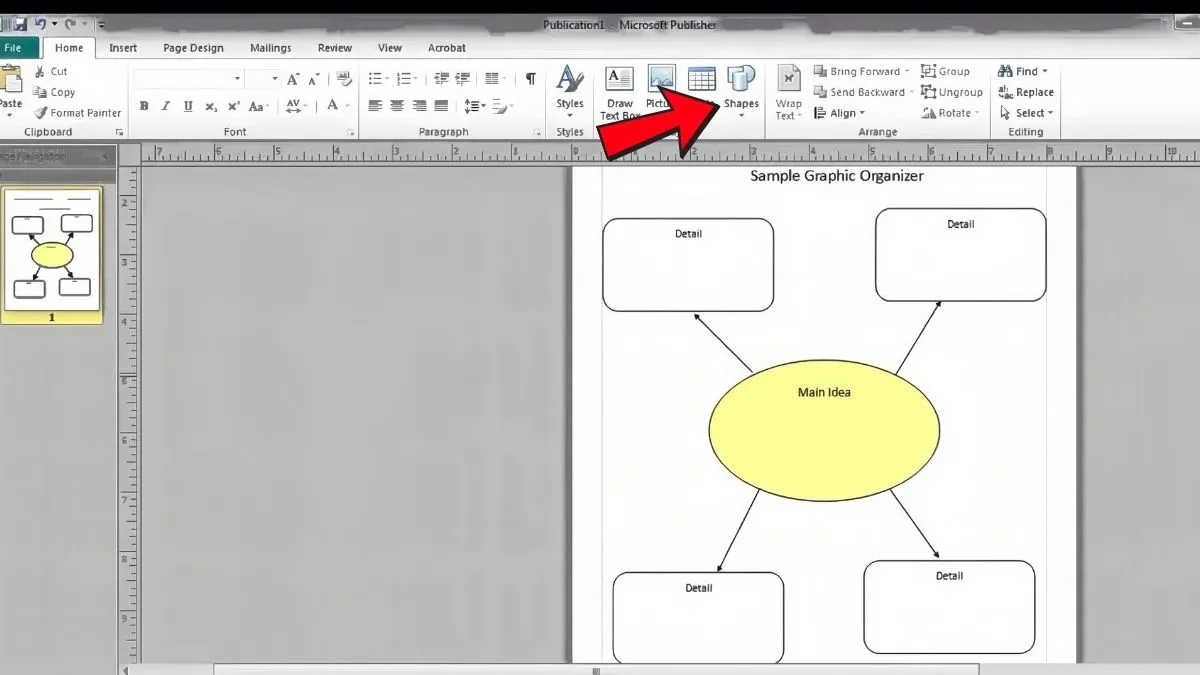
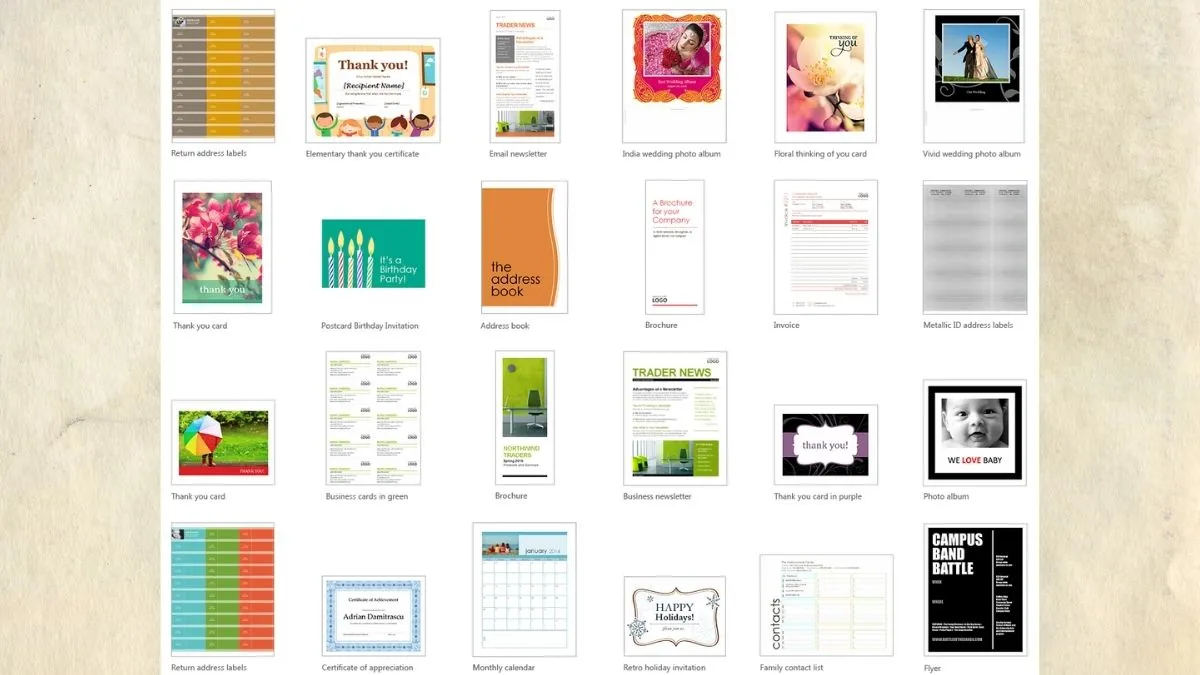 Công cụ text box trong Publisher
Hỗ trợ in ấn chuyên nghiệp
Publisher là phần mềm Office duy nhất hỗ trợ đầy đủ cho in ấn thương mại:
- Xuất file PDF với CMYK color mode
- Thiết lập bleed (lề tràn) và crop marks
- Kiểm tra font embedding tự động
- Cảnh báo độ phân giải ảnh thấp (dưới 300 DPI)
Những tính năng này đảm bảo file bạn gửi đến xưởng in sẽ không gặp vấn đề kỹ thuật.
Tích hợp với Microsoft 365
Khi sử dụng Publisher trong Microsoft 365, bạn có thể:
- Lấy dữ liệu từ Excel để tạo mail merge cho hàng trăm danh thiếp, thư mời
- Chèn biểu đồ từ Excel, tự động cập nhật khi số liệu thay đổi
- Lưu file trên OneDrive để làm việc nhóm
- Sử dụng hình ảnh từ thư viện stock của Microsoft
 Tích hợp Publisher với các ứng dụng Office khác
Hướng dẫn tạo brochure trong 5 phút
Chọn mẫu phù hợp
Mở Publisher → File → New → gõ “brochure” vào ô tìm kiếm. Chọn mẫu 3-fold brochure phù hợp với ngành nghề của bạn.
Lưu ý: Mẫu có sẵn đã thiết lập đúng kích thước gấp, bạn không cần tính toán lại.
Thay đổi nội dung
Click vào từng text box để thay đổi:
- Trang 1 (bìa ngoài): Logo, slogan, hình ảnh chính
- Trang 2-3 (bên trong): Thông tin chi tiết sản phẩm/dịch vụ
- Trang 4 (bìa sau): Thông tin liên hệ, địa chỉ, QR code
Mẹo: Giữ nguyên bố cục của mẫu, chỉ thay nội dung. Đừng di chuyển các text box nếu không thực sự cần thiết.
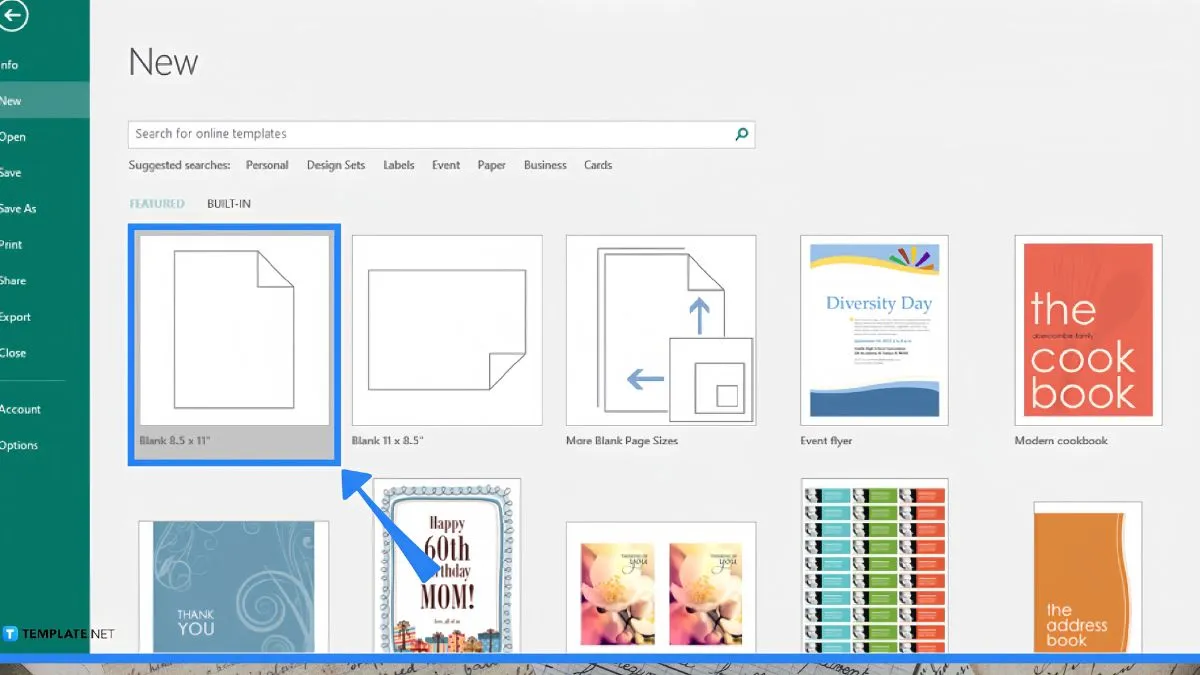 Quy trình tạo brochure trong Publisher
Thêm hình ảnh chất lượng cao
Insert → Pictures → chọn ảnh từ máy tính. Đảm bảo ảnh có độ phân giải tối thiểu 300 DPI cho in ấn.
Publisher sẽ cảnh báo nếu ảnh có độ phân giải thấp. Trong trường hợp đó, tìm ảnh chất lượng cao hơn hoặc giảm kích thước ảnh trong thiết kế.
Kiểm tra trước khi in
File → Info → Run Design Checker. Công cụ này sẽ phát hiện:
- Văn bản nằm ngoài vùng in
- Hình ảnh độ phân giải thấp
- Font chưa được embedding
- Màu RGB thay vì CMYK
Sửa tất cả lỗi trước khi xuất file PDF.
Xuất file in
File → Export → Create PDF/XPS → chọn “High quality printing” → Save.
Gửi file PDF này cho xưởng in, không gửi file .pub vì họ có thể không có Publisher hoặc phiên bản khác.
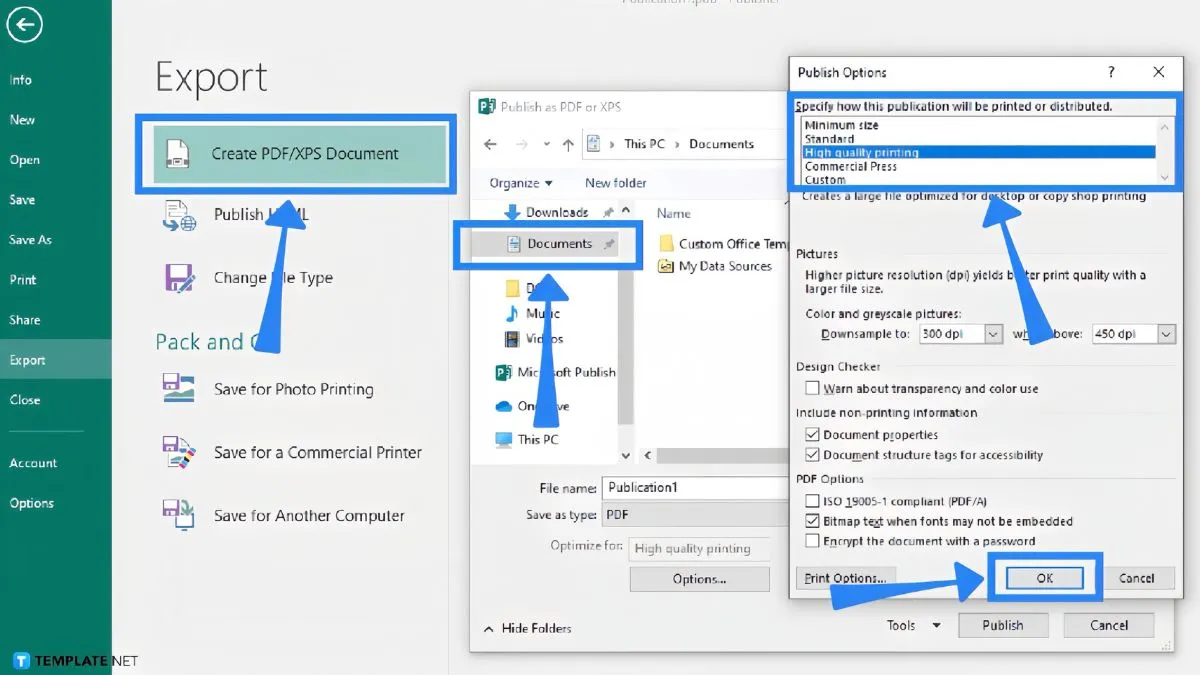 Xuất file PDF từ Publisher
Publisher vs Canva vs InDesign – Chọn công cụ nào?
Publisher phù hợp khi nào?
- Bạn đã có Microsoft 365
- Cần tạo tài liệu in ấn đơn giản: brochure, danh thiếp, flyer
- Làm việc offline nhiều
- Cần tích hợp với Excel cho mail merge
Hạn chế: Ít mẫu hiện đại, không có phiên bản web/mobile, cộng đồng người dùng nhỏ.
Canva phù hợp khi nào?
- Thiết kế cho mạng xã hội, web
- Cần làm việc trên nhiều thiết bị
- Muốn mẫu thiết kế trendy, cập nhật liên tục
- Làm việc nhóm online
Hạn chế: Phiên bản miễn phí hạn chế, phụ thuộc internet, file in ấn không chuyên nghiệp bằng Publisher.
InDesign phù hợp khi nào?
- Thiết kế sách, tạp chí, catalog nhiều trang
- Cần kiểm soát typography chi tiết
- Làm việc với xưởng in chuyên nghiệp
- Dự án phức tạp với nhiều master page
Hạn chế: Giá cao (US$22.99/tháng), đường học tập dốc, quá mạnh cho nhu cầu đơn giản.
Mẹo sử dụng Publisher hiệu quả
Tạo master page cho tài liệu nhiều trang: Page Design → Master Pages. Đặt logo, header, footer vào master page để tự động xuất hiện trên mọi trang.
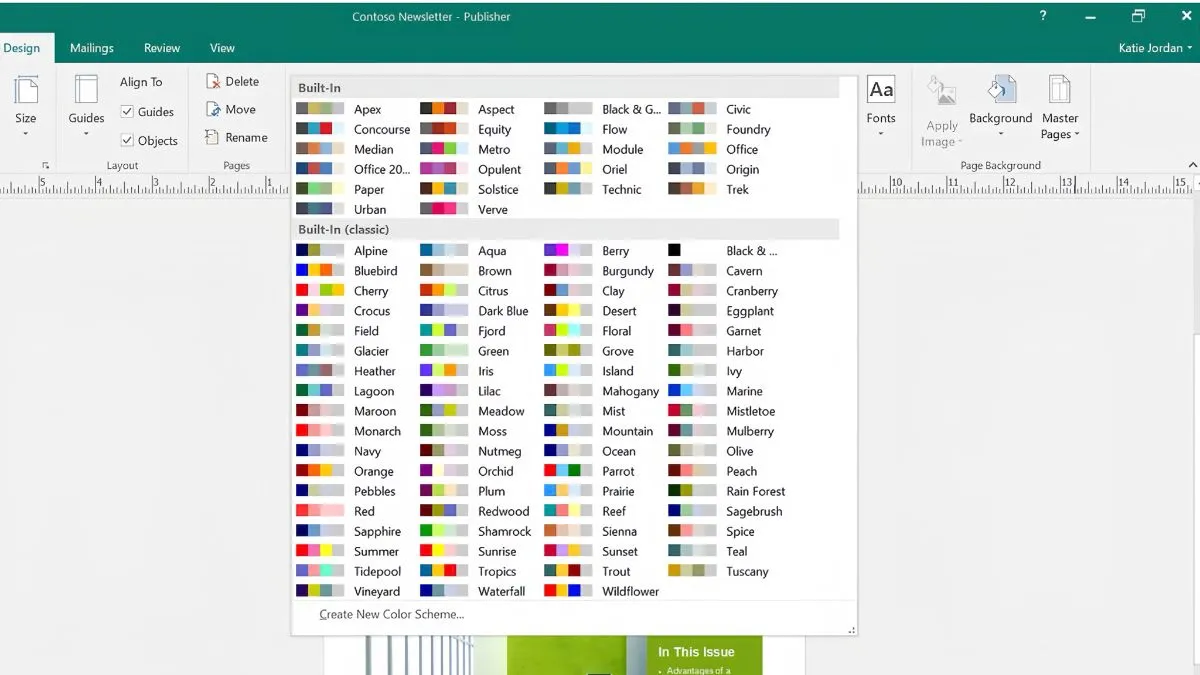
Sử dụng color scheme nhất quán: Page Design → Color Schemes. Chọn bộ màu phù hợp với thương hiệu, Publisher sẽ tự động áp dụng cho toàn bộ thiết kế.
Lưu mẫu riêng: Sau khi tạo thiết kế ưng ý, File → Save As → chọn “Publisher Template (.pub)”. Lần sau chỉ cần mở template và thay nội dung.
Kiểm tra font trước khi gửi file: File → Info → Manage Embedded Fonts. Đảm bảo tất cả font được embed để tránh lỗi hiển thị khi mở file trên máy khác.
 Công cụ quản lý font trong Publisher
Lưu ý quan trọng khi dùng Publisher
⚠️ Publisher không có phiên bản Mac: Nếu làm việc trên macOS, cân nhắc Canva hoặc InDesign thay thế.
⚠️ File .pub khó chia sẻ: Người nhận cần có Publisher để mở. Luôn xuất PDF khi gửi file cho người khác.
⚠️ Không phù hợp cho thiết kế web: Publisher tạo file in ấn, không xuất HTML/CSS. Dùng Figma hoặc Adobe XD cho web design.
⚠️ Cập nhật thường xuyên: Microsoft phát hành update hàng tháng. Bật tự động cập nhật để có tính năng mới và sửa lỗi.
Microsoft Publisher là gì – câu hỏi này đã được giải đáp chi tiết qua bài viết. Đây là công cụ thiết kế ấn phẩm đáng tin cậy cho doanh nghiệp nhỏ và cá nhân, đặc biệt khi bạn đã sử dụng Microsoft 365. Mặc dù không mạnh bằng InDesign hay trendy như Canva, Publisher vẫn là lựa chọn cân bằng giữa tính năng và độ dễ sử dụng cho nhu cầu in ấn cơ bản.
Ngày cập nhật gần nhất 15/03/2026 by Thành Tín
