
Bạn cần ký số file PDF offline nhưng chưa biết cách sử dụng token USB? Bài viết này sẽ hướng dẫn chi tiết từng bước để bạn có thể ký điện tử hợp đồng, văn bản PDF ngay trên máy tính mà không cần kết nối internet. Phương pháp này đặc biệt hữu ích cho doanh nghiệp cần xử lý tài liệu nhanh chóng và bảo mật.
Token USB Ký Số Là Gì
Token USB ký số là thiết bị phần cứng lưu trữ chứng thư số cá nhân, cho phép bạn tạo chữ ký điện tử hợp pháp trên tài liệu. Khác với chữ ký số online, token hoạt động hoàn toàn offline sau khi cài đặt driver, giúp bảo vệ khóa riêng tư tốt hơn và không phụ thuộc vào kết nối mạng.
Các loại token phổ biến tại Việt Nam: VINA-CA, FPT-CA, VNPT-CA, NewTel-CA. Mỗi token đi kèm chứng thư số có giá trị pháp lý theo Luật Giao dịch điện tử 2005 và Nghị định 130/2018/NĐ-CP.
Chuẩn Bị Trước Khi Ký
Phần mềm đọc PDF hỗ trợ ký số:
- Adobe Acrobat Reader DC (khuyên dùng – miễn phí)
- Foxit Reader (phiên bản 9.0 trở lên)
- PDF-XChange Editor
Yêu cầu hệ thống:
- Windows 7/8/10/11 (64-bit khuyến nghị)
- Driver token đã cài đặt đúng (tải từ nhà cung cấp CA)
- Token USB đã kích hoạt và có chứng thư số còn hiệu lực
⚠️ Lưu ý quan trọng: Kiểm tra hạn sử dụng chứng thư số trước khi ký. Chứng thư hết hạn sẽ khiến chữ ký không hợp lệ. Mã PIN mặc định thường là 12345678 – nên đổi ngay sau lần đầu sử dụng để bảo mật.
Các Bước Ký File PDF Với Adobe Acrobat
Bước 1: Mở File PDF Cần Ký
Cắm token USB vào máy tính, đợi Windows nhận diện thiết bị. Mở file PDF cần ký bằng Adobe Acrobat Reader DC. Nếu file bị khóa chỉnh sửa, bạn vẫn có thể ký số bình thường.
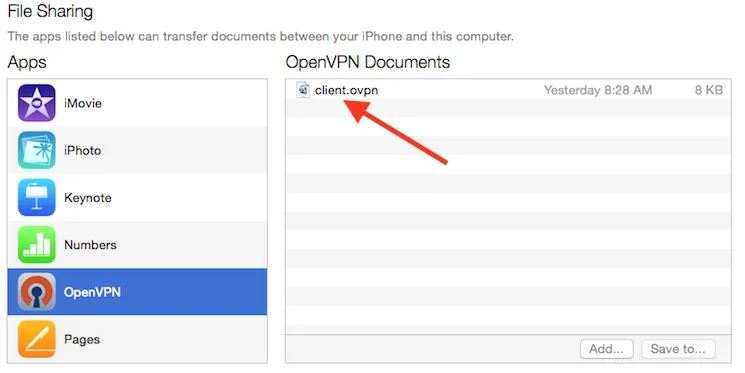 Giao diện Adobe Acrobat Reader DC với menu công cụ
Bước 2: Truy Cập Chức Năng Ký Số
Trên thanh menu, chọn Tools (Công cụ) → Certificates (Chứng thư) → Digitally Sign (Ký số). Hoặc nhanh hơn: nhấn Fill & Sign trên thanh công cụ bên phải, sau đó chọn Work with Certificates.
Với phiên bản tiếng Việt: Bảo vệ → Ký và Chứng nhận → Đặt Chữ Ký.
Bước 3: Vẽ Vùng Chữ Ký
Con trỏ chuột sẽ chuyển thành dấu + để bạn kéo thả tạo khung chữ ký. Vị trí phổ biến:
- Góc dưới bên phải trang cuối (hợp đồng, công văn)
- Bên cạnh tên người ký đã in sẵn
- Bất kỳ đâu trên tài liệu (tùy yêu cầu)
Kích thước khung nên đủ lớn để hiển thị thông tin chữ ký rõ ràng (khuyến nghị 4-5cm chiều rộng).
 Kéo thả để tạo vùng chữ ký trên file PDF
Bước 4: Chọn Chứng Thư Số
Cửa sổ Sign Document xuất hiện. Tại mục Sign As, chọn chứng thư số từ token USB (thường hiển thị tên công ty/cá nhân). Nếu không thấy, nhấn Configure New Digital ID để thêm.
Tùy chỉnh giao diện chữ ký:
- Appearance: Chọn kiểu hiển thị (tên + logo, chỉ tên, hoặc tùy chỉnh)
- Reason: Ghi lý do ký (VD: “Tôi là người soạn thảo văn bản này”)
- Location: Vị trí ký (VD: “Hà Nội, Việt Nam”)
Nhấn Sign để tiếp tục.
Bước 5: Lưu File Đã Ký
Adobe yêu cầu lưu file mới (không ghi đè file gốc). Chọn thư mục và đặt tên file, ví dụ: HopDong_DaKy.pdf. Khuyến nghị thêm hậu tố _signed hoặc _daKy để phân biệt.
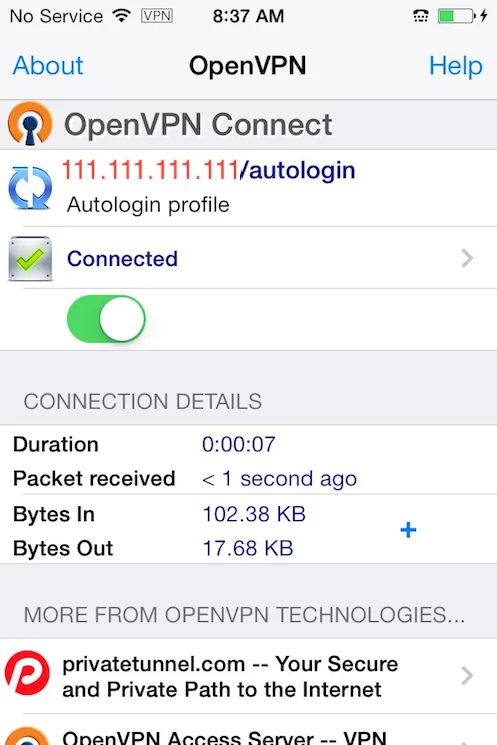 Chọn vị trí lưu file PDF sau khi ký số
Bước 6: Nhập Mã PIN Token
Cửa sổ nhập PIN xuất hiện. Gõ mã PIN token (mặc định 12345678 hoặc mã đã đổi). Nhấn OK.
⚠️ Cảnh báo: Nhập sai PIN 3 lần liên tiếp sẽ khóa token. Nếu quên PIN, liên hệ nhà cung cấp CA để được hỗ trợ mở khóa (có thể mất phí).
 Nhập mã PIN để xác thực chữ ký điện tử
Quá trình ký số hoàn tất trong vài giây. File PDF mới sẽ tự động mở với dấu băng xanh “Signed and all signatures are valid” ở đầu trang.
Kiểm Tra Tính Hợp Lệ Của Chữ Ký
Sau khi ký, nhấn vào vùng chữ ký để xem chi tiết:
- Signature validity: Chữ ký hợp lệ (dấu tích xanh)
- Signer: Tên người ký
- Date/Time: Thời gian ký
- Certificate details: Thông tin chứng thư số
Nếu hiện cảnh báo “Signature validity is UNKNOWN”, có thể do:
- Chứng thư gốc (root certificate) chưa được tin cậy trên máy
- Chứng thư đã hết hạn hoặc bị thu hồi
- File PDF bị chỉnh sửa sau khi ký
Cách khắc phục: Cài đặt root certificate của nhà cung cấp CA vào Windows Certificate Store (Certmgr.msc → Trusted Root Certification Authorities).
So Sánh Ký Số Offline vs Online
| Tiêu chí | Token USB (Offline) | Ký số trên Cloud |
|---|---|---|
| Bảo mật | Cao (khóa riêng không rời token) | Trung bình (phụ thuộc nhà cung cấp) |
| Tốc độ | Nhanh (không cần internet) | Phụ thuộc mạng |
| Chi phí | Mua token 1 lần (~500k-1tr) | Phí hàng năm |
| Tiện lợi | Cần mang token theo | Ký mọi lúc mọi nơi |
| Phù hợp | Doanh nghiệp, khối lượng lớn | Cá nhân, ký thỉnh thoảng |
Xử Lý Lỗi Thường Gặp
Lỗi “No digital ID available”:
- Nguyên nhân: Driver token chưa cài hoặc token không được nhận diện
- Giải pháp: Cài lại driver từ trang chủ CA, khởi động lại máy, thử cổng USB khác
Lỗi “The document could not be signed”:
- Nguyên nhân: File PDF bị hỏng, quyền ghi file bị chặn, hoặc chứng thư hết hạn
- Giải pháp: Mở file bằng phần mềm khác để kiểm tra, tắt antivirus tạm thời, kiểm tra hạn chứng thư
Chữ ký hiển thị “Invalid” sau khi gửi cho người khác:
- Nguyên nhân: Máy người nhận chưa tin cậy root certificate của CA
- Giải pháp: Gửi kèm file root certificate (.cer) và hướng dẫn cài đặt
Mẹo Ký Số Hiệu Quả
Tạo chữ ký có hình ảnh: Trong Adobe, vào Edit → Preferences → Signatures → Creation & Appearance → New. Tải ảnh chữ ký tay quét hoặc logo công ty để chữ ký số trông chuyên nghiệp hơn.
Ký hàng loạt file PDF: Sử dụng Adobe Acrobat Pro DC (trả phí) với tính năng Action Wizard để tự động ký nhiều file cùng lúc. Tiết kiệm thời gian cho doanh nghiệp xử lý hợp đồng số lượng lớn.
Backup token: Một số loại token cho phép sao lưu chứng thư ra file .pfx (có mật khẩu bảo vệ). Lưu file này ở nơi an toàn để phòng trường hợp token bị mất hoặc hỏng.
Đổi PIN ngay lần đầu: Mã PIN mặc định 12345678 quá dễ đoán. Đổi thành mã 8-12 ký tự kết hợp chữ số và chữ cái (nếu token hỗ trợ).
Phần Mềm Thay Thế Adobe Acrobat
Foxit Reader (miễn phí): Giao diện nhẹ hơn Adobe, hỗ trợ ký số tương tự. Phù hợp máy cấu hình thấp. Tải tại foxitsoftware.com.
PDF-XChange Editor (freemium): Bản miễn phí đủ dùng cho ký số cơ bản. Có thêm công cụ chỉnh sửa PDF tiện lợi. Tải tại pdf-xchange.com.
SignServer (mã nguồn mở): Giải pháp ký số doanh nghiệp, tích hợp vào hệ thống quản lý tài liệu. Yêu cầu kiến thức kỹ thuật để triển khai.
Với hướng dẫn trên, bạn đã có thể tự tin ký số file PDF offline bằng token USB một cách chuyên nghiệp. Phương pháp này đảm bảo tính pháp lý và bảo mật cao cho mọi giao dịch điện tử của doanh nghiệp.
Ngày cập nhật gần nhất 15/03/2026 by Thành Tín
