
Phần mềm EZVIZ trên PC là giải pháp giám sát camera chuyên nghiệp giúp bạn theo dõi an ninh ngôi nhà, văn phòng từ xa qua máy tính. Bài viết này hướng dẫn chi tiết cách tải, cài đặt và sử dụng EZVIZ PC Studio để kết nối với camera EZVIZ của bạn.
EZVIZ PC Studio là gì?
EZVIZ PC Studio (hay EZVIZ Client) là phần mềm quản lý camera giám sát chính thức từ EZVIZ, cho phép xem trực tiếp và phát lại video từ nhiều camera cùng lúc trên màn hình lớn. Khác với app di động, phiên bản PC phù hợp cho giám sát chuyên nghiệp với giao diện đa màn hình.
Ưu điểm:
- Xem đồng thời 4-16 camera trên 1 màn hình
- Ghi hình trực tiếp lên ổ cứng máy tính (dung lượng lớn hơn thẻ nhớ)
- Điều khiển PTZ (xoay/nghiêng camera) mượt mà hơn
- Xuất video clip nhanh chóng
Nhược điểm:
- Chỉ chạy trên Windows (chưa hỗ trợ macOS chính thức)
- Yêu cầu máy tính luôn bật để giám sát liên tục
- Giao diện tiếng Anh (chưa có tiếng Việt)
 Giao diện chính phần mềm EZVIZ PC StudioGiao diện chính của EZVIZ PC Studio với chế độ xem đa camera
Yêu cầu hệ thống
Tối thiểu:
- Windows 7/8/10/11 (64-bit)
- RAM: 4GB
- CPU: Intel Core i3 hoặc tương đương
- Kết nối internet ổn định (tối thiểu 2Mbps cho 1 camera HD)
Khuyến nghị:
- Windows 10/11
- RAM: 8GB trở lên (nếu xem nhiều camera)
- CPU: Intel Core i5 thế hệ 6 trở lên
- Kết nối internet 10Mbps+ cho xem đa camera chất lượng cao
Tải và cài đặt EZVIZ PC Studio
Tải phần mềm chính thức
Bước 1: Truy cập trang tải chính thức tại support.ezvizlife.com/download
⚠️ Lưu ý bảo mật: Chỉ tải từ trang chính thức của EZVIZ. Tránh các trang chia sẻ phần mềm lạ để phòng ngừa virus/malware.
Bước 2: Tìm mục EZVIZ PC Studio Software → Click nút Download
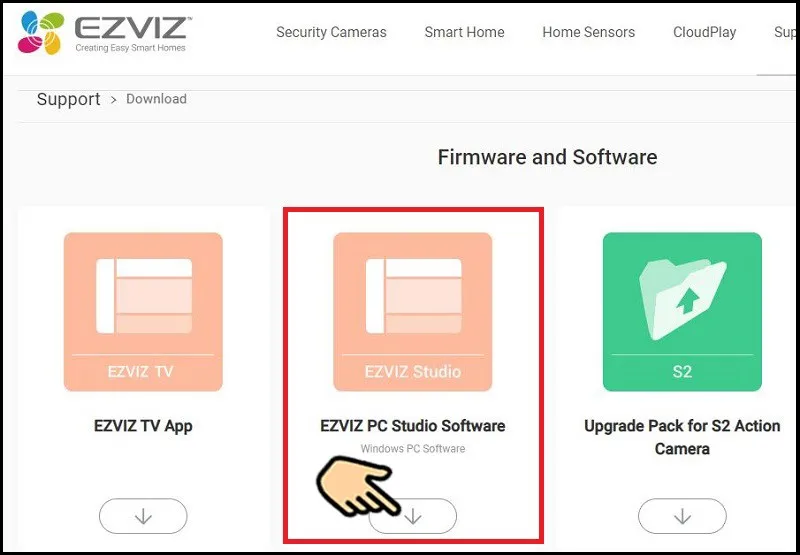 Trang tải EZVIZ PC StudioChọn phiên bản EZVIZ PC Studio phù hợp với hệ điều hành
Cài đặt từng bước
Bước 3: Sau khi tải xong file .exe, click chuột phải → chọn Run as administrator
 Chạy file cài đặt với quyền adminChạy với quyền quản trị để tránh lỗi cài đặt
Bước 4: Cửa sổ Setup hiện ra → Click Next
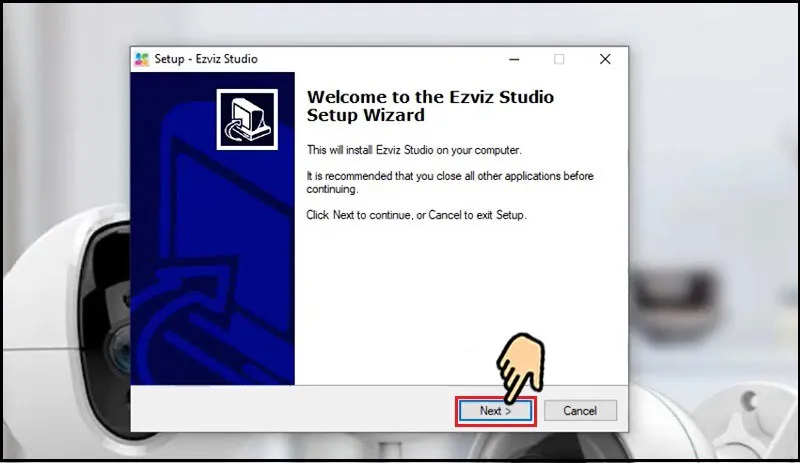 Màn hình chào mừngMàn hình chào mừng của trình cài đặt
Bước 5: Chọn thư mục cài đặt (mặc định C:Program FilesEZVIZ Studio) → Next
Mẹo: Nếu ổ C dung lượng thấp, chọn ổ D hoặc E để lưu video ghi hình sau này.
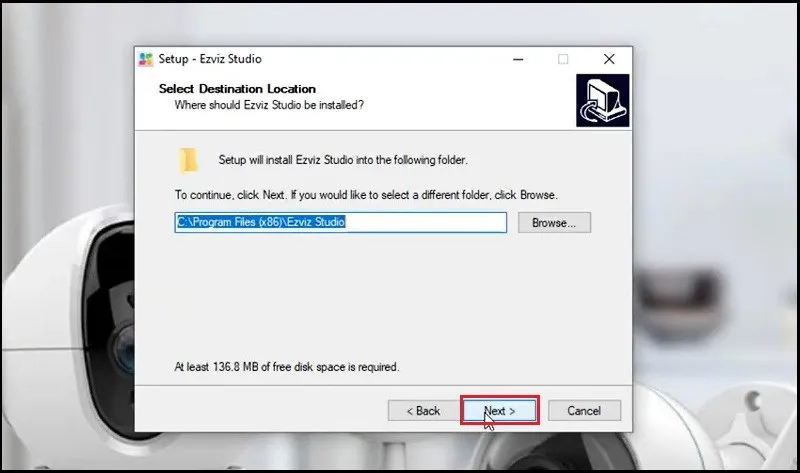 Chọn thư mục cài đặtChọn vị trí cài đặt phần mềm
Bước 6: Giữ nguyên tùy chọn mặc định → Next
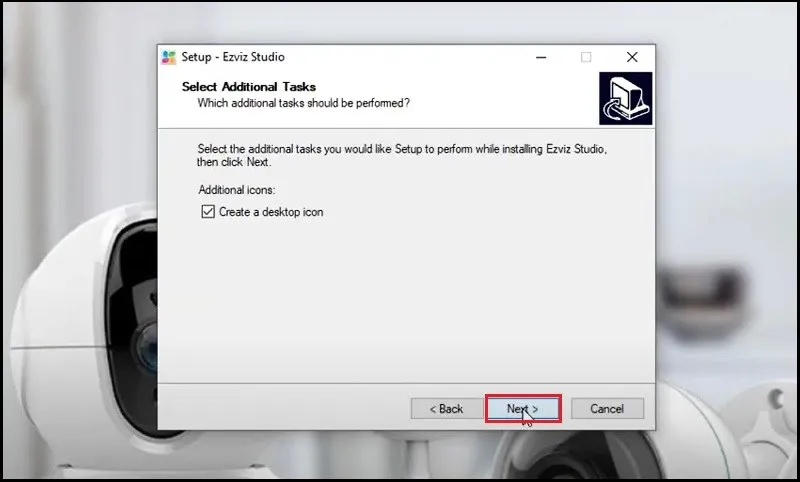 Xác nhận cài đặtXác nhận các tùy chọn cài đặt
Bước 7: Click Install để bắt đầu cài đặt
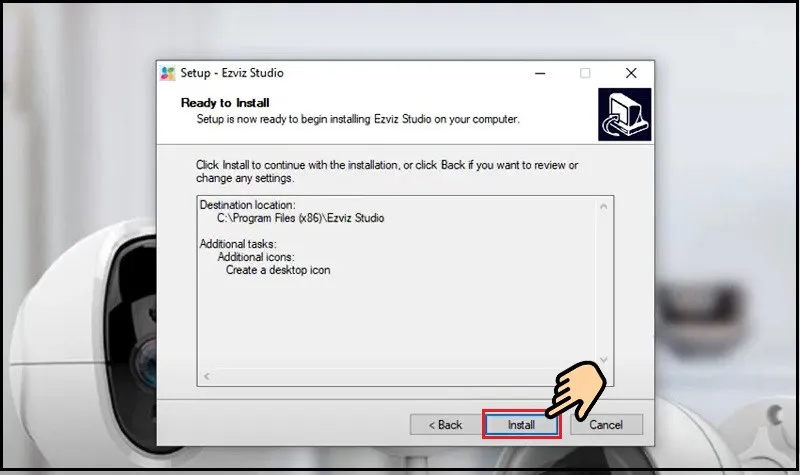 Bắt đầu cài đặtQuá trình cài đặt diễn ra trong 1-2 phút
Bước 8: Sau khi hoàn tất, click Finish
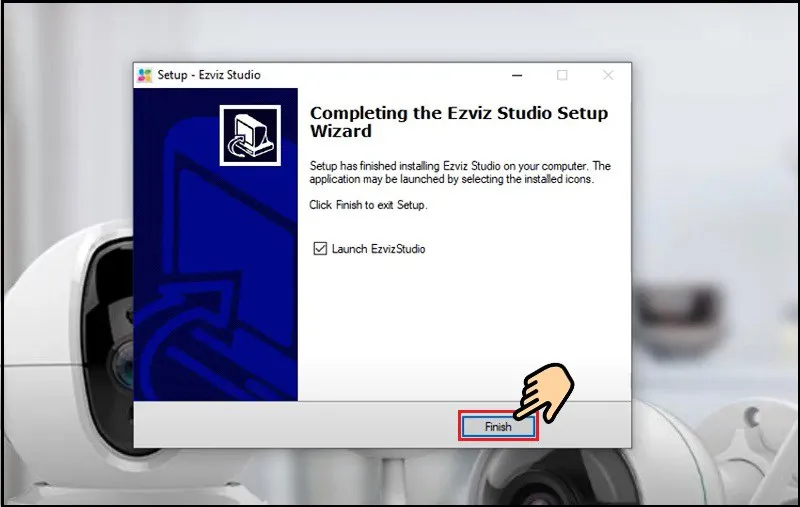 Hoàn tất cài đặtHoàn tất cài đặt EZVIZ PC Studio
Đăng nhập và thêm camera
Đăng nhập tài khoản EZVIZ
Bước 1: Mở phần mềm EZVIZ PC Studio (icon trên Desktop hoặc Start Menu)
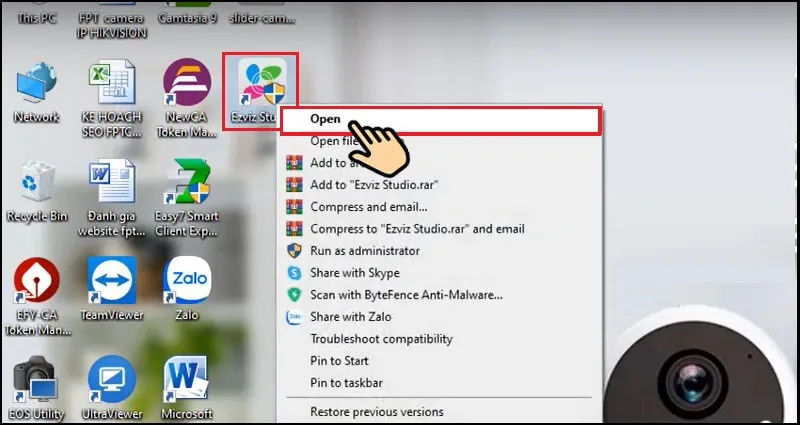 Mở phần mềm EZVIZClick chuột phải icon EZVIZ → chọn Open
Bước 2: Tại màn hình đăng nhập:
- Chọn quốc gia: Vietnam
- Nhập số điện thoại: 84xxxxxxxxx (thay 0 đầu bằng 84)
- Nhập mật khẩu tài khoản EZVIZ
- Click Login
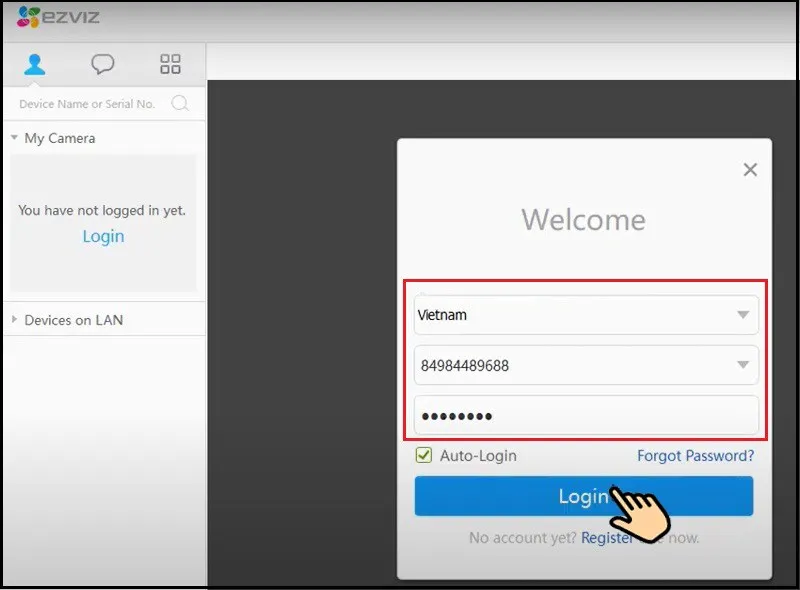 Đăng nhập EZVIZĐăng nhập bằng tài khoản đã đăng ký trên app EZVIZ
⚠️ Chưa có tài khoản? Tải app EZVIZ trên điện thoại để đăng ký và thêm camera trước, sau đó mới đăng nhập trên PC.
Xem camera trực tiếp
Sau khi đăng nhập, danh sách camera đã thêm sẽ hiển thị tự động.
Chọn chất lượng video:
- SHD (Super HD): 2K/3MP – cần mạng mạnh (5Mbps+)
- Hi-Def: 1080p – cân bằng chất lượng/băng thông
- Balance: 720p – tiết kiệm băng thông
- Basic: 480p – mạng yếu vẫn xem được
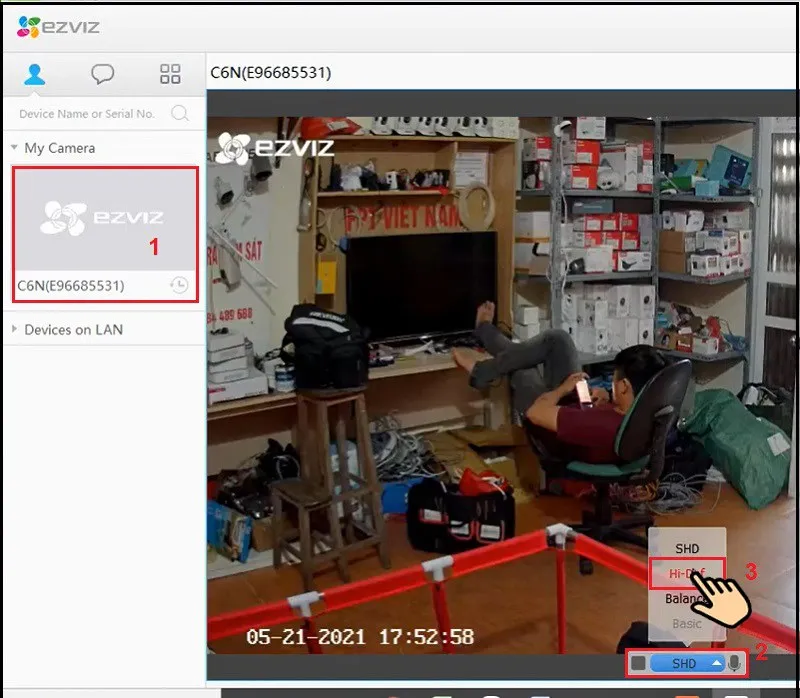 Chọn chất lượng videoChọn chất lượng phù hợp với tốc độ mạng
Các tính năng nâng cao
Xem lại video đã ghi
Bước 1: Click icon đồng hồ ở góc dưới màn hình camera
 Chế độ phát lạiChuyển sang chế độ Playback để xem lại
Bước 2: Kéo thanh timeline để chọn thời điểm cần xem
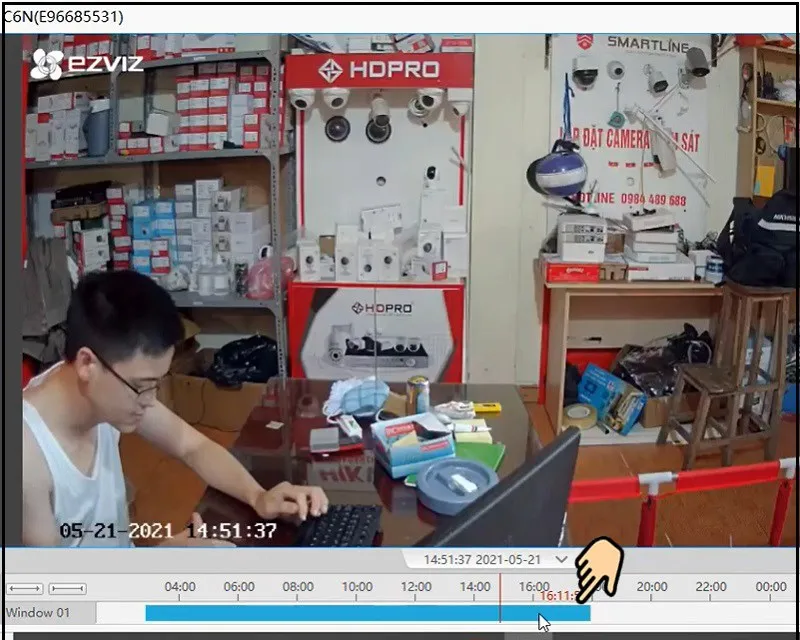 Chọn thời gian phát lạiThanh màu xanh là đoạn có video ghi hình
Mẹo: Đoạn màu xanh đậm là video phát hiện chuyển động, màu xanh nhạt là ghi liên tục.
Ghi video từ màn hình PC
Click chuột phải vào màn hình camera → chọn Start Recording
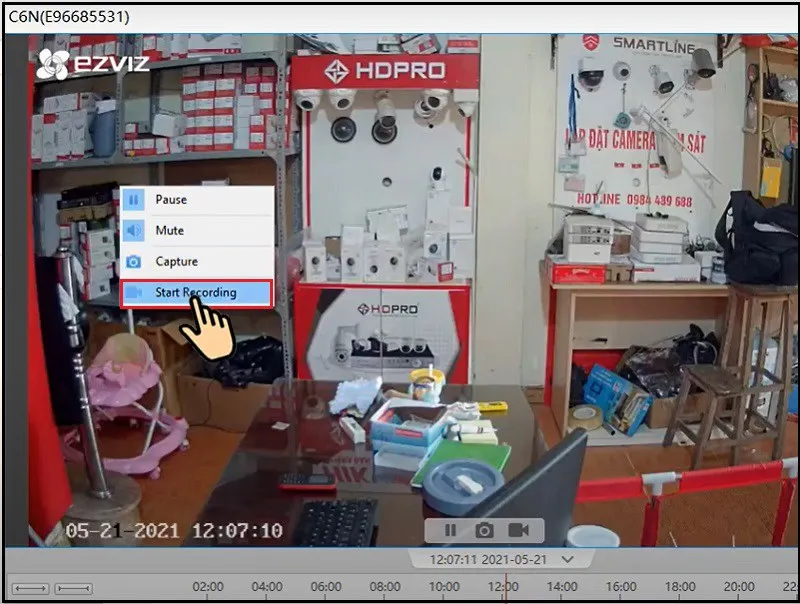 Ghi videoGhi lại video trực tiếp lên ổ cứng máy tính
Video sẽ lưu tại thư mục mặc định (thường là C:Users[Tên]VideosEZVIZ). Để dừng ghi, click chuột phải → Stop Recording.
Điều khiển camera PTZ
Với camera xoay (PTZ), bạn có thể điều chỉnh góc nhìn:
Bước 1: Click icon điều khiển (hình mũi tên 4 hướng)
Bước 2: Click các mũi tên hoặc kéo chuột để xoay camera
 Điều khiển PTZĐiều khiển hướng camera và zoom in/out
Bước 3: Dùng thanh trượt Zoom để phóng to/thu nhỏ
Xem toàn màn hình
Click vào icon vuông ở góc phải trên để phóng to 1 camera ra toàn màn hình
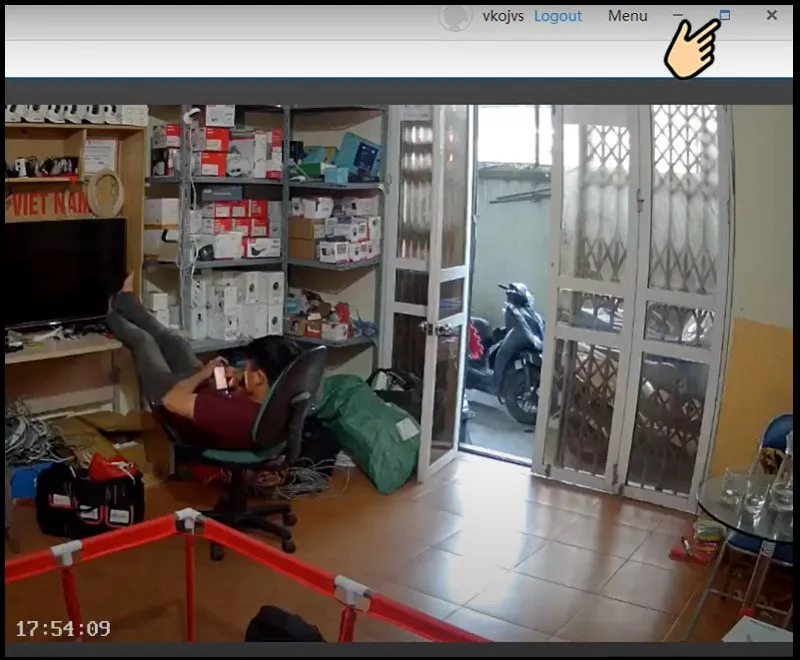 Chế độ toàn màn hìnhXem camera ở chế độ toàn màn hình
Nhấn ESC để thoát chế độ toàn màn hình.
Xử lý lỗi thường gặp
Lỗi “Device Offline”:
- Kiểm tra camera có nguồn điện và đèn LED sáng
- Đảm bảo camera đã kết nối WiFi (kiểm tra trên app điện thoại)
- Khởi động lại router và camera
Lỗi “Login Failed”:
- Kiểm tra lại số điện thoại (nhớ thêm mã 84)
- Đảm bảo đã chọn đúng quốc gia Vietnam
- Reset mật khẩu qua app EZVIZ nếu quên
Video giật lag:
- Giảm chất lượng xuống Balance hoặc Basic
- Kiểm tra tốc độ mạng (cần tối thiểu 2Mbps/camera)
- Đóng các ứng dụng tốn băng thông khác
Không ghi được video:
- Kiểm tra dung lượng ổ cứng còn trống
- Chạy phần mềm với quyền Administrator
- Thay đổi thư mục lưu video trong Settings
So sánh với các phần mềm tương tự
| Tính năng | EZVIZ PC Studio | iVMS-4200 (Hikvision) | Dahua SmartPSS |
|---|---|---|---|
| Miễn phí | ✓ | ✓ | ✓ |
| Hỗ trợ đa hãng | ✗ (chỉ EZVIZ) | ✓ (ONVIF) | ✗ (chỉ Dahua) |
| Giao diện | Đơn giản | Phức tạp | Trung bình |
| Xem tối đa | 16 camera | 64 camera | 32 camera |
Phần mềm EZVIZ trên PC phù hợp nhất cho người dùng gia đình có 1-4 camera EZVIZ. Nếu bạn cần quản lý nhiều camera từ nhiều hãng khác nhau, cân nhắc iVMS-4200 hoặc Blue Iris (trả phí).
Với hướng dẫn trên, bạn đã có thể cài đặt và sử dụng EZVIZ PC Studio để giám sát camera từ máy tính. Phần mềm hoạt động ổn định trên Windows 10/11, phù hợp cho cả mục đích gia đình và văn phòng nhỏ.
Ngày cập nhật gần nhất 14/03/2026 by Thành Tín
