
Bạn đang tìm phần mềm chỉnh sửa ảnh macbook phù hợp với nhu cầu? Ứng dụng Ảnh tích hợp sẵn trên macOS cung cấp đầy đủ công cụ chỉnh sửa từ cơ bản đến nâng cao, giúp bạn xoay, cắt, điều chỉnh màu sắc, loại bỏ vết bẩn và nhiều tính năng khác mà không cần cài thêm phần mềm bên thứ ba.
Tính năng chỉnh sửa cơ bản trong ứng dụng Ảnh
Ứng dụng Ảnh mặc định trên Mac cho phép bạn thực hiện các thao tác chỉnh sửa nhanh chóng:
- Xoay và cắt ảnh: Điều chỉnh góc nhìn và khung hình để có bố cục đẹp mắt
- Điều chỉnh ánh sáng: Thay đổi độ phơi sáng, độ tương phản, highlights và shadows
- Chỉnh màu sắc: Cân bằng trắng, độ bão hòa, nhiệt độ màu
- Loại bỏ khuyết điểm: Xóa vết bẩn, đốm, mụn trên ảnh chân dung
- Bộ lọc và hiệu ứng: Áp dụng các preset có sẵn để tạo phong cách riêng
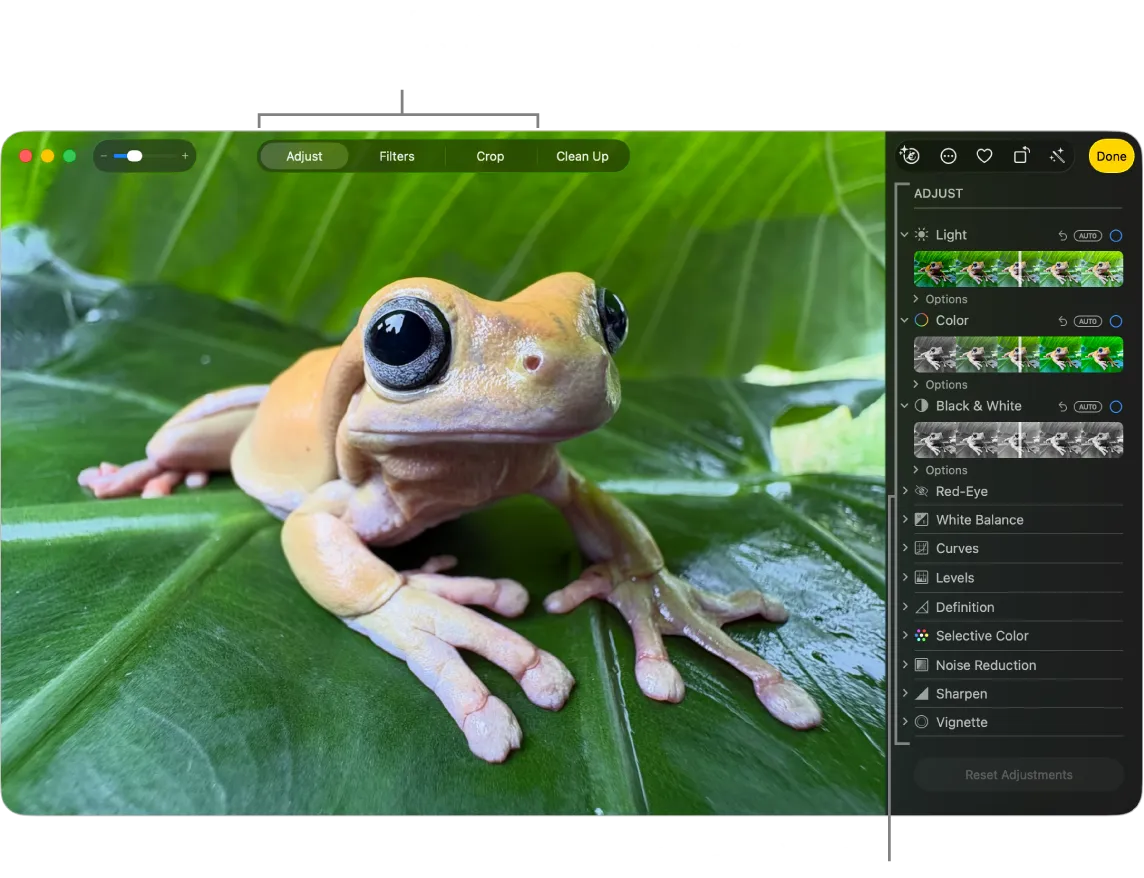 Ảnh ở chế độ sửa, với Điều chỉnh được chọn trong thanh công cụ và các công cụ điều chỉnh ở bên phải.
Mẹo thực tế: Khi chỉnh sửa ảnh chân dung, hãy bắt đầu với công cụ điều chỉnh ánh sáng trước khi dùng bộ lọc. Điều này giúp bạn kiểm soát tốt hơn kết quả cuối cùng.
Tạo và quản lý nhiều phiên bản ảnh
Thay vì ghi đè lên ảnh gốc, bạn nên tạo bản sao để thử nghiệm các phong cách chỉnh sửa khác nhau:
- Mở ứng dụng Ảnh trên Mac
- Chọn ảnh hoặc video cần nhân bản
- Vào menu Hình ảnh > Nhân bản 1 ảnh (hoặc nhấn Command-D)
Với Live Photo, bạn có hai lựa chọn:
- Nhân bản: Giữ nguyên cả video và ảnh
- Nhân bản dưới dạng Ảnh Tĩnh: Chỉ lưu khung hình tĩnh
Cách làm này đặc biệt hữu ích khi bạn muốn thử nhiều bộ lọc hoặc phong cách chỉnh màu khác nhau trên cùng một ảnh.
So sánh trước và sau khi chỉnh sửa
Để đánh giá chất lượng chỉnh sửa, ứng dụng Ảnh cho phép bạn xem nhanh ảnh gốc:
- Mở ảnh hoặc video trong ứng dụng Ảnh
- Nhấn nút Sửa trên thanh công cụ
- Nhấn và giữ phím M (hoặc nhấn giữ trên thanh công cụ)
- Thả phím để quay lại phiên bản đã chỉnh sửa
Tính năng này giúp bạn đánh giá xem các điều chỉnh có cải thiện ảnh hay không, tránh tình trạng chỉnh sửa quá đà.
Sao chép cài đặt chỉnh sửa sang nhiều ảnh
Khi chụp cùng một bối cảnh ánh sáng, bạn có thể áp dụng cùng một bộ cài đặt cho nhiều ảnh:
- Chọn ảnh đã chỉnh sửa xong
- Vào Hình ảnh > Sao chép các chỉnh sửa
- Chọn các điều chỉnh muốn sao chép (màu sắc, ánh sáng, độ nét…)
- Nhấn Sao chép
- Chọn ảnh đích (có thể chọn nhiều ảnh bằng Command + Click)
- Vào Hình ảnh > Dán các chỉnh sửa
Lưu ý quan trọng: Bạn không thể sao chép cài đặt từ công cụ cắt xén, công cụ mắt đỏ, hoặc các extension bên thứ ba.
Hoàn tác và khôi phục ảnh gốc
Ứng dụng Ảnh lưu trữ ảnh gốc, cho phép bạn hoàn tác mọi thay đổi:
Hoàn tác từng bước:
- Nhấn Command-Z sau mỗi thao tác chỉnh sửa
- Hoặc vào menu Sửa > Hoàn tác
Khôi phục hoàn toàn về ảnh gốc:
- Chọn ảnh cần khôi phục
- Vào Hình ảnh > Phục hồi nguyên bản
- Hoặc nhấn nút Phục hồi nguyên bản trên thanh công cụ chỉnh sửa
Tính năng chỉnh sửa không phá hủy (non-destructive editing) này là điểm mạnh của ứng dụng Ảnh, giúp bạn yên tâm thử nghiệm mà không lo mất ảnh gốc.
So sánh với các phần mềm thay thế
Ứng dụng Ảnh (miễn phí):
- Ưu điểm: Tích hợp sẵn, đồng bộ iCloud, giao diện đơn giản
- Nhược điểm: Thiếu công cụ chuyên sâu như layer, masking
Adobe Lightroom (trả phí):
- Ưu điểm: Công cụ chỉnh màu chuyên nghiệp, preset phong phú
- Nhược điểm: Đăng ký hàng tháng, giao diện phức tạp cho người mới
GIMP (miễn phí):
- Ưu điểm: Mã nguồn mở, hỗ trợ layer và plugin
- Nhược điểm: Giao diện chưa thân thiện, đường cong học tập cao
Với nhu cầu chỉnh sửa ảnh hàng ngày, phần mềm chỉnh sửa ảnh macbook tích hợp sẵn đã đủ dùng. Chỉ khi bạn cần các tính năng chuyên nghiệp như composite nhiều ảnh hoặc chỉnh màu RAW nâng cao thì mới cần cân nhắc phần mềm trả phí.
Ngày cập nhật gần nhất 15/03/2026 by Thành Tín
