
Ổ đĩa C đầy trên Windows 10 không chỉ làm chậm máy tính mà còn gây lỗi cập nhật hệ thống và ứng dụng. Vấn đề này xuất phát từ nhiều nguyên nhân như file tạm, bản cập nhật Windows, cache trình duyệt và dữ liệu ứng dụng tích lũy theo thời gian. Bài viết này hướng dẫn chi tiết 10 phương pháp dọn dẹp ổ C đã được kiểm chứng, giúp bạn giải phóng hàng chục GB dung lượng một cách an toàn.
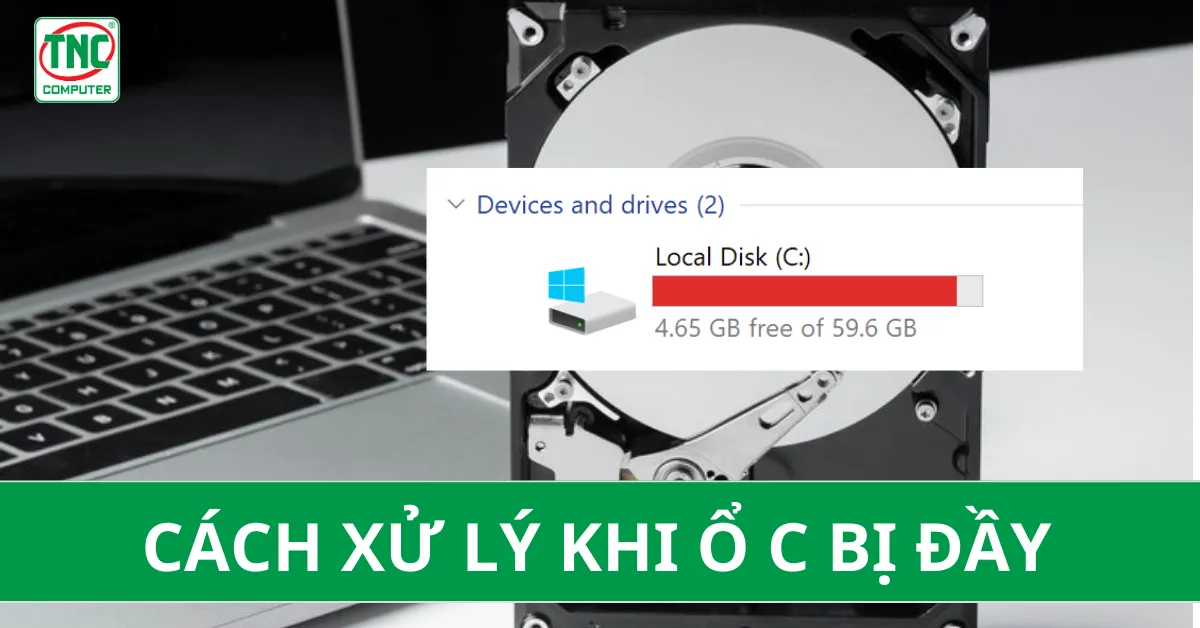 Cách tăng GB cho máy tính win 10
Tại Sao Ổ C Đầy Nhanh Trên Windows 10
File Tạm Và Cache Hệ Thống
Windows 10 tạo file tạm trong thư mục C:WindowsTemp và %TEMP% mỗi khi cài đặt phần mềm, cập nhật hệ thống hoặc chạy ứng dụng. Các file này thường không tự xóa sau khi hoàn tất tác vụ, dẫn đến tích lũy hàng GB dữ liệu vô dụng.
Bản Cập Nhật Windows Update
Mỗi bản cập nhật Windows 10 chiếm từ 3-10 GB trong thư mục C:WindowsSoftwareDistributionDownload. Hệ thống giữ lại các file cài đặt cũ để phục vụ rollback, nhưng sau 10 ngày bạn có thể xóa an toàn để thu hồi dung lượng.
System Restore Points
Windows tự động tạo điểm khôi phục hệ thống trước mỗi thay đổi quan trọng. Mỗi điểm khôi phục có thể chiếm 5-15% dung lượng ổ C. Nếu ổ đĩa 256 GB, tính năng này có thể dùng tới 38 GB.
Hibernation File
File hiberfil.sys lưu trạng thái RAM khi máy chuyển sang chế độ ngủ đông, chiếm dung lượng bằng 75% RAM vật lý. Với RAM 16 GB, file này chiếm khoảng 12 GB trên ổ C.
Thư Mục WinSxS
Thư mục C:WindowsWinSxS chứa các thành phần hệ thống và bản backup, thường chiếm 8-15 GB. Đây là thư mục quan trọng không nên xóa thủ công, nhưng có thể dọn dẹp bằng công cụ tích hợp.
 cách khắc phục ổ c bị đầy
10 Cách Xử Lý Ổ C Đầy Win 10 Hiệu Quả
Dùng Storage Sense Tự Động Dọn Dẹp
Storage Sense là tính năng tích hợp trong Windows 10 giúp tự động xóa file tạm và thùng rác theo lịch:
- Vào Settings > System > Storage
- Bật Storage Sense
- Chọn Configure Storage Sense or run it now
- Thiết lập xóa file tạm mỗi 7 ngày và file trong thùng rác sau 14 ngày
- Bật Delete previous versions of Windows để xóa bản Windows cũ sau nâng cấp
Phương pháp này giải phóng 5-20 GB tùy thời gian sử dụng máy.
Xóa File Tạm Bằng Disk Cleanup
Disk Cleanup cung cấp nhiều tùy chọn dọn dẹp hơn Storage Sense:
- Nhấn Windows + R, gõ
cleanmgrvà Enter - Chọn ổ C, nhấn OK
- Chọn Clean up system files để hiện thêm tùy chọn nâng cao
- Đánh dấu các mục: Temporary files, Windows Update Cleanup, Delivery Optimization Files, Thumbnails
- Nhấn OK để xóa
⚠️ Lưu ý: Không chọn Downloads nếu bạn còn cần file trong thư mục tải xuống.
Gỡ Ứng Dụng Không Dùng
Nhiều ứng dụng cài sẵn hoặc không còn dùng chiếm dung lượng đáng kể:
- Vào Settings > Apps > Apps & features
- Sắp xếp theo Size để xem ứng dụng lớn nhất
- Chọn ứng dụng không cần và nhấn Uninstall
Ưu tiên gỡ các ứng dụng trên 500 MB như game cũ, phần mềm thiết kế không dùng hoặc ứng dụng Microsoft Store không cần thiết.
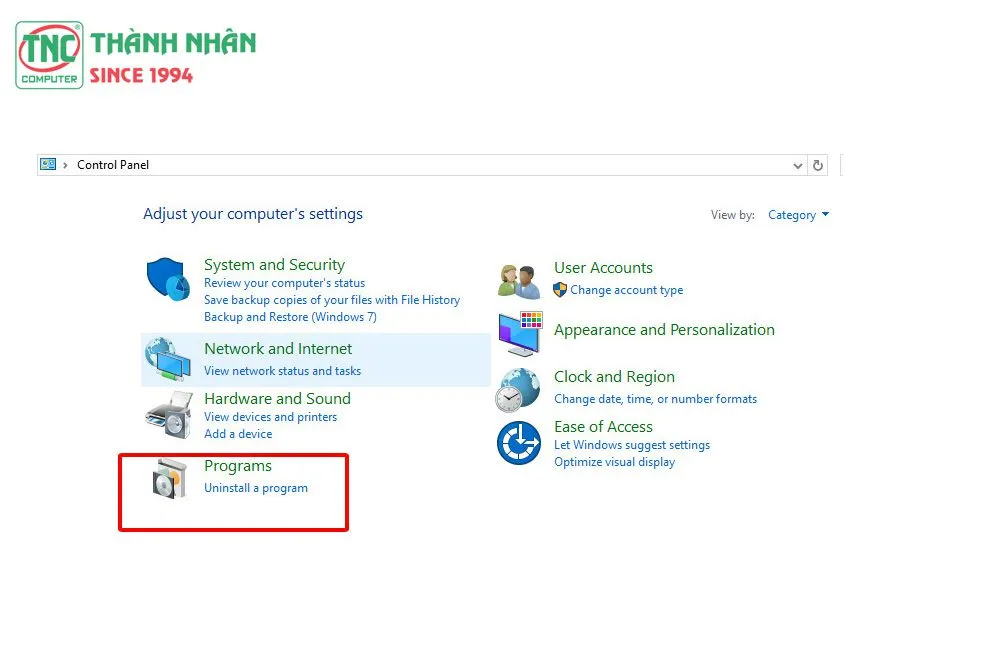 cách dọn ổ c bị đầy
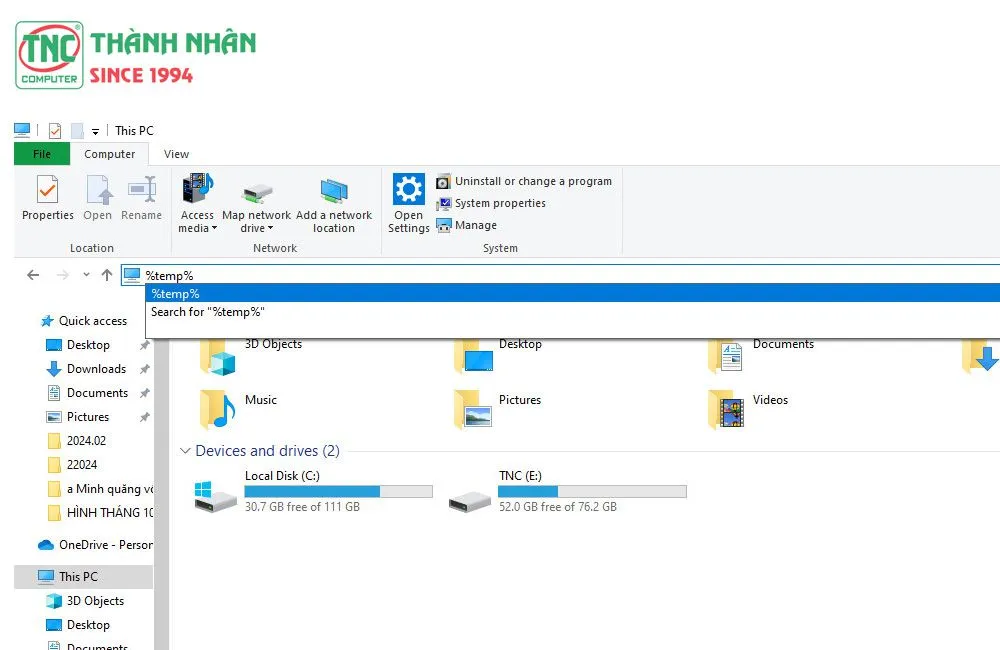
Xóa File Tạm Thủ Công
Một số file tạm không được Disk Cleanup phát hiện:
- Nhấn Windows + R, gõ
%temp%và Enter - Chọn tất cả file (Ctrl + A) và xóa
- Bỏ qua các file đang được sử dụng
- Lặp lại với
C:WindowsTemp
Thao tác này thường giải phóng 2-5 GB.
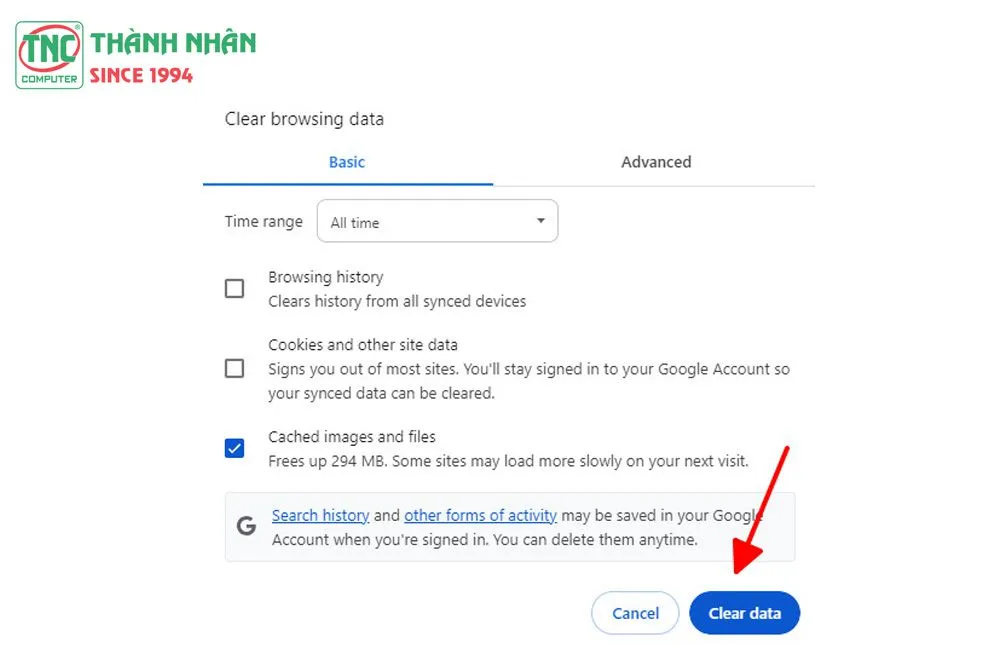
Dọn Cache Trình Duyệt
Trình duyệt lưu cache, cookie và lịch sử có thể chiếm vài GB:
Chrome/Edge:
- Nhấn Ctrl + Shift + Delete
- Chọn All time và đánh dấu Cached images and files
- Nhấn Clear data
Firefox:
- Nhấn Ctrl + Shift + Delete
- Chọn Everything và đánh dấu Cache
- Nhấn Clear Now
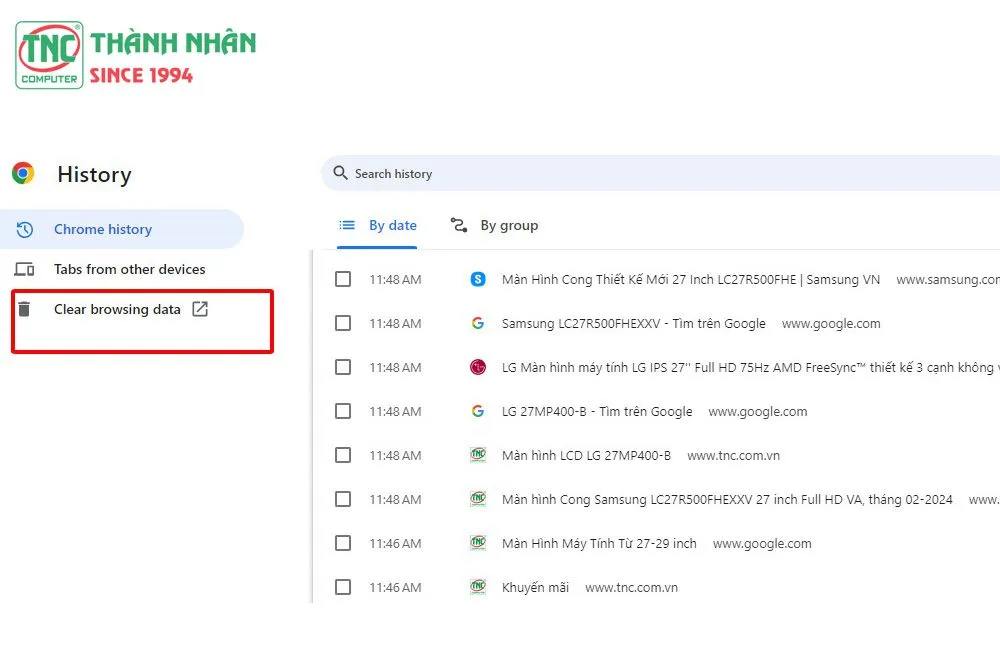 dọn dẹp ổ c win 10 bị đầy
Tắt Hibernation
Nếu không dùng chế độ ngủ đông, tắt để thu hồi dung lượng:
- Mở Command Prompt với quyền Admin
- Gõ
powercfg.exe /hibernate offvà Enter - File
hiberfil.syssẽ bị xóa tự động
Lưu ý rằng bạn sẽ không thể dùng chế độ Fast Startup sau khi tắt.
Giảm Dung Lượng System Restore
Điều chỉnh dung lượng tối đa cho điểm khôi phục:
- Nhấn chuột phải This PC > Properties
- Chọn System protection > Configure
- Giảm Max Usage xuống 2-5%
- Nhấn Delete để xóa các điểm khôi phục cũ
 o dia c bi day
Xóa Windows Update Cleanup
Sau khi cập nhật Windows 10 thành công 10 ngày, xóa file cài đặt cũ:
- Chạy Disk Cleanup với quyền Admin
- Chọn Clean up system files
- Đánh dấu Windows Update Cleanup và Previous Windows installations
- Nhấn OK
Thao tác này có thể giải phóng 5-20 GB nhưng bạn sẽ không thể rollback về phiên bản Windows cũ.
Dọn Thư Mục WinSxS
Dùng lệnh DISM để dọn dẹp an toàn:
- Mở Command Prompt với quyền Admin
- Gõ
Dism.exe /online /Cleanup-Image /StartComponentCleanup /ResetBasevà Enter - Đợi quá trình hoàn tất (có thể mất 10-30 phút)
Lệnh này xóa các phiên bản cũ của component nhưng giữ lại bản mới nhất.
Di Chuyển Thư Mục User Sang Ổ Khác
Chuyển Documents, Downloads, Pictures sang ổ D để giảm tải ổ C:
- Mở File Explorer, vào thư mục cần chuyển
- Nhấn chuột phải > Properties > Location
- Nhấn Move và chọn vị trí mới trên ổ D
- Nhấn Apply và chọn Yes để di chuyển file hiện có
 cách xử lý ổ đĩa c bị đầy
Phòng Tránh Ổ C Đầy Trong Tương Lai
Thiết lập Storage Sense chạy tự động hàng tuần, cài ứng dụng mới vào ổ D thay vì C, và thường xuyên kiểm tra dung lượng ổ đĩa qua Settings > System > Storage. Duy trì ít nhất 15-20% dung lượng trống trên ổ C để đảm bảo hệ thống hoạt động ổn định.
Với 10 phương pháp trên, bạn có thể giải phóng từ 20-50 GB trên ổ C bị đầy Win 10 mà không cần phần mềm bên thứ ba. Thực hiện định kỳ mỗi tháng để duy trì hiệu suất tối ưu cho máy tính.
Ngày cập nhật gần nhất 18/03/2026 by Thành Tín
