
Khi sử dụng laptop Windows hàng ngày, bạn có thể bỏ lỡ nhiều tính năng hữu ích giúp tăng hiệu suất làm việc. Dưới đây là những điều thú vị trên máy tính Windows mà không phải ai cũng khám phá được, giúp bạn tận dụng tối đa hệ điều hành này.
Đóng Nhanh Nhiều Tab Bằng Thao Tác Lắc Chuột
Khi làm việc với trình duyệt web, bạn thường mở hàng chục tab cùng lúc. Thay vì đóng từng tab một, Windows có tính năng “lắc” giúp đóng hàng loạt tab không cần thiết chỉ trong vài giây.
Cách thực hiện: Giữ chuột tại tab muốn giữ lại, sau đó lắc nhanh từ trên xuống và từ phải qua trái. Các tab còn lại sẽ thu nhỏ về một góc màn hình, bạn chỉ cần click dấu X để đóng tất cả.
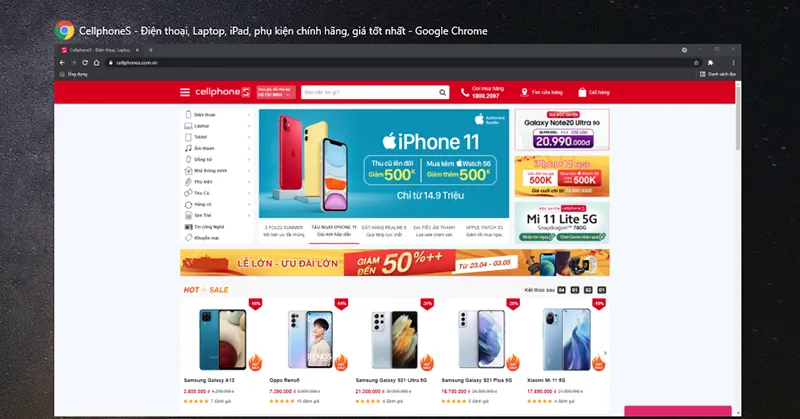 Minh họa tính năng lắc chuột để đóng tab trên Windows
⚠️ Lưu ý: Thao tác này chỉ hoạt động với các cửa sổ ứng dụng, không áp dụng cho tab trong trình duyệt. Với trình duyệt, bạn cần sử dụng tính năng tương tự của chính trình duyệt đó.
Chuyển Đổi Giữa Các Ứng Dụng Đang Chạy
Theo kinh nghiệm, việc chuyển đổi nhanh giữa các ứng dụng giúp tăng năng suất làm việc đáng kể. Windows 2026 cung cấp ba tổ hợp phím mạnh mẽ:
Alt + Tab – Chuyển Đổi Cơ Bản
Giữ Alt và nhấn Tab để xem danh sách ứng dụng đang chạy. Tiếp tục nhấn Tab để di chuyển qua các ứng dụng, thả phím để chuyển sang ứng dụng đã chọn.
Shift + Alt + Tab – Chuyển Đổi Ngược
Tương tự Alt + Tab nhưng di chuyển theo chiều ngược lại (từ phải sang trái). Hữu ích khi bạn vô tình lướt qua ứng dụng cần mở.
Ctrl + Alt + Tab – Chế Độ Cố Định
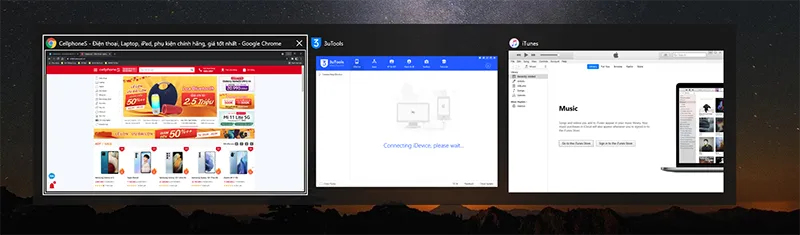 Giao diện Task Switcher trên Windows
Tổ hợp này mở Task Switcher ở chế độ cố định – bạn có thể thả phím và danh sách vẫn hiển thị. Dùng phím mũi tên để chọn ứng dụng, nhấn Enter để chuyển.
Win + Tab – Task View Toàn Diện
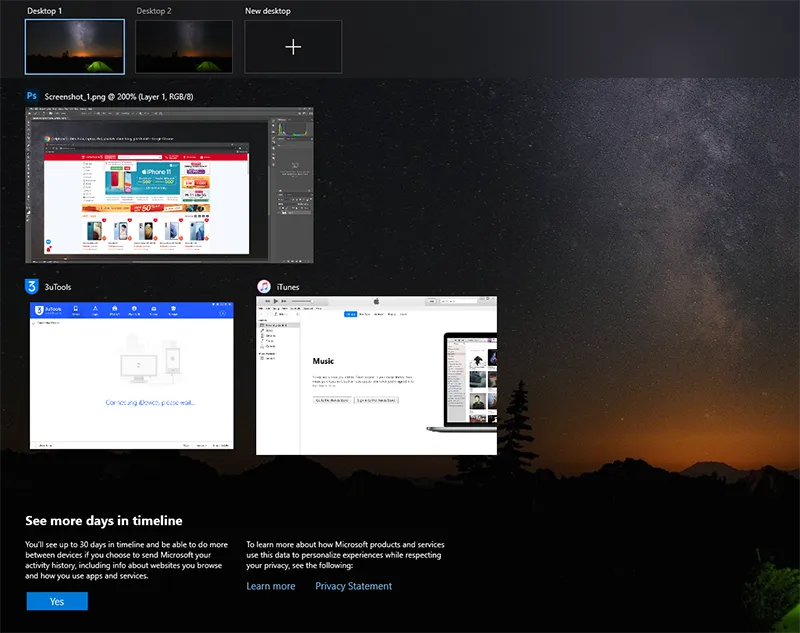 Giao diện Task View với desktop ảo
Task View hiển thị tất cả ứng dụng đang chạy và các desktop ảo. Bạn có thể:
- Tạo desktop ảo mới để phân chia công việc
- Kéo thả ứng dụng giữa các desktop
- Đóng ứng dụng trực tiếp từ giao diện này
Mẹo thực tế: Tạo desktop riêng cho công việc và giải trí, giúp tập trung tốt hơn và chuyển đổi nhanh khi cần.
Bộ Emoji Tích Hợp Của Windows
Windows có bộ emoji riêng đẹp mắt và đa dạng, nhưng nhiều người không biết cách truy cập. Đây là những điều thú vị trên máy tính Windows mà bạn có thể sử dụng ngay.
Cách Mở Bộ Emoji
Bước 1: Mở bất kỳ ứng dụng nào cho phép nhập văn bản (Word, Notepad, trình duyệt, email…)
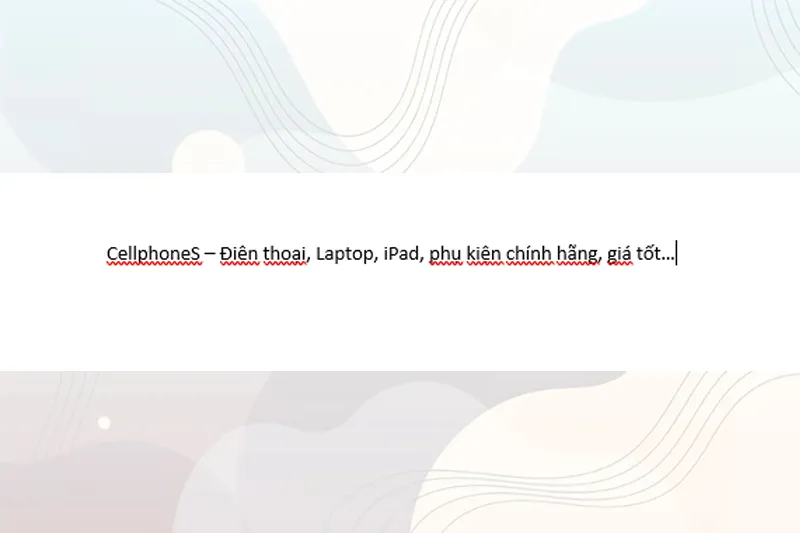 Vị trí con trỏ trong ứng dụng văn bản
Bước 2: Đảm bảo con trỏ đang hoạt động trong vùng nhập văn bản
Bước 3: Nhấn tổ hợp Windows + . (dấu chấm) hoặc Windows + ; (dấu chấm phẩy)
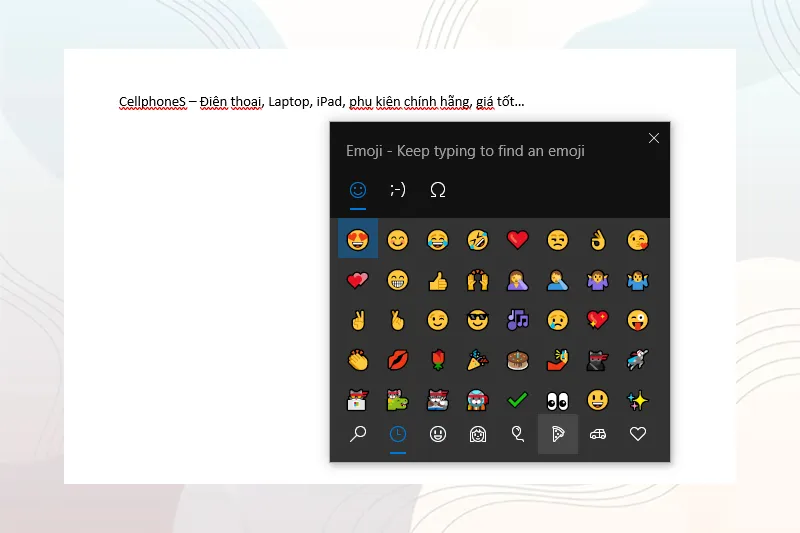 Bảng chọn emoji trên Windows
Bộ emoji sẽ xuất hiện với nhiều danh mục: mặt cười, động vật, đồ ăn, biểu tượng… Bạn cũng có thể tìm kiếm emoji theo từ khóa.
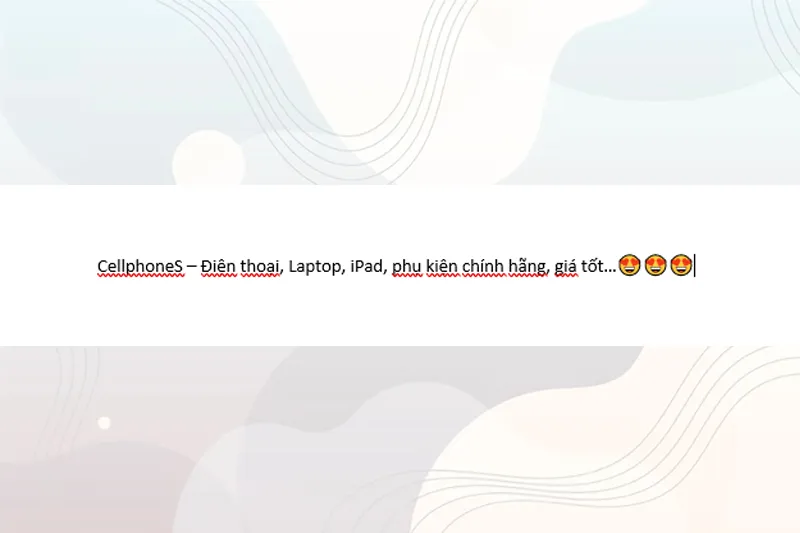 Các danh mục emoji có sẵn
Mẹo nâng cao: Bộ emoji này còn chứa ký tự đặc biệt, biểu tượng toán học và kaomoji (emoticon kiểu Nhật). Chuyển tab ở đầu bảng để khám phá thêm.
Các Tính Năng Bổ Sung Đáng Chú Ý
Clipboard History – Lịch Sử Sao Chép
Nhấn Windows + V để xem lịch sử các nội dung đã copy. Bạn có thể dán lại bất kỳ mục nào trong danh sách, không chỉ mục cuối cùng.
Snap Layouts – Sắp Xếp Cửa Sổ Thông Minh
Di chuột lên nút maximize của cửa sổ bất kỳ, Windows sẽ hiển thị các layout sắp xếp có sẵn. Chọn vị trí muốn đặt cửa sổ để làm việc đa nhiệm hiệu quả hơn.
Focus Assist – Chặn Thông Báo Khi Tập Trung
Bật Focus Assist (Settings > System > Focus assist) để tạm thời chặn thông báo khi đang làm việc hoặc chơi game. Bạn có thể cấu hình tự động bật theo lịch hoặc khi chia sẻ màn hình.
Hy vọng những điều thú vị trên máy tính Windows này giúp bạn làm việc hiệu quả và thoải mái hơn. Hãy thử ngay để trải nghiệm sự khác biệt!
Ngày cập nhật gần nhất 12/03/2026 by Thành Tín
