
Khi nhận mua laptop cần test những gì là câu hỏi quan trọng giúp bạn phát hiện sớm lỗi kỹ thuật, đảm bảo quyền lợi bảo hành và tránh rủi ro khi sử dụng lâu dài. Dù sản phẩm có bảo hành chính hãng, việc kiểm tra ngay tại chỗ giúp bạn chủ động xử lý với cửa hàng nếu phát hiện vấn đề về ngoại hình, phụ kiện thiếu hoặc cấu hình không khớp.
Kiểm tra vỏ máy và bản lề
Quan sát kỹ toàn bộ vỏ máy ngay khi mở hộp. Chú ý các góc cạnh, mặt trên và đáy máy để phát hiện vết trầy, móp méo hoặc nứt vỡ. Theo kinh nghiệm, những dấu hiệu này thường xuất hiện do vận chuyển không cẩn thận hoặc sản phẩm đã qua sử dụng.
Kiểm tra bản lề bằng cách mở gập màn hình nhiều lần. Bản lề chất lượng tốt phải chắc chắn, không kêu lạo xạo hay lỏng lẻo. Nếu phát hiện bản lề yếu, đây là dấu hiệu cảnh báo về tuổi thọ màn hình và khả năng hư hỏng trong tương lai.
 Kiểm tra vỏ máy và bản lề khi mở hộp laptop mới
Kiểm tra vỏ máy và bản lề khi mở hộp laptop mới
Đối chiếu phụ kiện đi kèm
Kiểm tra đầy đủ phụ kiện trong hộp: sạc, dây nguồn, sách hướng dẫn và các phụ kiện khác theo từng dòng máy. Đảm bảo không có dấu hiệu trầy xước, nứt vỡ hoặc hư hỏng.
Lưu ý quan trọng: một số hãng từ chối bảo hành nếu phát hiện phụ kiện không đúng chuẩn hoặc bị thay thế. Báo ngay với cửa hàng nếu thiếu hoặc phụ kiện bị lỗi để được đổi trả kịp thời.
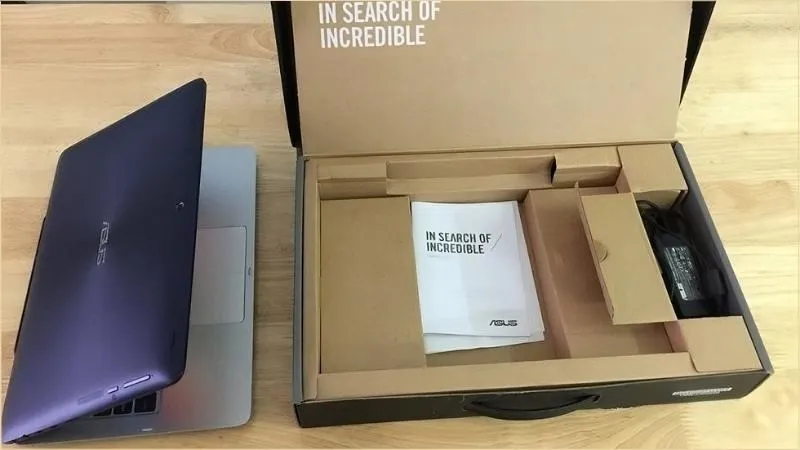 Kiểm tra phụ kiện laptop có nguyên vẹn không
Kiểm tra phụ kiện laptop có nguyên vẹn không
Xác minh thời hạn bảo hành
Tìm số Serial Number ở mặt đáy máy (thường có ký hiệu S/N hoặc System Serial Number). Truy cập website chính hãng để kiểm tra thời gian bảo hành dựa trên số này.
Thời gian bảo hành chính xác được tính từ ngày mua ghi trên hóa đơn. Nếu thông tin trên website hãng khác với ngày mua, đây là cách quản lý thông tin của từng hãng và không ảnh hưởng quyền lợi của bạn. Khi cần bảo hành, cung cấp số điện thoại đăng ký mua hàng tại trung tâm bảo hành để được hỗ trợ.
 Số Serial Number để kiểm tra bảo hành laptop
Số Serial Number để kiểm tra bảo hành laptop
Phát hiện điểm chết màn hình
Sử dụng phương pháp màu đơn sắc để phát hiện điểm chết:
Nhấn chuột phải vào màn hình chính > chọn Personalize > Desktop Background > Solid Colors. Chọn lần lượt màu đen, trắng, đỏ, xanh lá, xanh dương để kiểm tra toàn diện.
Điểm chết thường xuất hiện dưới dạng điểm sáng hoặc tối bất thường trên nền màu đơn sắc. Theo tiêu chuẩn ngành, laptop mới không được phép có điểm chết trên màn hình.
 Kiểm tra điểm chết màn hình laptop bằng màu đơn sắc
Kiểm tra điểm chết màn hình laptop bằng màu đơn sắc
Đối chiếu cấu hình thực tế
Nhấn tổ hợp phím Windows + R, nhập lệnh dxdiag để xem thông tin chi tiết về CPU, RAM, card đồ họa. So sánh với thông số trên hóa đơn và website chính hãng.
Kiểm tra loại ổ cứng (HDD hay SSD) bằng lệnh diskmgmt.msc. Điều này quan trọng vì ảnh hưởng trực tiếp đến tốc độ xử lý và giá trị sản phẩm. Một số cửa hàng có thể giao nhầm cấu hình thấp hơn so với đơn đặt hàng.
 Kiểm tra cấu hình laptop bằng lệnh dxdiag
Kiểm tra cấu hình laptop bằng lệnh dxdiag
Test cổng kết nối và kết nối không dây
Thử kết nối WiFi với mạng khả dụng để kiểm tra độ ổn định tín hiệu. Bật Bluetooth và ghép nối với thiết bị khác để test khoảng cách kết nối.
Cắm thử từng cổng USB, HDMI, VGA, jack tai nghe bằng thiết bị tương ứng. Cổng kết nối phải chắc chắn, không lỏng lẻo. Theo kinh nghiệm, cổng USB lỏng là dấu hiệu máy đã qua sử dụng hoặc lắp ráp kém chất lượng.
 Test cổng kết nối trên laptop mới
Test cổng kết nối trên laptop mới
Kiểm tra bàn phím và touchpad
Gõ thử tất cả phím để đánh giá độ lún và độ nảy. Sử dụng công cụ test bàn phím trực tuyến miễn phí để phát hiện phím chết hoặc phím kém nhạy.
Di chuyển ngón tay khắp bề mặt touchpad để test độ nhạy và độ mượt. Thử các thao tác vuốt đa điểm (multi-touch) như zoom, cuộn trang. Touchpad chất lượng tốt phải phản hồi chính xác và mượt mà.
 Kiểm tra độ nhạy touchpad laptop
Kiểm tra độ nhạy touchpad laptop
Đánh giá chất lượng loa
Phát thử video hoặc nhạc trên YouTube để kiểm tra âm thanh. Loa laptop thường không quá lớn nhưng phải rõ ràng, không rè hoặc chói tai ở mức âm lượng trung bình.
Test ở nhiều mức âm lượng khác nhau để phát hiện loa bị rè hoặc méo tiếng. Nếu phát hiện vấn đề về âm thanh, đây có thể là lỗi phần cứng cần thay thế ngay.
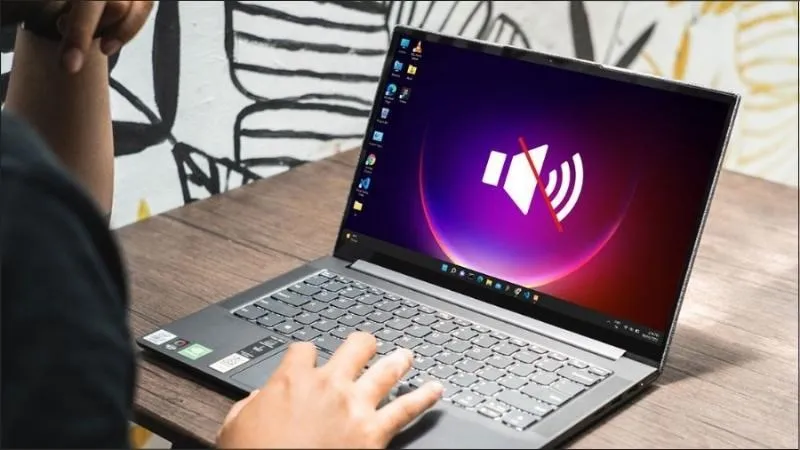 Kiểm tra chất lượng loa laptop
Kiểm tra chất lượng loa laptop
Xác định loại ổ cứng
Nhấn chuột phải vào This PC > Manage > Device Manager > Disk Drives để xem thông tin chi tiết về ổ cứng. Kiểm tra tốc độ quay (RPM) với HDD hoặc chuẩn kết nối với SSD.
Đối chiếu thông tin này với mô tả sản phẩm. Một số cửa hàng có thể thay SSD bằng HDD để giảm chi phí, ảnh hưởng nghiêm trọng đến hiệu năng sử dụng.
 Kiểm tra thông tin ổ cứng laptop
Kiểm tra thông tin ổ cứng laptop
Việc mua laptop cần test những gì đã được hướng dẫn chi tiết qua 9 bước kiểm tra cơ bản. Thực hiện đầy đủ các bước này giúp bạn phát hiện sớm lỗi kỹ thuật, đảm bảo nhận đúng sản phẩm đã đặt và bảo vệ quyền lợi bảo hành.
Ngày cập nhật gần nhất 11/03/2026 by Thành Tín
