
Tình trạng modem không phát sóng wifi là vấn đề phổ biến mà nhiều người dùng gặp phải khi sử dụng internet tại nhà. Bài viết này sẽ hướng dẫn bạn chẩn đoán chính xác nguyên nhân và khắc phục hiệu quả.
Phân Biệt Modem và Router
Trước khi xử lý sự cố, cần hiểu rõ thiết bị đang dùng:
Modem chuyển đổi tín hiệu từ nhà mạng (cáp quang, ADSL) thành tín hiệu số cho thiết bị sử dụng. Modem thường có 1-2 cổng LAN, không có ăng-ten.
Router phân phối kết nối từ modem đến nhiều thiết bị qua dây LAN hoặc WiFi. Router có ăng-ten phát sóng không dây.
Modem-Router tích hợp (phổ biến nhất hiện nay) kết hợp cả hai chức năng trong một thiết bị. Đây là loại thiết bị mà bài viết đề cập.
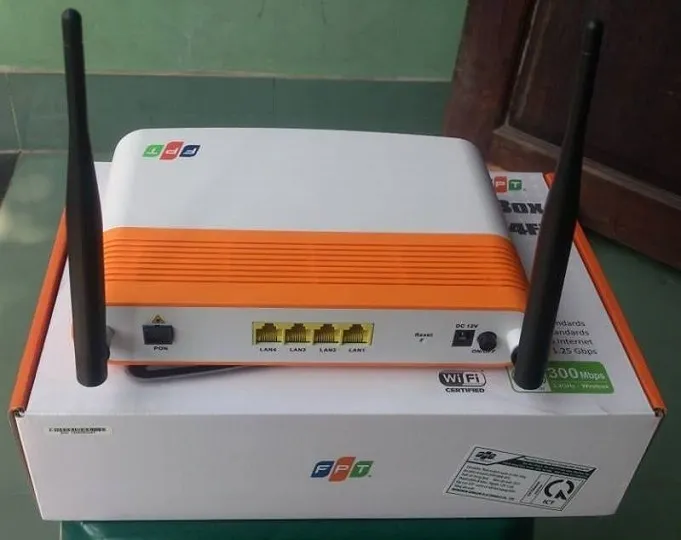 Modem router tích hợp với ăng-ten WiFiModem-router tích hợp vừa nhận tín hiệu từ nhà mạng, vừa phát WiFi
Triệu Chứng Nhận Biết
Khi modem không phát sóng wifi, bạn sẽ gặp các dấu hiệu:
- Không tìm thấy tên WiFi (SSID) trên điện thoại/laptop
- Đèn WiFi trên modem tắt hoặc nhấp nháy bất thường
- Kết nối dây LAN vẫn hoạt động bình thường
- Thiết bị báo “No networks found”
Nguyên Nhân Thường Gặp
Lỗi Phần Mềm
Firmware bị treo: Modem hoạt động liên tục 24/7 khiến bộ nhớ đệm đầy, firmware tạm thời mất ổn định. Đây là nguyên nhân phổ biến nhất.
Cấu hình WiFi bị vô hiệu hóa: Do thao tác nhầm hoặc reset không hoàn chỉnh, chức năng phát WiFi bị tắt trong giao diện quản trị.
Xung đột kênh phát: Quá nhiều modem xung quanh dùng cùng kênh WiFi (thường gặp ở chung cư).
Lỗi Phần Cứng
Module WiFi hỏng: Chip phát WiFi bên trong modem bị lỗi do quá nhiệt, sét đánh, hoặc hết tuổi thọ. Dấu hiệu: đèn WiFi không bao giờ sáng dù đã reset.
Ăng-ten lỏng/gãy: Ăng-ten ngoài bị lỏng khớp nối hoặc ăng-ten trong bị đứt mạch.
Nguồn điện yếu: Adapter cung cấp điện áp không đủ khiến module WiFi không hoạt động.
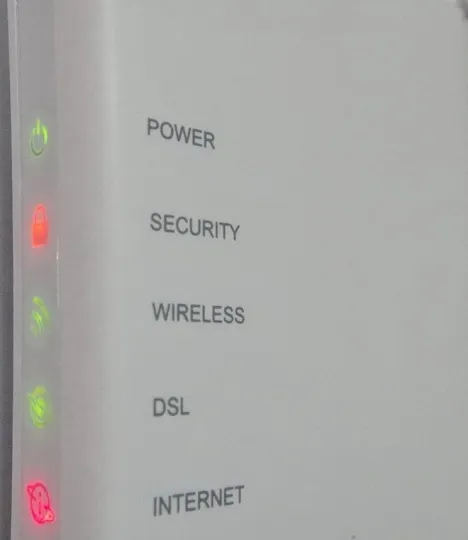 Đèn báo trên modemĐèn WiFi tắt hoặc nhấp nháy đỏ cho thấy modem không phát sóng wifi
Cách Xử Lý Từng Bước
Bước 1: Khởi Động Lại Modem (Power Cycle)
Đây là giải pháp đầu tiên và hiệu quả nhất với lỗi firmware tạm thời:
- Rút phích cắm nguồn điện khỏi modem
- Chờ 60 giây (không phải 10-20 giây) để tụ điện xả hết
- Cắm lại nguồn và chờ 3-5 phút để modem khởi động hoàn toàn
- Kiểm tra đèn WiFi và thử kết nối
⚠️ Lưu ý: Không dùng nút Reset trong bước này vì sẽ xóa toàn bộ cấu hình.
Bước 2: Kiểm Tra Nút Bật/Tắt WiFi
Một số modem có nút vật lý hoặc phím tắt để bật/tắt WiFi:
- Kiểm tra mặt sau/bên hông modem có nút “WiFi On/Off” hay “WLAN”
- Nếu có, nhấn giữ 3-5 giây và quan sát đèn WiFi
- Một số modem TP-Link, Tenda có tổ hợp phím: giữ nút WPS + Reset đồng thời 2 giây
Bước 3: Truy Cập Giao Diện Quản Trị
Nếu hai bước trên không hiệu quả, cần kiểm tra cấu hình:
Kết nối dây LAN từ máy tính đến modem, sau đó:
- Mở trình duyệt, nhập địa chỉ:
192.168.1.1hoặc192.168.0.1 - Đăng nhập bằng tài khoản mặc định (thường in trên đáy modem):
- Phổ biến: admin/admin, admin/1234, user/user
- Tìm mục Wireless Settings hoặc Cài đặt WiFi
- Kiểm tra:
- Enable Wireless: phải ở trạng thái ON
- SSID Broadcast: phải được bật
- Wireless Mode: chọn Mixed (802.11 b/g/n/ac)
Thay đổi kênh phát: Nếu ở chung cư đông đúc, chuyển sang kênh ít người dùng:
- Băng tần 2.4GHz: thử kênh 1, 6, hoặc 11
- Băng tần 5GHz: thử kênh 36, 40, 44
Bước 4: Cập Nhật Firmware
Firmware cũ có thể gây lỗi modem không phát sóng wifi:
- Truy cập trang quản trị modem
- Tìm mục System Tools > Firmware Upgrade
- Tải firmware mới nhất từ website nhà sản xuất
- Upload file và chờ modem tự động khởi động lại
⚠️ Cảnh báo: Không ngắt nguồn trong quá trình nâng cấp firmware, có thể làm hỏng modem vĩnh viễn.
Bước 5: Reset Về Cài Đặt Gốc
Nếu các bước trên thất bại, thực hiện reset cứng:
- Tìm nút Reset (lỗ nhỏ) ở mặt sau modem
- Dùng ghim nhấn giữ 10-15 giây khi modem đang bật
- Đèn LED sẽ nhấp nháy đồng loạt, sau đó modem tự khởi động lại
- Cấu hình lại WiFi từ đầu
⚠️ Lưu ý: Reset sẽ xóa mật khẩu WiFi, tên mạng, và mọi cài đặt tùy chỉnh. Chụp ảnh màn hình cấu hình trước khi reset.
 Nút reset trên modemNút Reset thường nằm ở lỗ nhỏ phía sau modem
Khi Nào Cần Mang Đi Sửa
Nếu đã thử tất cả các bước trên mà modem không phát sóng wifi, có thể module WiFi bị hỏng phần cứng. Dấu hiệu cần thợ chuyên nghiệp:
- Đèn WiFi không bao giờ sáng dù đã reset
- Kết nối LAN vẫn hoạt động nhưng WiFi hoàn toàn chết
- Modem phát nhiệt bất thường ở khu vực ăng-ten
- Đã thay adapter nguồn mới nhưng không cải thiện
Chi phí sửa chữa: Thay module WiFi thường dao động 200.000-500.000đ tùy model. Nếu modem đã dùng trên 5 năm, nên cân nhắc mua mới (giá modem WiFi 6 hiện tại khoảng 500.000-800.000đ).
Mẹo Phòng Tránh
- Đặt modem ở nơi thoáng mát, tránh ánh nắng trực tiếp
- Khởi động lại modem 1 lần/tháng để xóa cache
- Cập nhật firmware định kỳ 6 tháng/lần
- Dùng ổ cắm chống sét để bảo vệ modem
- Không đặt modem gần thiết bị phát nhiệt (tivi, lò vi sóng)
Theo kinh nghiệm thực tế, 80% trường hợp modem không phát sóng wifi được giải quyết bằng khởi động lại đúng cách (rút nguồn 60 giây). 15% do cấu hình bị thay đổi, và chỉ 5% là lỗi phần cứng thực sự. Hãy kiên nhẫn thực hiện từng bước trước khi kết luận modem hỏng.
Ngày cập nhật gần nhất 13/03/2026 by Thành Tín
