
Khi mic máy tính không nhận trên Windows 10/11, nguyên nhân thường nằm ở driver âm thanh lỗi thời, quyền truy cập bị chặn, hoặc cấu hình hệ thống sai. Bài viết này hướng dẫn 4 phương pháp khắc phục từ đơn giản đến nâng cao, giúp bạn tự xử lý tại nhà trước khi cần đến thợ chuyên nghiệp.
Chẩn đoán nhanh trước khi sửa
Trước khi áp dụng các giải pháp, hãy xác định loại lỗi:
Lỗi phần mềm (tự sửa được):
- Mic hoạt động bình thường trên thiết bị khác
- Vừa cập nhật Windows hoặc cài driver mới
- Biểu tượng mic có dấu X đỏ trong System Tray
Lỗi phần cứng (cần thợ):
- Mic không hoạt động trên bất kỳ thiết bị nào
- Có tiếng kêu lạ từ jack cắm
- Laptop từng va đập mạnh hoặc dính nước
Cập nhật driver âm thanh đúng cách
Driver lỗi thời hoặc không tương thích là nguyên nhân phổ biến nhất. Theo kinh nghiệm, 70% trường hợp mic máy tính không nhận do driver Realtek hoặc Intel Smart Sound bị conflict sau khi nâng cấp Windows.
Bước 1: Nhấn Windows + X, chọn Device Manager
Bước 2: Mở rộng mục “Sound, video and game controllers”
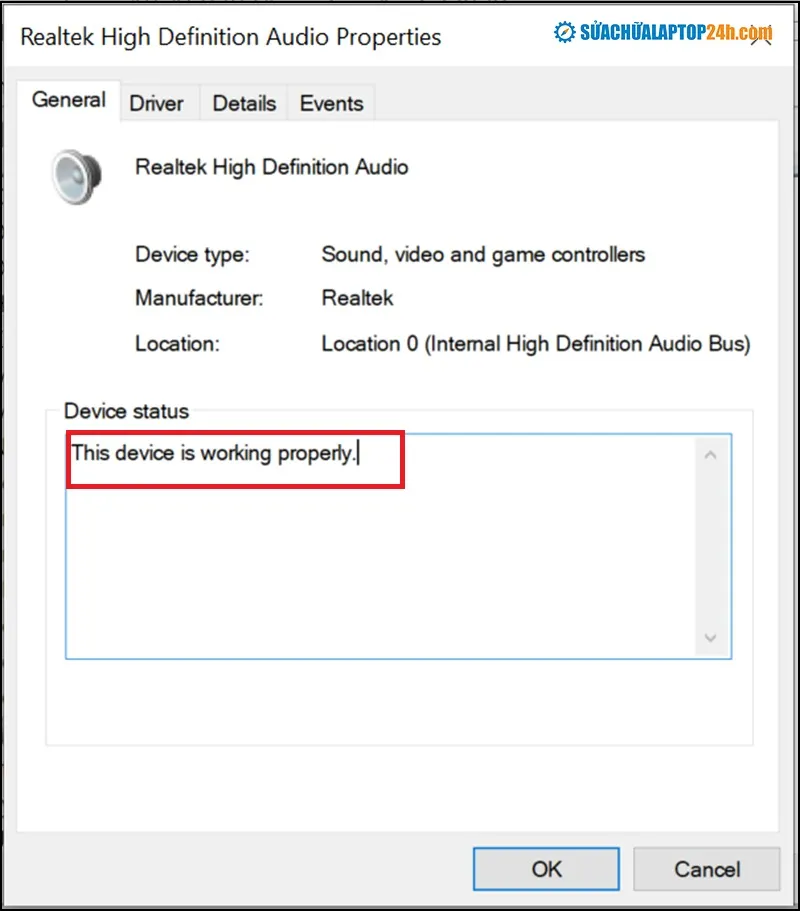
Bước 3: Chuột phải vào driver âm thanh (thường là Realtek High Definition Audio hoặc Intel Smart Sound Technology), chọn Properties
 Giao diện Device Manager hiển thị danh sách driver âm thanh
Kiểm tra trạng thái driver trong Device Manager
Bước 4: Tab General → nếu hiện “This device is not working properly”, chuyển sang tab Driver
Bước 5: Thử theo thứ tự:
- Update Driver → Search automatically
- Nếu không có bản mới, chọn Uninstall Device (tích “Delete the driver software”)
- Khởi động lại → Windows tự cài driver mặc định
⚠️ Cảnh báo: Không gỡ driver khi đang trong cuộc họp quan trọng. Máy sẽ mất âm thanh hoàn toàn cho đến khi cài lại.
Mẹo thực tế: Với laptop Dell/HP/Lenovo, tải driver từ trang hỗ trợ chính hãng thay vì để Windows tự động cài. Driver từ nhà sản xuất thường ổn định hơn.
Kích hoạt quyền truy cập microphone
Windows 10/11 có cơ chế bảo mật chặn ứng dụng truy cập mic nếu chưa được cấp phép. Đây là lỗi phổ biến sau khi reset máy hoặc cài Windows mới.
Bước 1: Windows + I → Privacy & Security (Windows 11) hoặc Privacy (Windows 10)
Bước 2: Chọn Microphone ở menu bên trái
Bước 3: Bật 2 công tắc:
- “Microphone access” → On
- “Let apps access your microphone” → On
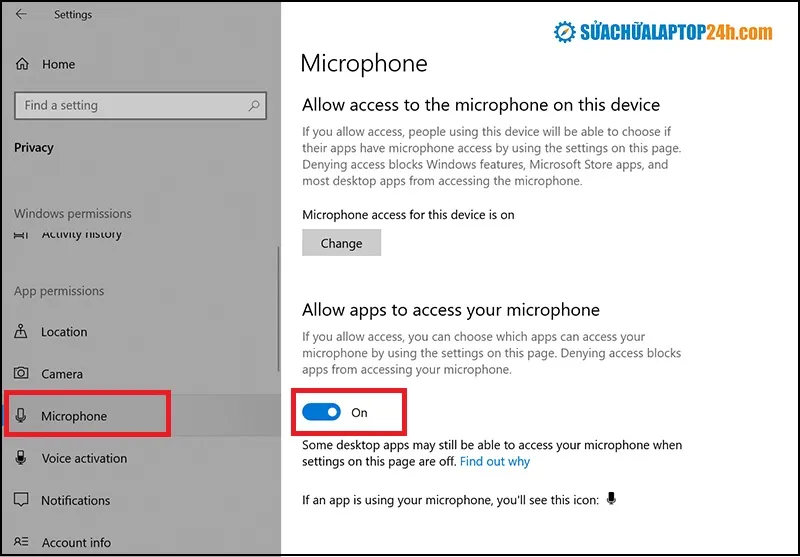 Cài đặt quyền truy cập microphone trong Windows Settings
Kích hoạt quyền truy cập mic cho ứng dụng
Bước 4: Cuộn xuống, kiểm tra từng ứng dụng cần dùng mic (Zoom, Teams, Discord…) đã được bật chưa
Lưu ý quan trọng: Một số ứng dụng desktop (như Skype phiên bản cũ) không xuất hiện trong danh sách này. Chúng chỉ cần bật công tắc tổng là đủ.
Chạy công cụ sửa lỗi tích hợp
Windows có troubleshooter chuyên biệt cho thiết bị ghi âm, tự động phát hiện và sửa các lỗi cấu hình phổ biến.
Bước 1: Windows + I → System → Troubleshoot → Other troubleshooters
Bước 2: Tìm “Recording Audio” → Run
Bước 3: Chọn thiết bị mic đang gặp vấn đề → Next
Công cụ sẽ kiểm tra:
- Mic có bị tắt trong Sound settings không
- Default recording device có đúng không
- Audio services có đang chạy không
Thời gian xử lý: 2-3 phút. Nếu tìm thấy lỗi, troubleshooter sẽ tự động sửa và yêu cầu test lại.
Kiểm tra cấu hình âm thanh nâng cao
Nhiều trường hợp mic máy tính không nhận do thiết lập sai trong Sound Control Panel, đặc biệt với mic rời hoặc tai nghe gaming.
Bước 1: Chuột phải biểu tượng loa trên System Tray → Sounds
Bước 2: Tab Recording → chuột phải vào vùng trống, tích “Show Disabled Devices”
Bước 3: Nếu thấy mic bị Disabled, chuột phải → Enable
Bước 4: Chọn mic đang dùng → Set as Default Device
Bước 5: Properties → tab Levels → kéo thanh Microphone lên 80-100
 Cài đặt âm lượng và thiết bị mặc định trong Sound Control Panel
Điều chỉnh mức âm lượng và thiết bị ghi âm mặc định
Mẹo: Tab Advanced → bỏ tích “Allow applications to take exclusive control” nếu mic bị chiếm dụng bởi một ứng dụng và các app khác không dùng được.
Khi nào cần mang đi sửa
Nếu đã thử hết các cách trên mà vẫn lỗi, có thể mic hoặc mainboard bị hỏng phần cứng. Dấu hiệu cần thợ chuyên nghiệp:
- Mic rời hoạt động bình thường nhưng mic laptop tích hợp không nhận
- Device Manager hiện “Code 10” hoặc “Code 43” không sửa được
- Vừa rơi máy hoặc dính nước
- Jack cắm mic bị lỏng, kêu틱틱 khi cắm rút
⚠️ Không nên tự tháo máy nếu chưa có kinh nghiệm. Mic laptop thường hàn trực tiếp lên mainboard, tháo sai có thể làm hỏng thêm các linh kiện khác.
Phòng tránh lỗi mic trong tương lai
- Cập nhật Windows theo lịch (tránh để tự động update giữa cuộc họp)
- Backup driver âm thanh bằng công cụ như Double Driver trước khi nâng cấp hệ điều hành
- Kiểm tra quyền truy cập mic sau mỗi lần cài ứng dụng mới
- Với mic rời: rút nhẹ nhàng, tránh giật mạnh làm hỏng jack
Hầu hết trường hợp mic máy tính không nhận đều do driver hoặc cấu hình Windows, tự xử lý được trong 10-15 phút. Chỉ khi nghi ngờ lỗi phần cứng mới cần đến trung tâm sửa chữa uy tín để kiểm tra chuyên sâu.
Ngày cập nhật gần nhất 07/03/2026 by Thành Tín
