
Máy tính không lên màn hình là tình trạng phổ biến khiến nhiều người dùng lo lắng khi máy vẫn chạy nhưng không hiển thị hình ảnh. Bài viết này sẽ giúp bạn chẩn đoán chính xác nguyên nhân và xử lý hiệu quả ngay tại nhà.
Triệu chứng nhận biết máy tính không lên màn hình
Khi gặp lỗi này, bạn sẽ thấy một trong các dấu hiệu sau:
- Màn hình hoàn toàn đen dù đèn nguồn vẫn sáng
- Quạt CPU và case hoạt động bình thường
- Đèn LED trên mainboard vẫn phát sáng
- Không có tiếng beep cảnh báo hoặc có tiếng beep bất thường
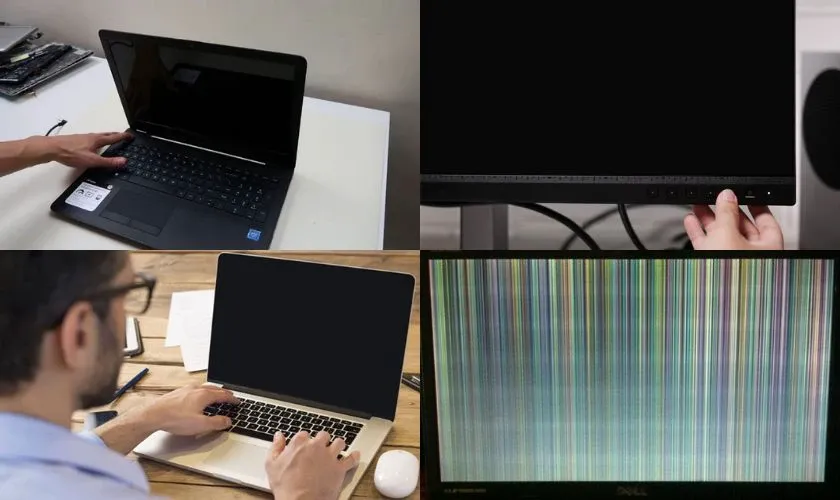 Triệu chứng máy tính không hiển thị hình ảnh
Theo kinh nghiệm xử lý sự cố, tình trạng máy tính không lên màn hình thường xuất phát từ 3 nhóm nguyên nhân chính: lỗi kết nối, lỗi linh kiện, hoặc lỗi cấu hình phần mềm.
Chẩn đoán nguyên nhân theo mức độ phổ biến
Lỗi kết nối cáp và nguồn điện (70% trường hợp)
Đây là nguyên nhân phổ biến nhất và dễ khắc phục nhất:
Cáp tín hiệu lỏng hoặc hỏng: Cáp HDMI, DisplayPort, VGA có thể bị lỏng đầu cắm hoặc đứt ruột dây. Kiểm tra bằng cách rút ra cắm lại chặt, hoặc thử cáp khác.
Nguồn màn hình chưa bật: Nhiều màn hình có nút nguồn riêng ở mặt sau hoặc cạnh bên. Đảm bảo đã bật nguồn và đèn LED báo hiệu sáng.
Chọn sai cổng input: Màn hình có nhiều cổng (HDMI 1, HDMI 2, DP) nhưng đang chọn sai nguồn tín hiệu. Dùng nút Menu trên màn hình để chuyển đúng input.
RAM tiếp xúc kém (20% trường hợp)
RAM bị bụi bẩn hoặc oxy hóa chân cắm là nguyên nhân thường gặp thứ hai:
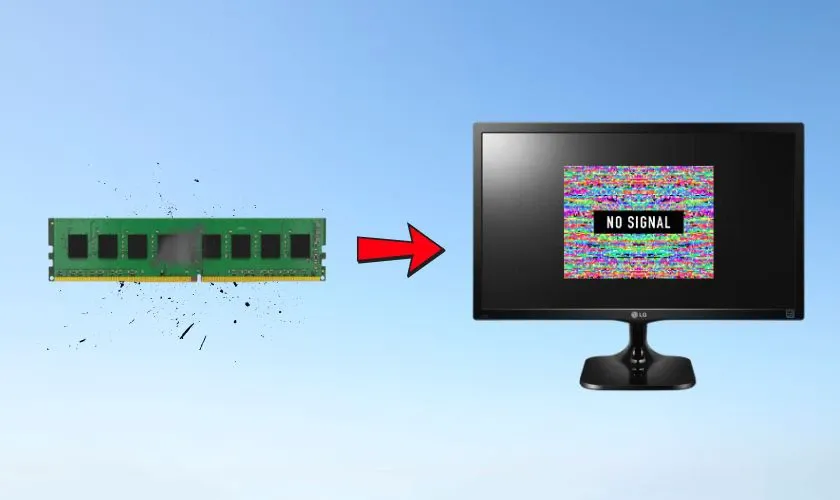 Vệ sinh RAM để khắc phục lỗi không hiển thị
Dấu hiệu nhận biết: máy phát tiếng beep dài liên tục hoặc beep ngắn nhiều lần khi khởi động.
Card đồ họa gặp sự cố (8% trường hợp)
GPU rời có thể bị lỏng khe cắm hoặc hỏng hóc do:
- Quá nhiệt kéo dài
- Nguồn máy không đủ công suất
- Driver xung đột sau khi cập nhật Windows
Mainboard hoặc CPU lỗi (2% trường hợp)
Đây là trường hợp nghiêm trọng nhất, cần mang đến trung tâm sửa chữa chuyên nghiệp.
Quy trình xử lý từng bước tại nhà
Bước 1: Kiểm tra kết nối cơ bản (5 phút)
- Tắt máy hoàn toàn, rút nguồn
- Kiểm tra cáp tín hiệu cắm chặt ở cả 2 đầu (màn hình và CPU)
- Thử chuyển sang cổng khác (nếu có nhiều cổng HDMI/DP)
- Bật nguồn màn hình, đảm bảo đèn LED sáng
- Khởi động máy và kiểm tra
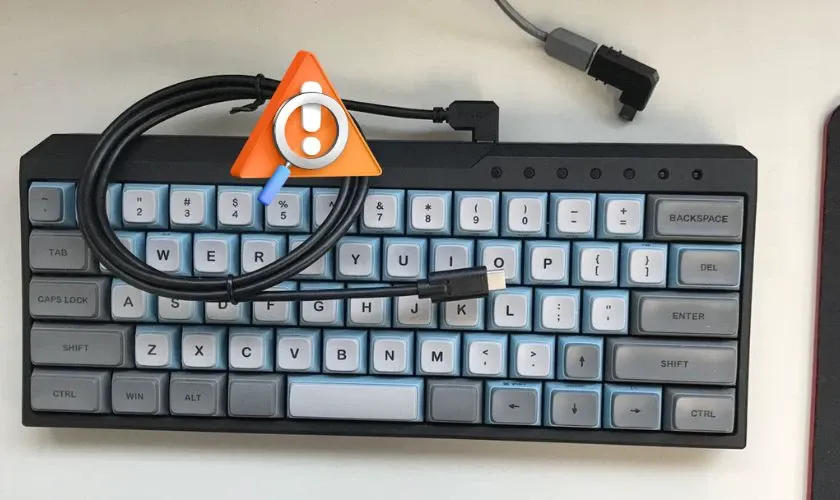 Kiểm tra cáp kết nối màn hình
⚠️ Lưu ý: Nếu dùng card đồ họa rời, cắm cáp vào cổng trên card, KHÔNG cắm vào cổng onboard trên mainboard.
Bước 2: Xử lý RAM (10 phút)
Chuẩn bị: Tắt máy, rút nguồn, chạm tay vào vỏ case để xả tĩnh điện.
- Mở nắp case, xác định vị trí khe RAM
- Gạt 2 chốt giữ ở 2 đầu khe RAM
- Nhẹ nhàng rút RAM ra
- Dùng tẩy mềm lau nhẹ chân vàng của RAM
- Dùng bình xịt khí hoặc cọ mềm làm sạch khe cắm
- Cắm lại RAM, ấn chặt đến khi nghe tiếng “tách”
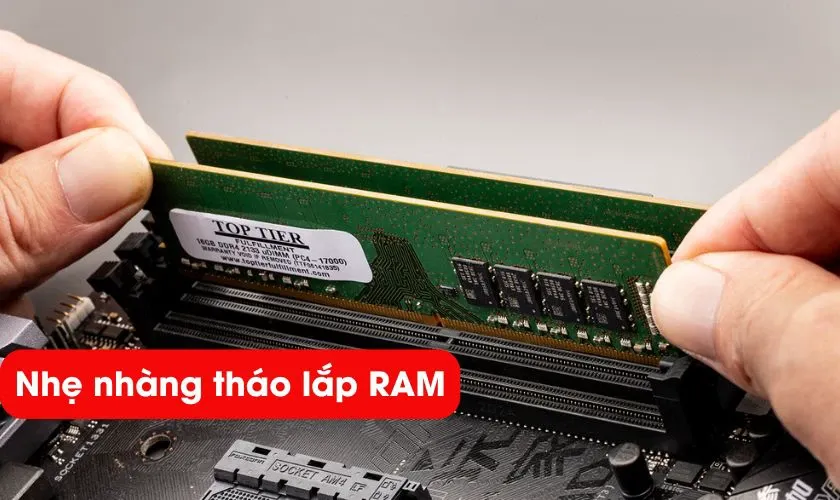 Vệ sinh và lắp lại RAM đúng cách
Mẹo thực tế: Nếu có 2 thanh RAM, thử rút 1 thanh và khởi động với thanh còn lại để xác định thanh nào bị lỗi.
Bước 3: Kiểm tra card đồ họa (15 phút)
Chỉ áp dụng nếu máy có card rời:
- Tháo card đồ họa ra khỏi khe PCIe
- Vệ sinh chân cắm bằng tẩy mềm
- Làm sạch khe PCIe bằng bình xịt khí
- Lắp lại card, đảm bảo vặn chặt vít cố định
- Kiểm tra dây nguồn PCIe (6-pin hoặc 8-pin) cắm chặt vào card
Phương án dự phòng: Nếu vẫn không lên, thử rút card rời và cắm màn hình vào cổng onboard (nếu CPU có iGPU) để kiểm tra.
Bước 4: Đọc mã đèn LED chẩn đoán
Nhiều mainboard hiện đại có đèn LED báo lỗi:
- Đèn CPU sáng đỏ: CPU không hoạt động hoặc nguồn CPU chưa cắm
- Đèn DRAM sáng đỏ: RAM có vấn đề
- Đèn VGA sáng đỏ: Card đồ họa lỗi
- Đèn BOOT sáng đỏ: Không tìm thấy ổ cứng khởi động
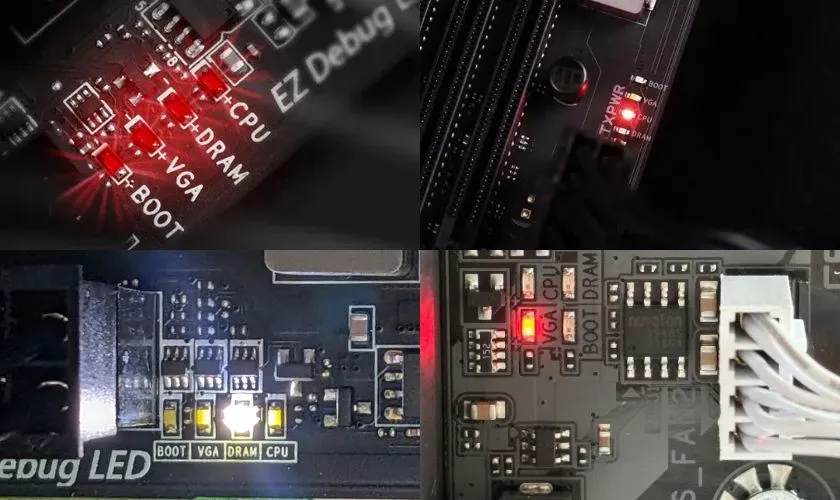 Đèn LED chẩn đoán trên mainboard
Tra cứu ý nghĩa chính xác trong sách hướng dẫn mainboard của bạn.
Khi nào cần mang đi sửa chuyên nghiệp
Bạn nên đến trung tâm sửa chữa nếu:
- Đã thử tất cả các bước trên nhưng vẫn không khắc phục
- Đèn LED báo lỗi CPU hoặc mainboard
- Nghe thấy tiếng beep bất thường kéo dài
- Ngửi thấy mùi cháy từ bên trong case
- Không tự tin tháo lắp linh kiện
⚠️ Cảnh báo: Không tự ý can thiệp sâu vào mainboard hoặc nguồn máy nếu không có kinh nghiệm, có thể gây hư hỏng nghiêm trọng hơn.
Biện pháp phòng ngừa lâu dài
Vệ sinh định kỳ 3-6 tháng/lần:
- Dùng bình xịt khí làm sạch bụi trong case
- Kiểm tra quạt tản nhiệt hoạt động trơn tru
- Vệ sinh chân cắm RAM và card đồ họa
Sử dụng nguồn điện ổn định:
- Đầu tư ổ cắm chống sét
- Dùng UPS nếu khu vực thường mất điện đột ngột
- Không cắm máy tính chung ổ với thiết bị công suất lớn
Cập nhật driver đúng cách:
- Chỉ tải driver từ website chính thức của nhà sản xuất
- Tạo điểm khôi phục trước khi cập nhật driver card đồ họa
- Không cập nhật driver nếu hệ thống đang hoạt động ổn định
 Cập nhật driver card đồ họa an toàn
Kiểm tra nhiệt độ thường xuyên:
- Dùng phần mềm HWMonitor hoặc MSI Afterburner
- GPU không nên vượt 85°C khi chơi game
- CPU không nên vượt 80°C khi tải nặng
Với quy trình chẩn đoán và xử lý trên, bạn có thể tự khắc phục hầu hết các trường hợp máy tính không lên màn hình tại nhà. Nếu vấn đề vẫn tồn tại sau khi thử tất cả các bước, hãy liên hệ trung tâm sửa chữa uy tín để được hỗ trợ chuyên sâu.
Ngày cập nhật gần nhất 09/03/2026 by Thành Tín
