
Khi sử dụng máy tính, bạn có thể gặp tình trạng thiết bị ngày càng chậm, giật lag nghiêm trọng. Một nguyên nhân phổ biến là máy tính bị tràn RAM — hiện tượng bộ nhớ RAM bị quá tải, không còn đủ dung lượng xử lý các tác vụ mới. Bài viết này sẽ giúp bạn hiểu rõ nguyên nhân và cách khắc phục tình trạng này một cách chính xác.
RAM bị quá tải là gì?
RAM (Random Access Memory) là bộ nhớ tạm thời lưu trữ dữ liệu đang được xử lý. Khi máy tính bị tràn RAM, toàn bộ dung lượng bộ nhớ đã bị chiếm dụng hết, không còn không gian trống để xử lý thêm tác vụ mới.
Theo kinh nghiệm thực tế, hiện tượng này thường xảy ra khi bạn mở quá nhiều ứng dụng cùng lúc, chạy phần mềm nặng như Adobe Premiere, AutoCAD, hoặc game 3D. Lúc này, máy sẽ phải sử dụng ổ cứng làm bộ nhớ ảo (Virtual Memory), khiến tốc độ xử lý giảm mạnh.
 Hiện tượng RAM bị quá tải trên máy tínhHiện tượng RAM bị quá tải ảnh hưởng nghiêm trọng đến hiệu suất máy tính
Phân biệt đầy RAM và tràn RAM
Nhiều người nhầm lẫn giữa hai khái niệm này. Đầy RAM là khi dung lượng RAM đã được sử dụng 80-90%, nhưng hệ thống vẫn hoạt động được, chỉ chậm hơn một chút.
Còn máy tính bị tràn RAM là tình trạng nghiêm trọng hơn — RAM đã đạt 100% và không thể phân bổ thêm bộ nhớ. Khi đó, máy sẽ:
- Đứng hình hoàn toàn
- Thoát ứng dụng đột ngột
- Hiển thị thông báo lỗi “Out of Memory”
- Khởi động lại tự động
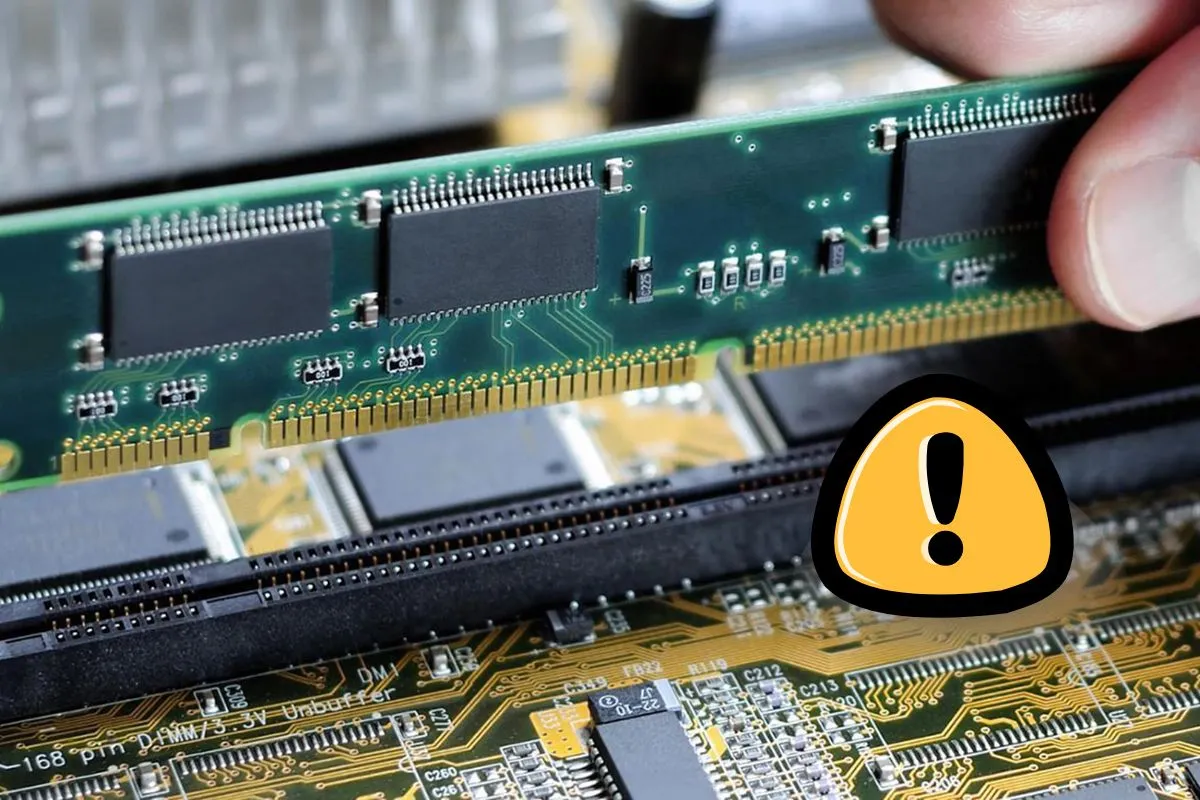 So sánh đầy RAM và tràn RAMSự khác biệt giữa đầy RAM và tràn RAM cần được phân biệt rõ ràng
Dấu hiệu nhận biết RAM bị quá tải
Triệu chứng phần mềm
- Ứng dụng phản hồi chậm, mất 5-10 giây mới thực hiện lệnh
- Chuyển tab trình duyệt bị giật, đặc biệt với Chrome/Edge
- Phần mềm tự thoát ra mà không có cảnh báo
- Xuất hiện thông báo “Application is not responding”
Triệu chứng phần cứng
- Quạt tản nhiệt hoạt động liên tục ở tốc độ cao
- Nhiệt độ CPU tăng bất thường (trên 70°C khi idle)
- Đèn LED ổ cứng nhấp nháy liên tục (do sử dụng Virtual Memory)
- Màn hình xanh BSOD với mã lỗi liên quan đến Memory
 Dấu hiệu máy tính bị tràn RAMCác dấu hiệu cảnh báo RAM đang bị quá tải
⚠️ Cảnh báo: Nếu máy liên tục khởi động lại hoặc xuất hiện màn hình xanh, có thể RAM đã bị hỏng vật lý. Trong trường hợp này, nên mang máy đến trung tâm bảo hành thay vì tự xử lý.
Nguyên nhân gây tràn RAM
Nguyên nhân từ người dùng
Mở quá nhiều ứng dụng: Theo thống kê, mỗi tab Chrome tiêu tốn trung bình 200-300MB RAM. Nếu bạn mở 20 tab cùng lúc, đã mất 4-6GB chỉ riêng trình duyệt.
Chạy phần mềm nặng: Các ứng dụng như Photoshop, Premiere Pro, AutoCAD có thể chiếm 4-8GB RAM khi xử lý file lớn.
Nguyên nhân kỹ thuật
Memory Leak: Lỗi lập trình khiến ứng dụng không giải phóng RAM sau khi sử dụng xong. Ví dụ, một số phiên bản cũ của Firefox từng gặp vấn đề này.
RAM không tương thích: Khi nâng cấp RAM không đồng bộ về bus speed (ví dụ: trộn DDR4-2400 với DDR4-3200), hệ thống có thể không nhận đủ dung lượng hoặc hoạt động không ổn định.
 Nguyên nhân gây tràn RAMCác nguyên nhân phổ biến dẫn đến tình trạng máy tính bị tràn RAM
Chân RAM bị lỏng: Do va chạm khi di chuyển laptop, chân RAM có thể bị lỏng khỏi khe cắm, khiến hệ thống chỉ nhận một phần dung lượng.
Lỗi hệ điều hành: Windows Update đôi khi gây lỗi quản lý bộ nhớ, đặc biệt sau các bản cập nhật lớn.
Cách xử lý RAM bị quá tải
Kiểm tra ứng dụng ngốn RAM
Bước 1: Nhấn Ctrl + Shift + Esc để mở Task Manager
Bước 2: Chuyển sang tab Processes, click vào cột Memory để sắp xếp theo mức tiêu thụ RAM
Bước 3: Xác định ứng dụng chiếm nhiều RAM nhất. Nếu thấy ứng dụng không cần thiết, click chuột phải và chọn End Task
 Kiểm tra ứng dụng ngốn RAMSử dụng Task Manager để xác định ứng dụng tiêu tốn RAM
⚠️ Lưu ý: Không tắt các tiến trình hệ thống như System, Registry, Windows Explorer vì có thể gây lỗi nghiêm trọng.
Gỡ phần mềm không dùng
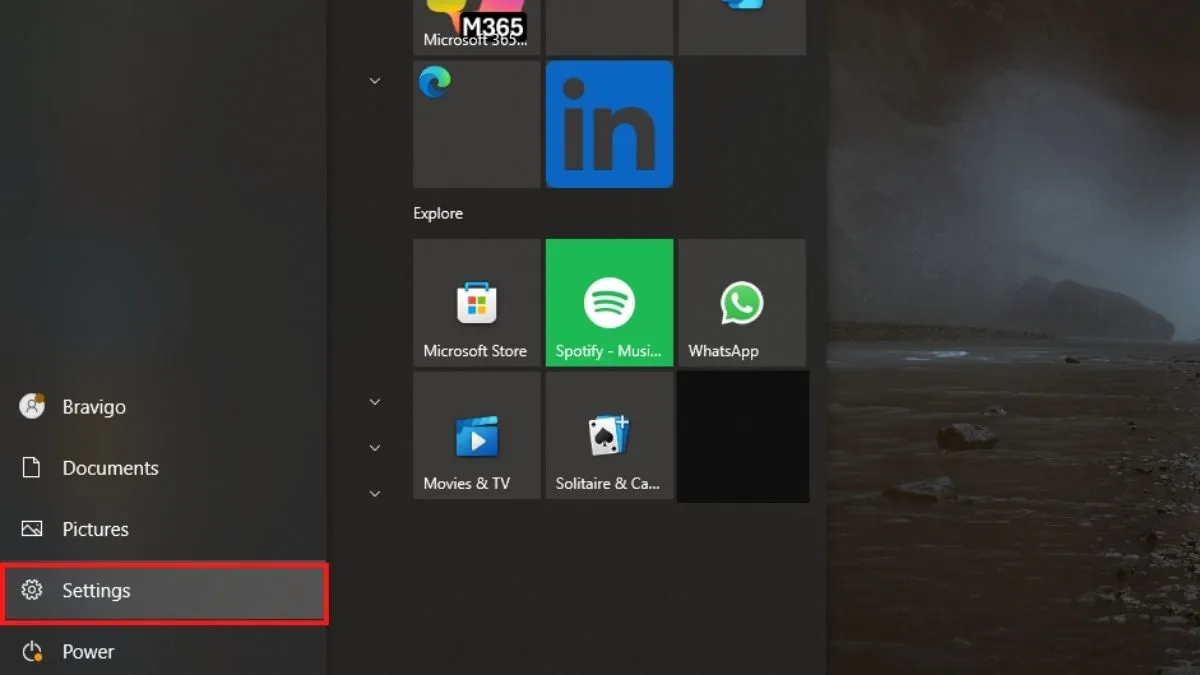
Bước 1: Mở Settings > Apps > Apps & features
Bước 2: Tìm các phần mềm ít sử dụng, đặc biệt là:
- Phần mềm đi kèm máy (bloatware)
- Ứng dụng cài đặt lâu không dùng
- Game đã chơi xong
Bước 3: Click vào phần mềm và chọn Uninstall
 Gỡ phần mềm không sử dụngGỡ bỏ các phần mềm không cần thiết để giải phóng tài nguyên
Tắt ứng dụng khởi động cùng hệ thống
Nhiều ứng dụng tự động chạy khi khởi động Windows, chiếm RAM ngay từ đầu.
Bước 1: Mở Task Manager (Ctrl + Shift + Esc)
Bước 2: Chuyển sang tab Startup
Bước 3: Tắt các ứng dụng không cần thiết như:
- Skype, Discord (nếu không dùng thường xuyên)
- Adobe Creative Cloud
- Các phần mềm cập nhật tự động
Click chuột phải vào ứng dụng và chọn Disable
 Tắt ứng dụng khởi động cùng hệ thốngVô hiệu hóa các ứng dụng khởi động không cần thiết
Quét virus và malware
Một số loại malware hoạt động ngầm, chiếm dụng RAM để đào cryptocurrency hoặc thực hiện tấn công DDoS.
Khuyến nghị: Sử dụng Windows Defender (tích hợp sẵn) hoặc Malwarebytes để quét toàn bộ hệ thống. Tránh cài nhiều phần mềm diệt virus cùng lúc vì chúng cũng tiêu tốn RAM.
 Quét virus và malwareQuét virus định kỳ để phát hiện phần mềm độc hại chiếm RAM
Tăng Virtual Memory
Virtual Memory (bộ nhớ ảo) sử dụng một phần ổ cứng làm RAM bổ sung khi RAM vật lý đầy.
Bước 1: Mở Settings > System > About > Advanced system settings
Bước 2: Trong tab Advanced, click Settings ở phần Performance
Bước 3: Chuyển sang tab Advanced, click Change ở phần Virtual Memory
Bước 4: Bỏ tick Automatically manage paging file size, chọn Custom size và đặt:
- Initial size: 1.5 × RAM vật lý (ví dụ: RAM 8GB → đặt 12288 MB)
- Maximum size: 3 × RAM vật lý (ví dụ: RAM 8GB → đặt 24576 MB)
⚠️ Lưu ý: Virtual Memory chỉ là giải pháp tạm thời. Tốc độ đọc/ghi ổ cứng chậm hơn RAM rất nhiều (HDD: 100-150 MB/s, SSD: 500-3500 MB/s, RAM: 20000-40000 MB/s).
Nâng cấp RAM
Đây là giải pháp lâu dài và hiệu quả nhất khi máy tính bị tràn RAM thường xuyên.
Kiểm tra trước khi mua:
- Xác định loại RAM: DDR3, DDR4, hay DDR5
- Kiểm tra số khe RAM trống (dùng CPU-Z)
- Xác định bus speed tối đa mà mainboard hỗ trợ
- Kiểm tra dung lượng RAM tối đa (ví dụ: một số laptop chỉ hỗ trợ tối đa 16GB)
Khuyến nghị:
- Laptop văn phòng: 8GB là đủ
- Laptop đồ họa/lập trình: 16GB
- Workstation/Gaming: 32GB trở lên
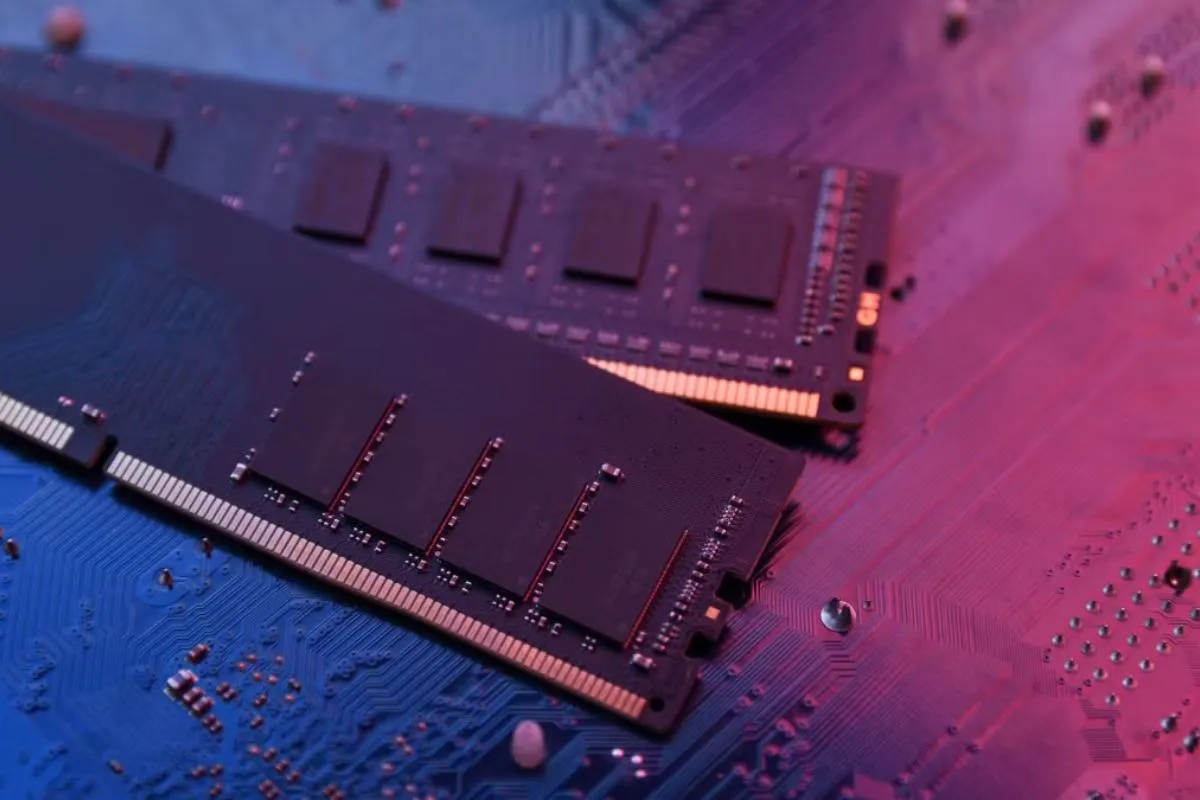 Nâng cấp RAM cho máy tínhNâng cấp RAM là giải pháp lâu dài cho vấn đề quá tải bộ nhớ
⚠️ Cảnh báo: Nếu chưa có kinh nghiệm tháo lắp linh kiện, nên mang máy đến trung tâm uy tín để nâng cấp. Lắp sai có thể làm hỏng khe RAM hoặc mainboard.
Mẹo tối ưu RAM hiệu quả
- Sử dụng trình duyệt nhẹ: Thay Chrome bằng Edge (tiết kiệm RAM hơn 20-30%) hoặc Firefox
- Đóng tab không dùng: Cài extension như The Great Suspender để tự động đóng tab không hoạt động
- Tắt hiệu ứng Windows: Settings > System > About > Advanced system settings > Performance Settings > chọn “Adjust for best performance”
- Dọn dẹp định kỳ: Dùng Disk Cleanup để xóa file tạm, cache
- Cập nhật driver: Driver cũ có thể gây Memory Leak
Hiểu rõ về máy tính bị tràn RAM và áp dụng đúng giải pháp sẽ giúp máy tính hoạt động mượt mà, ổn định hơn. Nếu các cách trên không hiệu quả, có thể RAM đã bị hỏng vật lý — lúc này cần thay thế linh kiện mới.
Ngày cập nhật gần nhất 11/03/2026 by Thành Tín
