
Laptop nóng bất thường là tình trạng phổ biến ảnh hưởng trực tiếp đến hiệu suất và tuổi thọ thiết bị. Khi nhiệt độ vượt ngưỡng an toàn (thường >85°C cho CPU), hệ thống tự động throttling hoặc tắt đột ngột để bảo vệ linh kiện. Bài viết phân tích cơ chế phát sinh nhiệt, các dấu hiệu cảnh báo sớm, và phương pháp xử lý từ cơ bản đến chuyên sâu — giúp bạn duy trì laptop ở trạng thái tối ưu mà không cần can thiệp kỹ thuật phức tạp.
Cơ chế phát sinh nhiệt trong laptop
Laptop hoạt động dựa trên chu trình: CPU/GPU xử lý → phát nhiệt → hệ thống tản nhiệt giải phóng. Khi một khâu trong chuỗi này bị gián đoạn, nhiệt tích tụ nhanh chóng. Khác với desktop có không gian tản nhiệt rộng, laptop bị giới hạn bởi thiết kế compact — mọi điểm nghẽn đều gây hậu quả nghiêm trọng.
Nhiệt độ an toàn cho CPU thế hệ mới (Intel Core 12th-14th, AMD Ryzen 6000-7000) dao động 70-80°C khi tải nặng. Vượt 90°C liên tục trong 30 phút có thể gây solder crack (nứt mối hàn BGA), đặc biệt với GPU rời.
Nguyên nhân gây laptop nóng bất thường
Tắc nghẽn đường tản nhiệt
Bụi tích tụ ở cánh tản nhiệt (heatsink fins) tạo lớp cách nhiệt, giảm 40-60% hiệu suất tản nhiệt. Trong môi trường bụi nhiều (gần cửa sổ, phòng có thú cưng), chu kỳ bảo dưỡng nên rút ngắn xuống 2-3 tháng thay vì 6 tháng tiêu chuẩn.
Dấu hiệu nhận biết: đặt tay trước khe tản nhiệt khi laptop hoạt động — nếu luồng khí yếu hoặc không đều, hệ thống đã bị tắc. Quạt vẫn quay nhưng không đẩy được không khí ra ngoài.
Keo tản nhiệt (thermal paste) khô cứng
Sau 18-24 tháng sử dụng, keo tản nhiệt giữa CPU/GPU và heatsink bị khô, mất khả năng dẫn nhiệt. Laptop gaming hoặc workstation (render video, 3D modeling) cần thay keo sớm hơn do nhiệt độ làm việc cao.
Thermal paste chất lượng (Arctic MX-5, Noctua NT-H2) duy trì hiệu suất 3-4 năm. Keo kém chất lượng hoặc đi kèm laptop giá rẻ thường chỉ đạt 12-18 tháng.
Quạt tản nhiệt suy giảm
Quạt laptop sử dụng bearing (ổ bi) loại sleeve hoặc ball. Sleeve bearing rẻ hơn nhưng tuổi thọ chỉ 20.000-30.000 giờ, dễ bị kẹt bụi. Ball bearing đắt hơn, đạt 50.000-70.000 giờ.
Triệu chứng quạt hỏng:
- Tiếng kêu lạch cạch, rít cao (bearing mòn)
- Quạt quay chậm hoặc ngừng đột ngột
- RPM không tăng khi CPU tải cao (kiểm tra bằng HWiNFO64)
Tải CPU/GPU vượt ngưỡng thiết kế
Chạy đồng thời nhiều ứng dụng nặng (Chrome 30+ tabs + Photoshop + game) trên laptop văn phòng (TDP 15W) khiến CPU throttling liên tục. Laptop gaming TDP 45-65W xử lý tốt hơn nhưng vẫn cần quản lý tải hợp lý.
Background processes ẩn (Windows Update, antivirus scan, indexing) thường kích hoạt khi bạn đang làm việc, gây tăng nhiệt đột ngột. Task Manager (Ctrl+Shift+Esc) → Performance tab cho thấy CPU usage thực tế.
Pin laptop phồng hoặc chai
Pin lithium-ion suy giảm sau 300-500 chu kỳ sạc. Pin chai không chỉ giảm dung lượng mà còn phát nhiệt bất thường do điện trở nội tăng. Pin phồng (swollen battery) cực kỳ nguy hiểm — có thể cháy nổ, cần thay ngay lập tức.
Kiểm tra: tháo pin (nếu có thể), đặt trên mặt phẳng. Pin phồng sẽ không nằm sát hoàn toàn, có khe hở ở giữa.
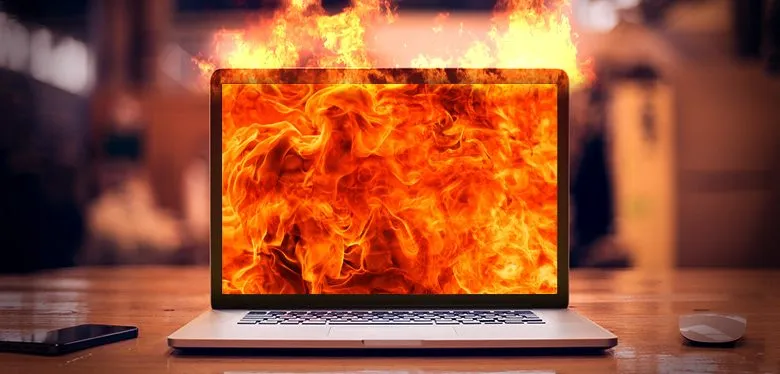 Laptop nóng bất thường do CPU quá tải
Hậu quả khi laptop nóng kéo dài
Hư hỏng phần cứng vĩnh viễn
Nhiệt độ >95°C trong 1-2 giờ gây:
- Solder crack: nứt mối hàn BGA giữa chip và mainboard, triệu chứng màn hình nhấp nháy, artifact, hoặc không nhận GPU
- Capacitor phồng: tụ điện trên mainboard phồng, rò điện, gây restart ngẫu nhiên
- MOSFET hỏng: mạch nguồn CPU/GPU chết, laptop không lên nguồn
Mất dữ liệu đột ngột
Laptop tắt đột ngột khi đang ghi dữ liệu (save file, database transaction) gây:
- File corruption: file Word/Excel/code bị lỗi, không mở được
- Filesystem damage: ổ cứng bị bad sector logic, cần chạy CHKDSK hoặc fsck
- SSD wear tăng: tắt đột ngột làm SSD mất cache, giảm tuổi thọ NAND
Với SSD NVMe, nhiệt độ >70°C kích hoạt thermal throttling, giảm tốc độ ghi từ 3000MB/s xuống 400-500MB/s.
Giảm hiệu suất dài hạn
CPU/GPU throttling liên tục khiến:
- Render video chậm hơn 30-50%
- FPS game giảm từ 60fps xuống 30-40fps
- Compile code, build project mất thời gian gấp đôi
Intel CPU hiện đại có 2 mức bảo vệ: Tj Max (100-105°C) kích hoạt throttling mạnh, PROCHOT (90-95°C) giảm clock nhẹ. AMD Ryzen có Thermal Throttle Limit tương tự ở 95°C.
 Laptop nóng bất thường do quá bẩn
Giải pháp xử lý laptop nóng bất thường
Vệ sinh hệ thống tản nhiệt
Công cụ cần thiết:
- Tuốc nơ vít chuyên dụng (Torx T5, Phillips PH0)
- Bình khí nén (compressed air) hoặc máy thổi bụi
- Cọ mềm (soft brush) cho cánh tản nhiệt
- Thermal paste mới (Arctic MX-5, Thermal Grizzly Kryonaut)
- Isopropyl alcohol 90%+ để làm sạch keo cũ
Quy trình:
- Tắt nguồn hoàn toàn, rút sạc, tháo pin (nếu có thể)
- Mở nắp đáy (bottom cover) — tham khảo video hướng dẫn cho model cụ thể trên YouTube
- Xác định vị trí heatsink (thường là ống đồng nối CPU/GPU đến quạt)
- Tháo quạt: gỡ connector 3-4 pin, tháo vít cố định
- Dùng khí nén thổi cánh tản nhiệt từ trong ra ngoài (ngược chiều luồng khí bình thường)
- Cọ nhẹ cánh quạt, tránh làm cong cánh
- Kiểm tra bearing quạt: quay tay, nếu kẹt hoặc có tiếng lạ → cần thay quạt
- Làm sạch keo tản nhiệt cũ bằng isopropyl alcohol
- Thoa keo mới: 1 hạt gạo ở giữa CPU/GPU, để heatsink tự ép đều
- Lắp lại theo thứ tự ngược
Lưu ý: Laptop mỏng nhẹ (Ultrabook, MacBook) có thiết kế phức tạp, cáp dễ đứt. Nếu chưa có kinh nghiệm, nên đến trung tâm bảo hành.
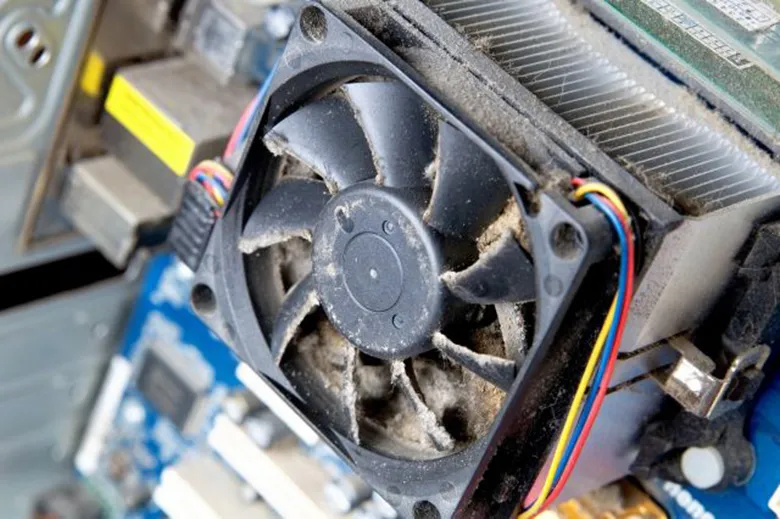 Cách khắc phục laptop nóng bất thường: làm sạch quạt tản nhiệt
Giảm tải CPU/GPU
Tắt background processes không cần thiết:
- Mở Task Manager (Ctrl+Shift+Esc) → Startup tab
- Disable các ứng dụng tự khởi động không cần: Skype, Discord, Adobe Creative Cloud, OneDrive sync
- Services tab → tắt Windows Search (nếu không dùng tìm kiếm file thường xuyên)
Sử dụng công cụ giám sát nhiệt độ:
- HWiNFO64: hiển thị nhiệt độ từng core CPU, GPU, VRM, SSD. Cảnh báo khi vượt ngưỡng tùy chỉnh
- ThrottleStop (Intel) / Ryzen Controller (AMD): undervolting CPU giảm 5-15°C mà không mất hiệu suất
- MSI Afterburner: giới hạn power limit GPU, giảm nhiệt khi chơi game
Undervolting CPU (nâng cao):
Intel CPU thế hệ 8-10 cho phép giảm voltage 50-100mV, giảm nhiệt 8-12°C. Thế hệ 11+ bị khóa undervolting trên nhiều model do lỗ hổng Plundervolt.
AMD Ryzen Mobile hỗ trợ giới hạn TDP qua Ryzen Controller: giảm từ 25W xuống 15W cho laptop văn phòng, nhiệt giảm rõ rệt.
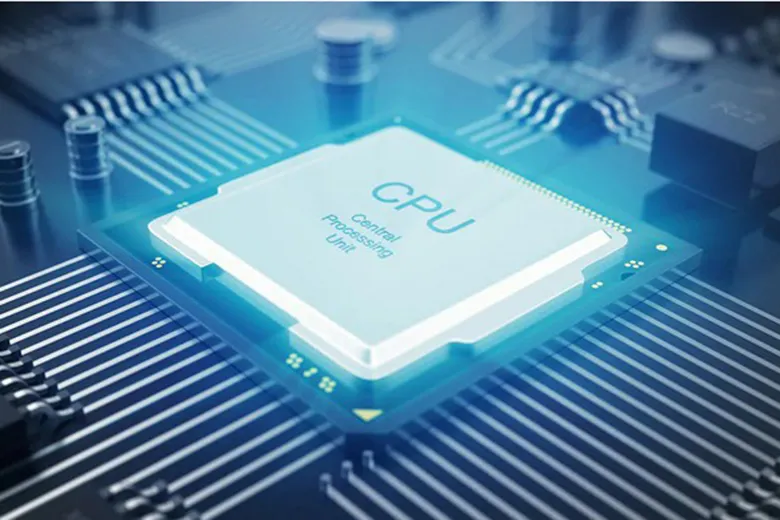 Cách khắc phục laptop nóng bất thường: giảm tải CPU
Tối ưu môi trường sử dụng
Bề mặt đặt laptop:
- ✗ Tránh: chăn, gối, đùi (chặn khe tản nhiệt)
- ✓ Dùng: bàn cứng, đế tản nhiệt có quạt, giá đỡ laptop nâng cao
Nhiệt độ phòng:
Laptop hoạt động tốt nhất ở 18-24°C. Phòng >30°C (mùa hè không điều hòa) khiến hệ thống tản nhiệt kém hiệu quả 20-30%. Quạt bàn thổi gián tiếp giúp cải thiện đáng kể.
Đế tản nhiệt (cooling pad):
Chọn loại có 2-3 quạt lớn (120mm) thay vì 4-5 quạt nhỏ (80mm) — luồng gió mạnh hơn, ít ồn hơn. Đặt quạt đúng vị trí khe hút gió laptop (thường ở đáy, gần bản lề).
Cooling pad giảm 5-10°C cho laptop gaming, 3-5°C cho laptop văn phòng. Không phải giải pháp căn bản nếu hệ thống tản nhiệt bên trong đã tắc nghẽn.
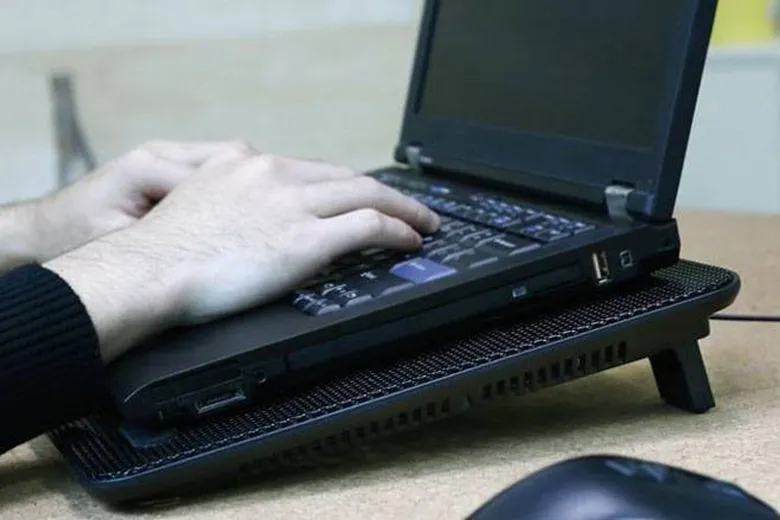 Cách khắc phục laptop nóng bất thường: sử dụng thiết bị làm mát
Kiểm tra và thay pin
Dấu hiệu pin cần thay:
- Dung lượng <60% so với thiết kế (kiểm tra bằng
powercfg /batteryreporttrên Windows) - Laptop nóng bất thường ở khu vực pin ngay cả khi không sạc
- Pin phồng (kiểm tra bằng mắt)
- Laptop tắt đột ngột khi rút sạc dù pin còn 20-30%
Lưu ý khi thay pin:
- Chỉ dùng pin chính hãng hoặc thương hiệu uy tín (Anker, Baseus)
- Pin “tương thích” giá rẻ thường dùng cell kém chất lượng, nguy cơ cháy nổ cao
- Sau khi thay pin mới, chạy 2-3 chu kỳ sạc/xả đầy đủ (0-100%) để calibrate
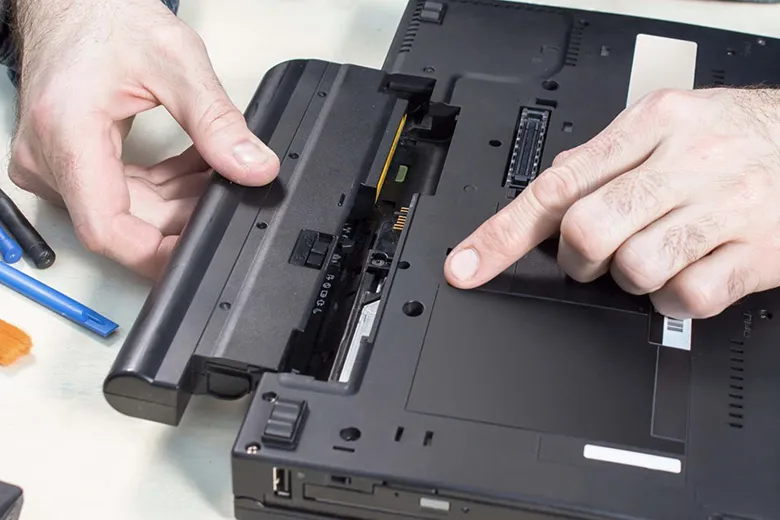 Cách khắc phục laptop nóng bất thường: kiểm tra pin
Khi nào cần đến trung tâm bảo hành
Tự xử lý nếu:
- Laptop >2 năm, hết bảo hành
- Bạn có kinh nghiệm tháo lắp phần cứng
- Vấn đề đơn giản: vệ sinh bụi, thay keo tản nhiệt
Đến trung tâm nếu:
- Laptop còn bảo hành (tự tháo = mất bảo hành)
- Thiết kế phức tạp (MacBook, Surface, XPS)
- Nghi ngờ hỏng phần cứng: quạt, heatsink, VRM
- Sau vệ sinh vẫn nóng bất thường (có thể hỏng sensor nhiệt độ)
Khi laptop nóng bất thường xảy ra, xử lý sớm giúp tránh hư hỏng vĩnh viễn và chi phí sửa chữa cao. Bảo dưỡng định kỳ 3-6 tháng, kết hợp giám sát nhiệt độ thường xuyên, giúp laptop duy trì hiệu suất ổn định trong suốt vòng đời sử dụng.
Ngày cập nhật gần nhất 17/03/2026 by Thành Tín
