
Tình trạng máy dell không vào được wifi thường xuyên gây gián đoạn công việc và học tập của người dùng, đặc biệt là trong kỷ nguyên kết nối liên tục như hiện nay. Với kinh nghiệm hơn 10 năm trong ngành sửa chữa phần cứng, tôi nhận thấy đây không chỉ đơn thuần là lỗi phần mềm mà đôi khi còn liên quan đến mạch quản lý nguồn hoặc card WiFi bị nhiễu. Bài viết này tôi sẽ hướng dẫn bạn từ những bước kiểm tra cơ bản đến can thiệp kỹ thuật chuyên sâu để khắc phục sự cố máy dell không vào được wifi hiệu quả nhất.
 Kỹ thuật viên Thành Tín Computer đang kiểm tra sự cố mạng trên laptop Dell
Nguyên nhân thực tế khiến máy dell không vào được wifi
Theo thống kê tại trung tâm Thành Tín Computer, có đến 70% trường hợp máy dell không vào được wifi xuất phát từ lỗi cấu hình phần mềm, 20% do driver không tương thích sau khi cập nhật Windows, và 10% còn lại là do hỏng hóc vật lý (card WiFi bị lỏng, đứt dây anten hoặc chết chip). Cụ thể các nhóm nguyên nhân chính bao gồm:
- Vô tình kích hoạt chế độ máy bay: Một lỗi cực kỳ phổ biến nhưng ít ai để ý khi vô tình nhấn nhầm tổ hợp phím tắt.
- Xung đột Driver: Bản cập nhật Windows 10/11 tự động cài đè Driver mặc định không tối ưu cho card WiFi của Dell.
- Thiết lập tiết kiệm điện: Chế độ Power Saving trên laptop Dell tự động ngắt nguồn cung cấp cho card mạng khi pin yếu.
- Lỗi bộ nhớ đệm (Cache) mạng: Các thông số IP, DNS cũ bị lưu đè gây xung đột với Router mới.
- Phần mềm VPN hoặc Diệt virus: Các lớp tường lửa quá chặt chẽ ngăn chặn quyền truy cập internet của thiết bị.
 Các biểu tượng báo hiệu máy tính Dell không kết nối được WiFi và cần khắc phục
11 Giải pháp xử lý máy dell không vào được wifi theo chuẩn kỹ thuật
Dưới đây là các bước khắc phục từ đơn giản nhất đến nâng cao được các kỹ thuật viên tại Thành Tín Computer áp dụng hàng ngày.
1. Thực hiện Hard Reset bằng cách khởi động lại máy
Đây là bước đầu tiên và quan trọng nhất khi máy dell không vào được wifi. Khởi động lại (Restart) không chỉ là tắt máy đi bật lại, mà nó giúp giải phóng toàn bộ bộ nhớ tạm (RAM), xóa các tiến trình chạy ngầm bị “treo” đang giữ quyền kiểm soát card mạng.
Trong nhiều trường hợp, card WiFi sau một thời gian dài hoạt động sẽ bị tràn bộ đệm (Buffer), việc Restart sẽ đưa chip mạng về trạng thái khởi tạo ban đầu, giúp máy nhận diện lại sóng WiFi một cách chính xác.
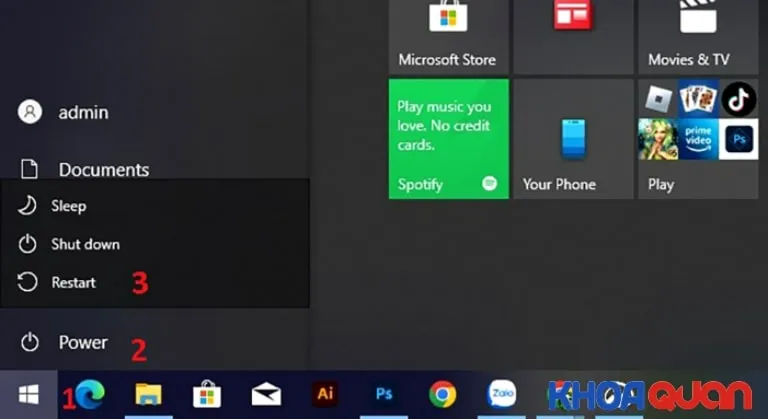 Thao tác khởi động lại laptop Dell để sửa lỗi mạng nhanh chóng
2. Kiểm tra lại trạng thái vật lý và chế độ máy bay
Trên các dòng laptop Dell đời cũ (Latitude, Precision), thường có một công tắc gạt WiFi vật lý ở cạnh máy. Hãy chắc chắn nó đang ở trạng thái ON. Với các dòng đời mới (Vostro, Inspiron), hãy kiểm tra phím chức năng.
Mẹo nhỏ: Thử nhấn tổ hợp phím Fn + PrtScr (hoặc phím có biểu tượng cột sóng). Đây là thao tác bật/tắt WiFi nhanh trên dòng Dell. Nếu bạn thấy biểu tượng máy bay trên thanh Taskbar màu xanh, hãy tắt nó đi để khôi phục kết nối, hoặc tìm cách xử lý lỗi mất icon wifi win 10 nếu biểu tượng này hoàn toàn biến mất.
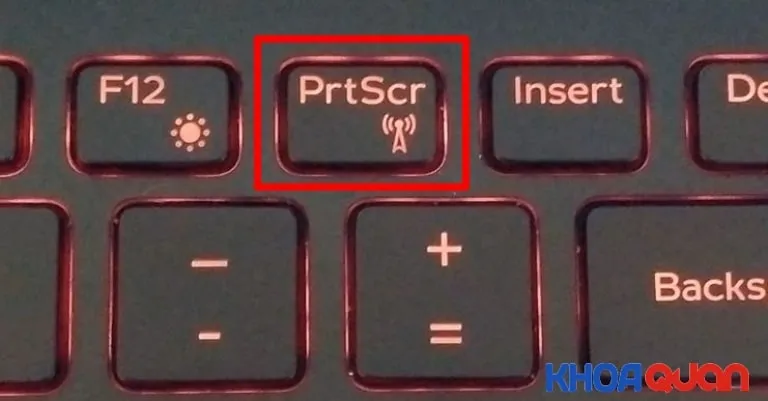 Sử dụng tổ hợp phím Fn + PrtScr để mở WiFi laptop Dell nhanh nhất
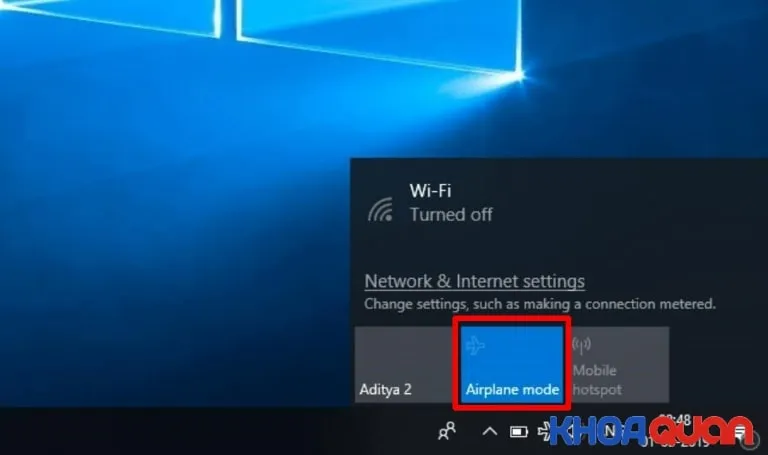 Kiểm tra chế độ máy bay trên Windows 10 để khắc phục máy tính Dell mất mạng
3. Kích hoạt lại Card mạng trong Control Panel
Đôi khi hệ thống tự động Disable (vô hiệu hóa) card WiFi do xung đột. Bạn cần “đánh thức” nó bằng tay theo các bước:
- Bước 1: Mở Control Panel từ thanh tìm kiếm.
- Bước 2: Chọn Network and Sharing Center.
- Bước 3: Nhấn vào Change adapter settings.
- Bước 4: Nếu thấy biểu tượng Wi-Fi bị xám (Disabled), hãy click chuột phải và chọn Enable.
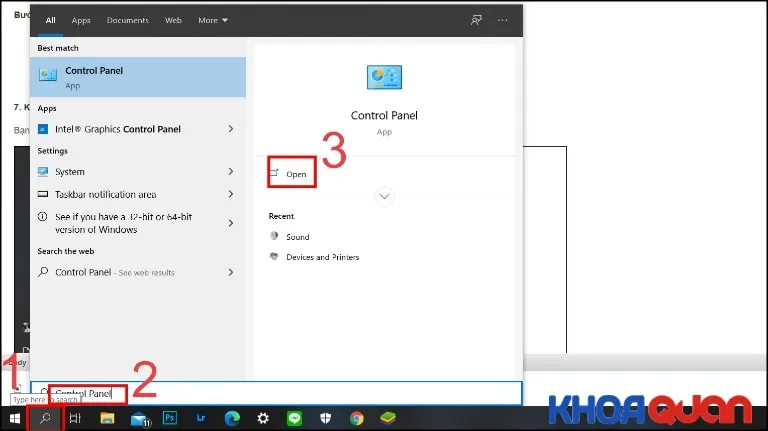 Tìm kiếm và mở bảng điều khiển Control Panel trên máy tính Dell
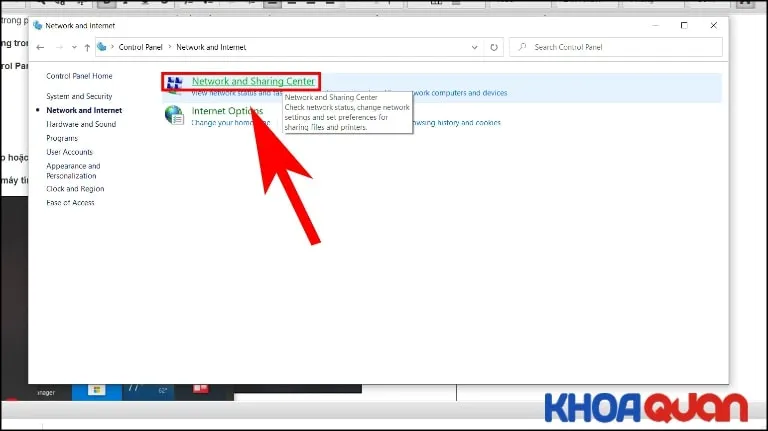 Truy cập vào mục Network and Sharing Center để quản lý kết nối
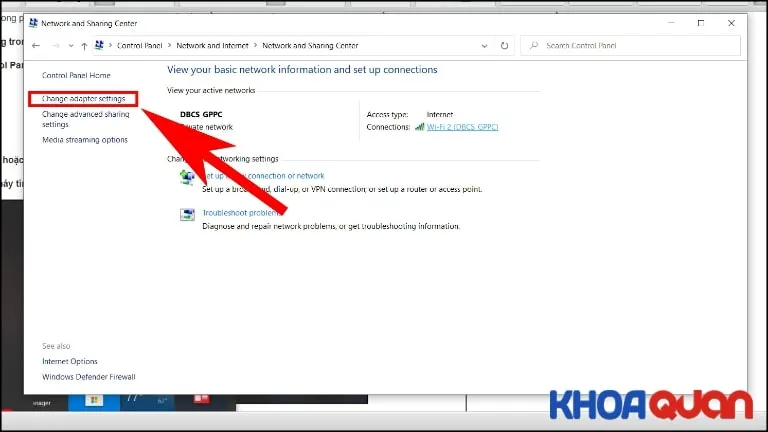 Chọn Change adapter settings để xem trạng thái các card mạng hiện có
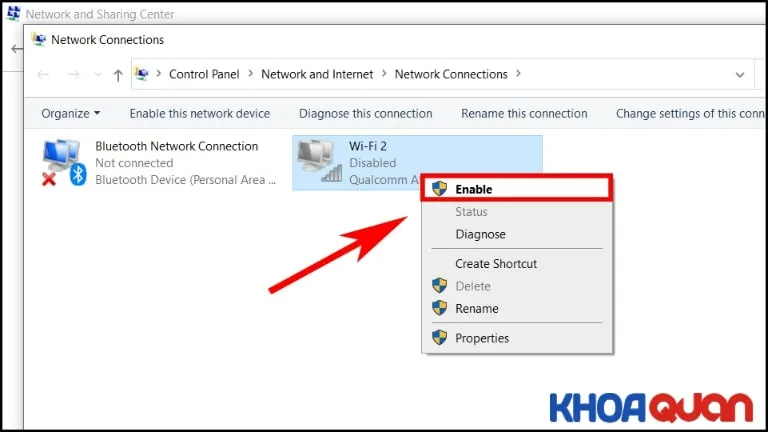 Nhấn Enable để kích hoạt lại card WiFi khi bị vô hiệu hóa
4. Xóa (Forget) và kết nối lại WiFi
Khi Router WiFi đổi mật khẩu hoặc thay đổi cấu hình bảo mật (từ WPA2 sang WPA3), máy dell không vào được wifi do vẫn sử dụng thông tin cũ. Lúc này, áp dụng cách quên mạng wifi trên máy tính để xóa lịch sử kết nối sẽ giúp máy thực hiện quy trình bắt tay (handshake) mới.
- Nhấn biểu tượng WiFi trên Taskbar.
- Phải chuột vào tên WiFi đang lỗi, chọn Forget.
- Nhập lại mật khẩu WiFi để kết nối lại từ đầu.
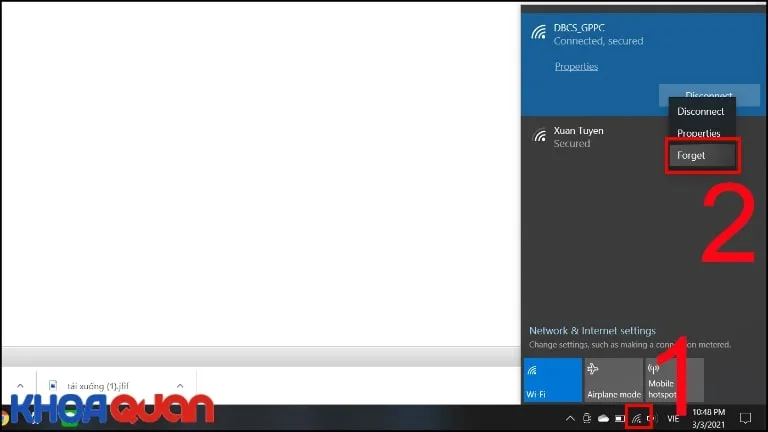 Thực hiện quên mạng WiFi cũ và nhập lại mật khẩu mới
5. Điều chỉnh chế độ quản lý năng lượng (Power Management)
Đây là tùy chỉnh cực kỳ quan trọng đối với riêng dòng laptop Dell. Microsoft cài đặt mặc định cho phép hệ thống tắt card mạng để tiết kiệm pin, dẫn đến tình trạng WiFi bị ngắt đột ngột.
- Bước 1: Nhấn Windows + R, gõ
ncpa.cplrồi Enter. - Bước 2: Chuột phải vào Wi-Fi, chọn Properties.
- Bước 3: Nhấn Configure.
- Bước 4: Tại tab Power Management, bỏ tích dòng “Allow the computer to turn off this device to save power“. Nhấn OK.
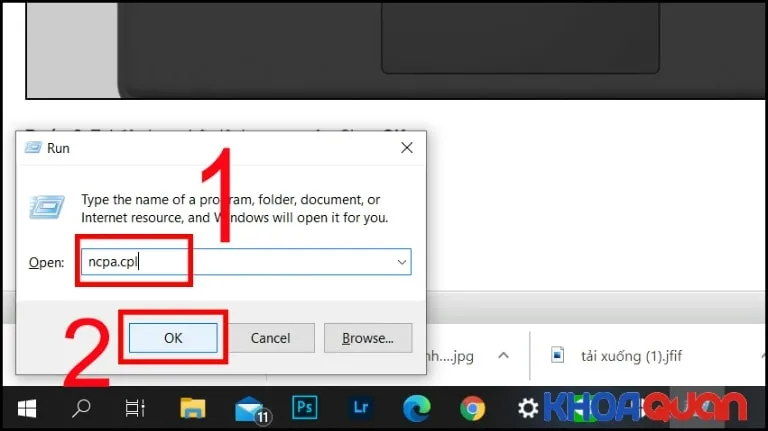 Nhập lệnh ncpa.cpl trong cửa sổ Run để mở cài đặt mạng
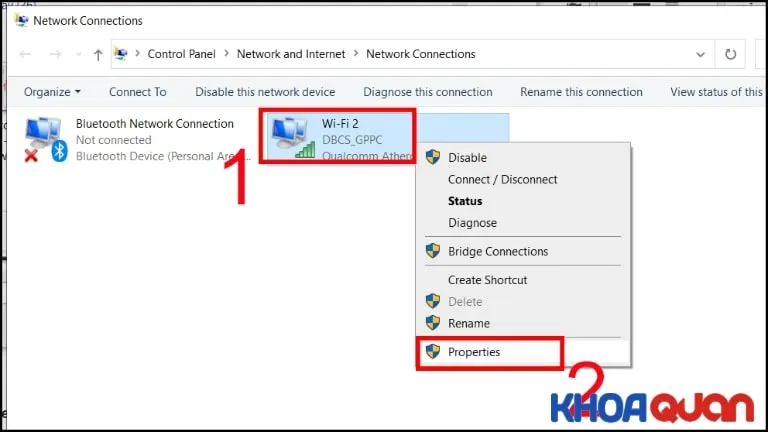 Mở thuộc tính Properties của card mạng WiFi trên máy Dell
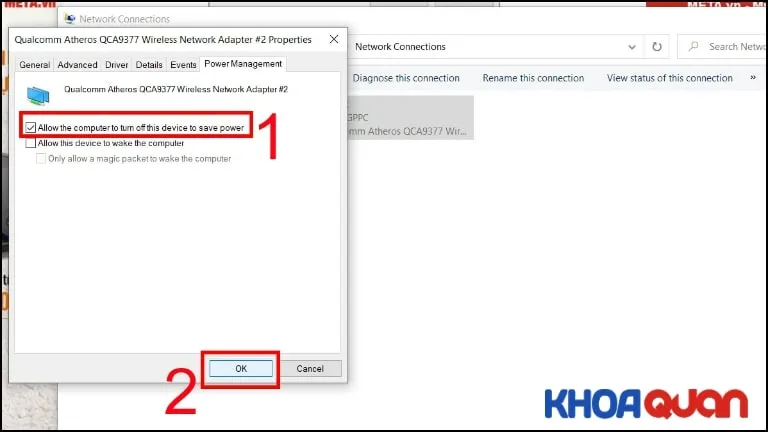 Bỏ chọn chế độ tiết kiệm điện cho card WiFi để giữ kết nối ổn định
6. Cấp mới địa chỉ IP qua Command Prompt
Khi gặp lỗi “Identify…” hoặc “Limited Access”, chứng tỏ địa chỉ IP của bạn đang bị trùng lặp. Hãy yêu cầu Router cấp một dải IP mới bằng lệnh:
- Mở CMD với quyền Run as administrator.
- Gõ
ipconfig /release(Để giải phóng IP cũ). - Gõ
ipconfig /renew(Để yêu cầu IP mới).
 Mở Command Prompt với quyền quản trị viên Admin
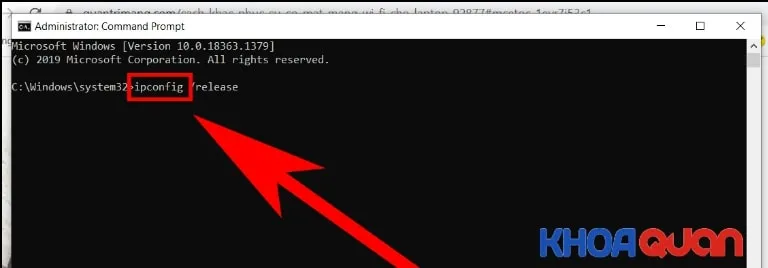 Thực hiện lệnh giải phóng địa chỉ IP hiện tại của máy Dell
 Yêu cầu hệ thống cấp phát địa chỉ IP mới từ Router
7. Sử dụng lệnh reset registry và cấu hình mạng chuyên sâu
Nếu các bước trên chưa hiệu quả, có thể bản ghi Registry mạng của Windows bị hỏng. Bạn sử dụng hai câu lệnh “quyền lực” sau trong CMD (Admin):
- Lệnh 1:
reg delete HKCRCLSID{988248f3-a1ad-49bf-9170-676cbbc36ba3} /va /f - Lệnh 2:
netcfg -v -u dni_dne
⚠️ Cảnh báo: Việc can thiệp vào Registry có rủi ro nhất định. Hãy đảm bảo bạn nhập đúng từng ký tự để tránh lỗi hệ thống.
 Nhấn Enter sau khi nhập lệnh xử lý Registry dành cho card mạng Dell
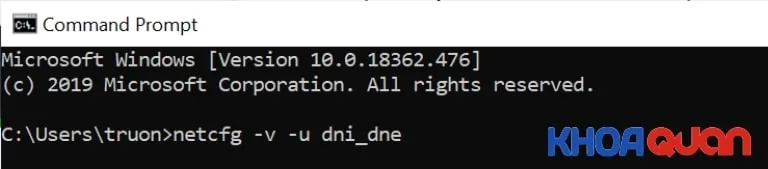 Tiếp tục lệnh cấu hình lại network để sửa lỗi mất kết nối WiFi
8. Chạy trình sửa lỗi Internet Connection Troubleshooter
Windows 10 và 11 (phiên bản 2026) có trình chẩn đoán rất thông minh. Nó sẽ tự động kiểm tra cổng Gateway và cấu hình DNS để tự động sửa chữa.
- Vào Settings ->Update & Security ->Troubleshoot.
- Chọn Internet Connections và nhấn Run the troubleshooter.
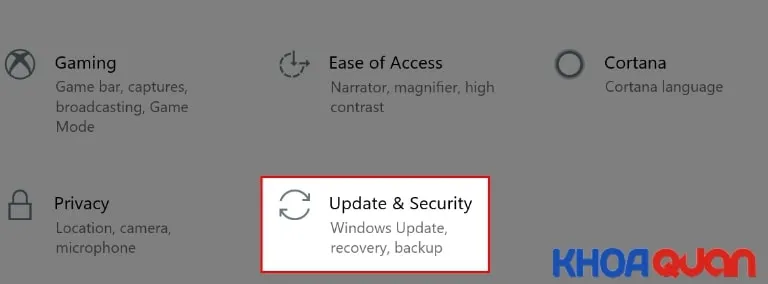 Truy cập mục Update và Security trong phần cài đặt của Dell
 Mở trình khắc phục sự cố Internet Connections tích hợp sẵn
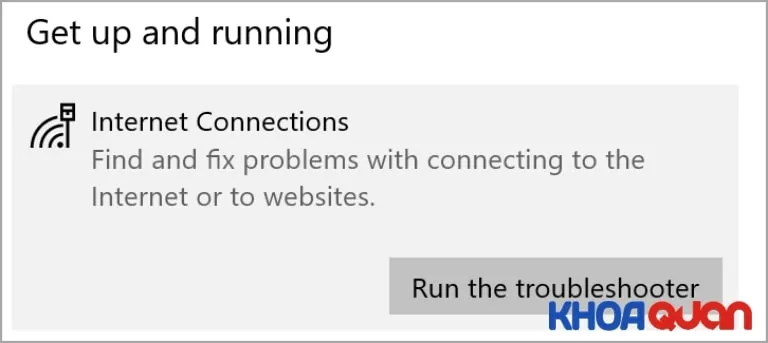 Chờ đợi quá trình chẩn đoán lỗi WiFi tự động hoàn thành
9. Quét mã độc và Virus chuyên sâu
Nhiều loại mã độc (Malware) hiện nay có xu hướng chiếm quyền điều khiển DNS để chuyển hướng người dùng đến các trang quảng cáo, dẫn đến hệ quả là máy dell không vào được wifi. Hãy sử dụng Windows Security để quét nhanh hệ thống.
- Mở Virus & threat protection.
- Chọn Quick scan (Hoặc Full scan nếu bạn có thời gian).
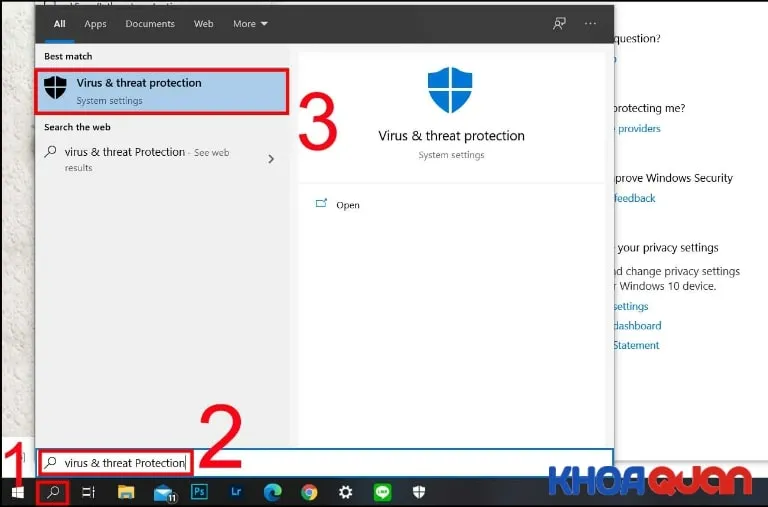 Sử dụng trình bảo vệ Windows Security để quét mã độc gây mất mạng
 Nhấn Quick Scan để tìm kiếm các tệp tin lạ ảnh hưởng đến WiFi
10. Làm mới Wireless Network Adapter Driver
Driver bị lỗi thời hoặc bị hỏng là nguyên nhân của 80% các ca máy dell không vào được wifi sau khi update Windows. Hãy thực hiện thao tác gỡ bỏ để Windows cài lại bản sạch nhất.
- Mở Device Manager.
- Tìm dòng Network adapters, nhấn vào card WiFi (thường có chữ Wireless).
- Chọn Uninstall device. Sau đó khởi động lại máy, Windows sẽ tự động nhận diện và cài lại Driver gốc.
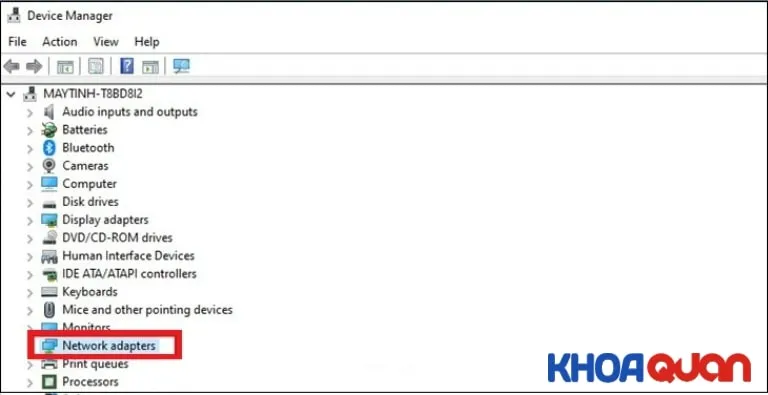 Mở danh sách Network Adapters trong trình quản lý thiết bị Device Manager
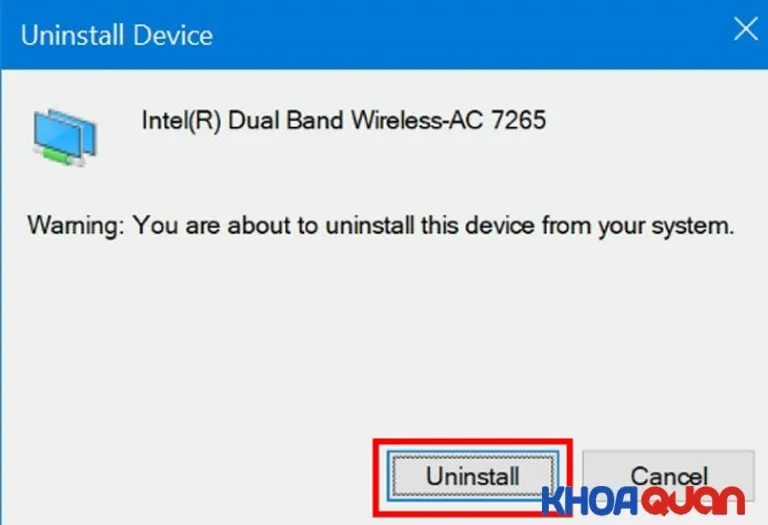 Xác nhận gỡ bỏ Driver WiFi hiện tại để thực hiện cài đặt lại sạch sẽ
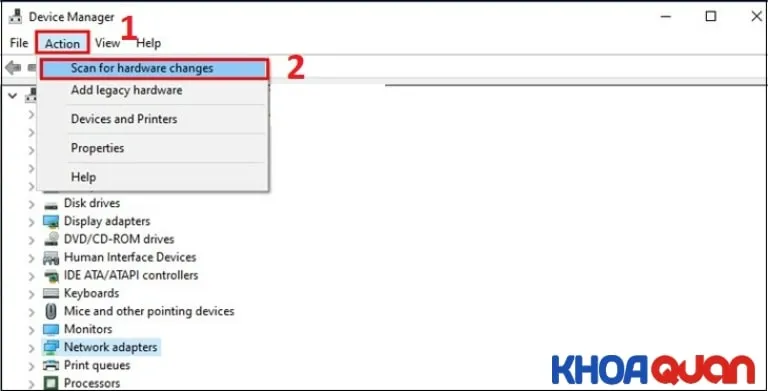 Quét lại thay đổi phần cứng để máy Dell nhận diện lại Card WiFi
11. Cài đặt Driver chính hãng từ trang chủ Dell
Nếu Windows tự cài Driver vẫn không chạy, bạn cần Driver chính xác từ nhà sản xuất.
- Dùng máy tính khác tải Driver WiFi từ trang dell.com/support (nhập Service Tag để tìm đúng Model).
- Copy vào USB và cài đặt vào máy Dell đang lỗi.
- Đây là cách hiệu quả nhất cho các dòng máy xách tay.
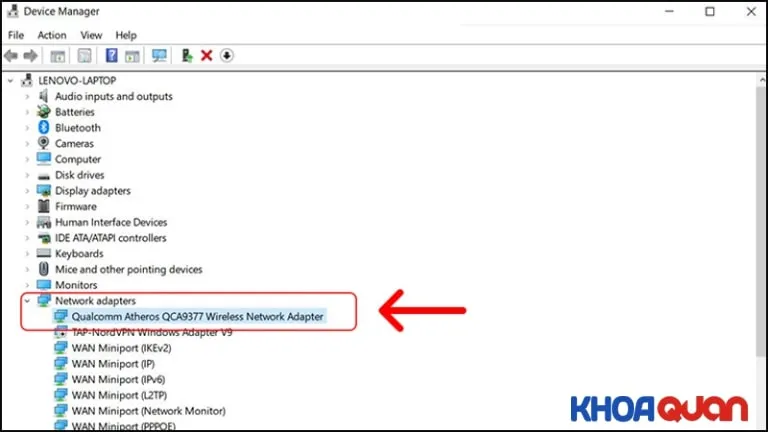 Tìm đúng Driver Wireless cho máy Dell trong danh sách thiết bị
 Tiến hành Uninstall Driver mạng bị lỗi một lần nữa trước khi cài bản mới
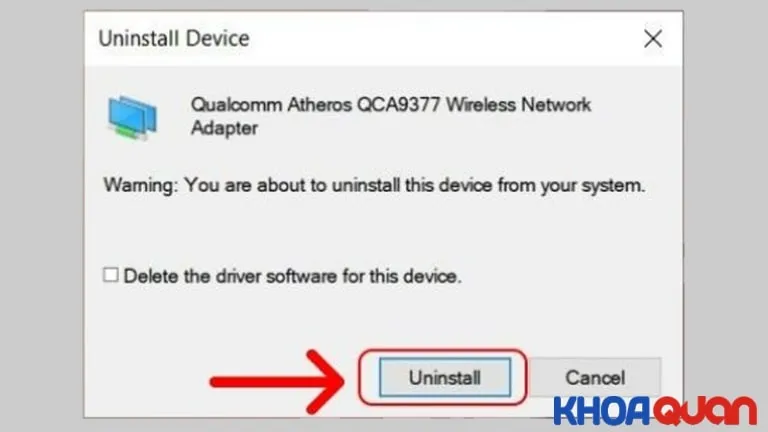 Hoàn tất quy trình gỡ bỏ Driver cũ trước khi cài Driver chính hãng Dell 2026
Khi nào nên mang máy Dell đến trung tâm sửa chữa?
Nếu bạn đã thực hiện tất cả 11 bước trên mà máy dell không vào được wifi, khả năng cao card WiFi của bạn đã bị hỏng vật lý hoặc lỏng chân cắm trên mainboard.
Dấu hiệu cần thợ can thiệp:
- Trong Device Manager hoàn toàn không hiện dòng Wireless Adapter, dù đã quét phần cứng.
- Máy lúc nhận WiFi lúc không, mỗi lần mất mạng máy lại nóng bất thường ở khu vực bàn phím (nơi đặt card WiFi).
- WiFi chỉ bắt được khi đứng sát Router (hỏng dây Anten ngầm).
Thành Tín Computer là đơn vị chuyên hỗ trợ khách hàng xử lý các lỗi phần cứng chuyên sâu trên dòng máy Dell. Chúng tôi cam kết:
- Thay thế card WiFi chính hãng (Intel, Realtek, Broadcom) lấy liền trong 15-30 phút.
- Kiểm tra miễn phí, báo lỗi chính xác, không “vẽ” thêm bệnh.
- Kỹ thuật viên hơn 10 năm kinh nghiệm trực tiếp thao tác trước mặt khách hàng.
- Linh kiện bảo hành dài hạn, hỗ trợ cài đặt driver trọn đời.
Hy vọng với những hướng dẫn chi tiết trên, bạn sẽ sớm khắc phục được tình trạng máy dell không vào được wifi để không làm gián đoạn công việc của mình. Nếu cần bất kỳ sự trợ giúp nào về kỹ thuật, đừng ngần ngại liên hệ với chúng tôi để được tư vấn miễn phí!
Ngày cập nhật gần nhất 03/03/2026 by Thành Tín
