
Việc đột ngột gặp sự cố mất icon wifi win 10 trên thanh Taskbar không chỉ gây gián đoạn công việc mà còn khiến người dùng lo lắng về tình trạng phần cứng. Đây là một lỗi phổ biến trên hệ điều hành Windows, xuất phát từ nhiều nguyên nhân như xung đột phần mềm, lỗi Driver hoặc cấu hình hệ thống bị thay đổi. Với kinh nghiệm hơn 10 năm trong lĩnh vực sửa chữa máy tính tại Thành Tín Computer, tôi sẽ hướng dẫn bạn cách xử lý triệt để vấn đề này từ đơn giản đến chuyên sâu.
Phân tích nguyên nhân khiến biểu tượng WiFi bị biến mất
Trước khi bắt tay vào sửa lỗi, chúng ta cần xác định rõ tại sao máy tính lại gặp tình trạng mất icon wifi win 10. Theo dữ liệu kỹ thuật cập nhật mới nhất năm 2026, các nguyên nhân thường gặp bao gồm:
- Cài đặt hiển thị bị tắt: Vô tình ẩn biểu tượng mạng trong khu vực thông báo (Notification Area).
- Driver WiFi bị lỗi hoặc lỗi thời: Trình điều khiển card mạng hoạt động không ổn định hoặc bị xóa nhầm.
- Dịch vụ Event Log chưa kích hoạt: Một số dịch vụ hệ thống hỗ trợ mạng không được khởi chạy cùng Windows.
- Lỗi Group Policy: Cấu hình chính sách hệ thống ngăn cản việc hiển thị biểu tượng mạng.
- Hỏng Card WiFi vật lý: Card mạng bên trong máy bị lỏng hoặc chết chip điều khiển.
 Nguyên nhân phổ biến dẫn đến tình trạng mất icon wifi win 10 trên các dòng laptop đời mới 2026
Bước đầu: Khởi động lại hệ thống và kiểm tra vật lý
Nhiều trường hợp mất icon wifi win 10 chỉ đơn giản là do xung đột tài nguyên nhất thời giữa các ứng dụng chạy ngầm.
Kinh nghiệm thực tế: Trước khi thực hiện các can thiệp phức tạp vào hệ thống, bạn nên thử Restart máy tính. Thao tác này giúp Windows làm mới lại các tiến trình hệ thống và nạp lại Driver. Ngoài ra, hãy kiểm tra kỹ các phím nóng (thường là Fn + F2, F5 hoặc phím có hình cột sóng) trên bàn phím laptop. Một số dòng máy cũ có công tắc gạt WiFi vật lý ở cạnh máy, hãy đảm bảo chúng đang ở trạng thái “On”.
Kiểm tra trạng thái Driver WiFi trong Device Manager
Driver đóng vai trò cầu nối giữa phần cứng và phần mềm. Nếu Driver bị lỗi, hệ thống sẽ không nhận diện được thiết bị và gây ra lỗi mất icon wifi win 10.
- Nhấn chuột phải vào nút Start, chọn Device Manager.
- Tìm đến mục Network adapters.
- Quan sát xem có mục nào hiển thị dấu chấm than vàng hoặc dấu X đỏ hay không.
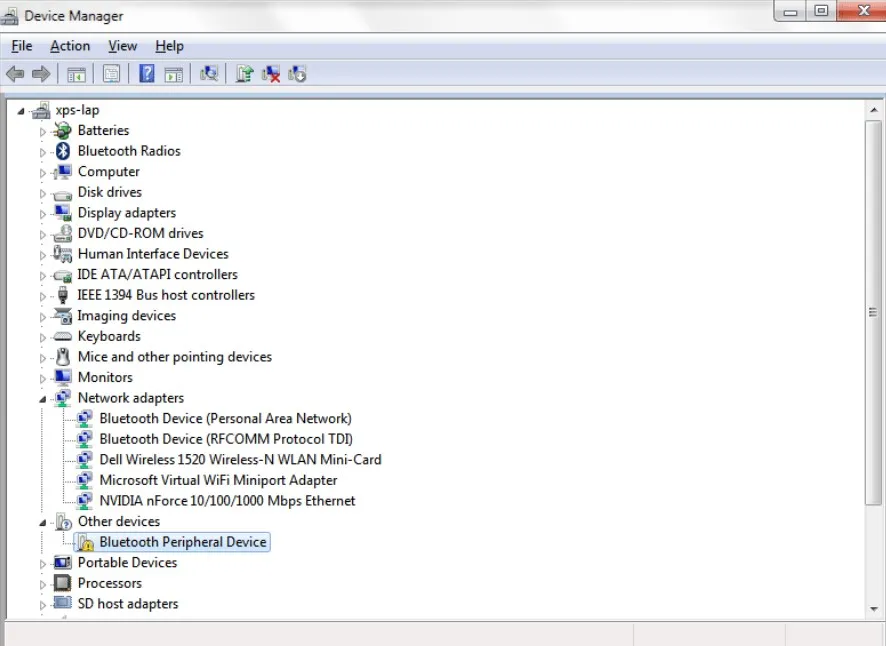 Hướng dẫn kiểm tra trình điều khiển mạng Driver WiFi để xử lý lỗi mất biểu tượng
Nếu bạn thấy Driver WiFi (thường có chữ Wireless, AC, hoặc AX) đang bị vô hiệu hóa (Disabled), hãy chuột phải và chọn Enable. Trong trường hợp Driver hiển thị dấu chấm than, điều đó có nghĩa là trình điều khiển đang bị lỗi và cần được cập nhật hoặc cài đặt lại.
Sử dụng công cụ sửa lỗi mạng Windows Troubleshooter
Windows 10 được trang bị bộ công cụ khắc phục sự cố khá hiệu quả. Để xử lý tình trạng mất icon wifi win 10, bạn thực hiện theo các bước sau:
Bước 1: Sử dụng tổ hợp phím Windows + I để truy cập vào trung tâm Windows Settings.
Bước 2: Tại giao diện chính, bạn chọn mục Network and Internet.
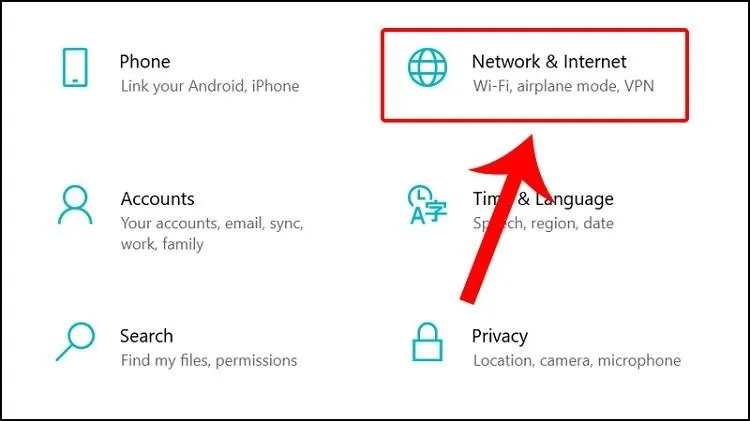 Truy cập vào cài đặt mạng để bắt đầu quá trình sửa lỗi không hiện biểu tượng WiFi
Bước 3: Tại tab Status (hoặc Wi-Fi), bạn nhấp chọn vào mục Show available networks. Nếu danh sách mạng hiện ra, nghĩa là card WiFi vẫn hoạt động, chỉ biểu tượng bị ẩn.
 Kích hoạt danh sách các mạng WiFi khả dụng trên Windows 10
Sau khi thực hiện, các mạng WiFi hiện có sẽ hiển thị bên góc phải. Nếu vẫn không thấy, chúng ta cần đi sâu hơn vào cấu hình hiển thị của Taskbar.
 Danh sách các mạng WiFi sẽ xuất hiện trở lại sau khi được cấu hình đúng cách
Kích hoạt hiển thị WiFi trong Notification Area Icons
Có những lúc biểu tượng WiFi không mất hẳn mà chỉ bị hệ thống ẩn đi hoặc người dùng tắt nhầm. Đây là cách đơn giản nhất để khắc phục mất icon wifi win 10.
Bước 1: Tại thanh tìm kiếm, gõ Control Panel và mở ứng dụng lên.
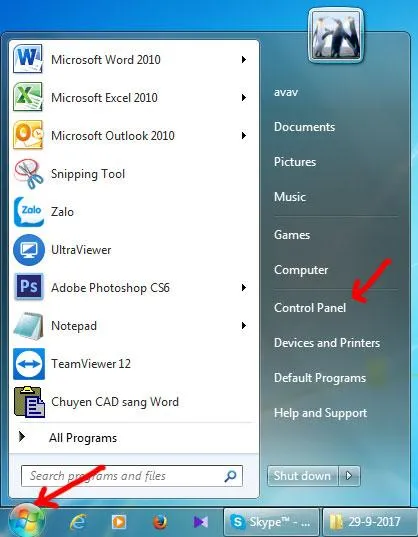 Mở Control Panel để quản lý các thiết lập biểu tượng trên thanh công cụ
Bước 2: Trong phần View by (Góc phải trên cùng), chọn Large icons. Sau đó tìm và chọn mục Notification Area Icons.
 Giao diện quản lý các biểu tượng thông báo trên hệ điều hành Windows
Bước 3: Tìm liên kết Turn system icons on or off ở phía dưới cửa sổ.
 Kiểm tra các biểu tượng hệ thống đang ở trạng thái On hay Off
Bước 4: Tại đây, hãy kiểm tra biểu tượng Network. Nếu nó đang ở trạng thái Off, nghĩa là biểu tượng đã bị ẩn thủ công.
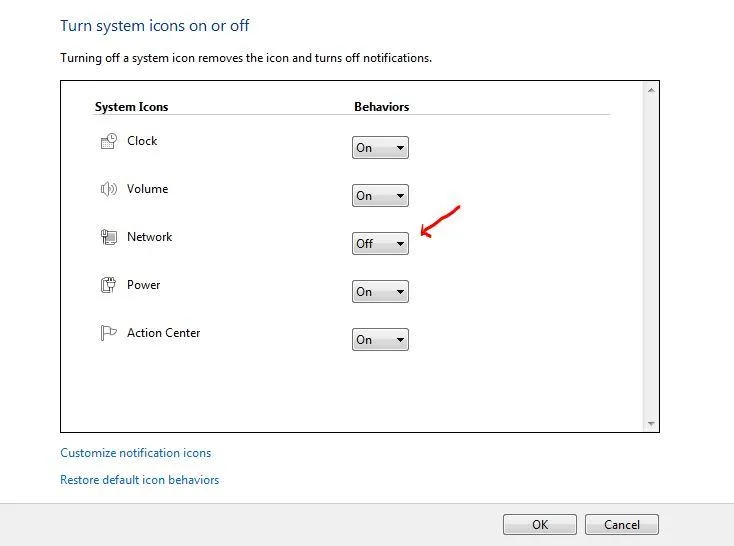 Biểu tượng mạng bị tắt sẽ gây ra tình trạng mất icon wifi win 10 trên màn hình chính
Bước 5: Bạn chỉ cần chuyển trạng thái sang On. Ngay lập tức, biểu tượng cột sóng WiFi sẽ xuất hiện trở lại trên thanh Taskbar.
 Thực hiện chuyển sang On để khôi phục lại biểu tượng WiFi nhanh chóng
Khôi phục biểu tượng qua trình quản lý Taskbar Settings
Ngoài Control Panel, Windows 10 còn cho phép quản lý biểu tượng qua mục Personalization. Để xử lý triệt để lỗi mất icon wifi win 10, bạn cũng có thể thử cách này:
- Nhấp chuột phải vào vùng trống trên Taskbar, chọn Taskbar settings.
- Cuộn xuống phần Notification area, chọn dòng Select which icons appear on the taskbar. Đảm bảo mục Network được bật (On).
- Quay lại và chọn tiếp Turn system icons on or off để đảm bảo dịch vụ mạng hệ thống luôn được hiển thị.
 Sử dụng trình cài đặt Taskbar để tùy chỉnh hiển thị icon mạng WiFi trên Windows 10
Reset lại Card mạng để khắc phục xung đột địa chỉ IP
Nếu bạn đã bật hiển thị nhưng vẫn gặp lỗi mất icon wifi win 10 hoặc hiện dấu X đỏ, có thể card mạng đang bị “đơ” hoặc xung đột cấu hình. Bên cạnh việc áp dụng cách quên mạng wifi trên máy tính để xóa các cấu hình mạng cũ gây lỗi, Reset card mạng cũng là một kỹ thuật hiệu quả mà các chuyên gia tại Thành Tín Computer thường áp dụng.
Bước 1: Vào Control Panel.
 Các bước thực hiện Reset lại thiết bị card mạng trong hệ thống
Bước 2: Nhấn chọn mục View network status and tasks trong phần Network and Internet.
 Truy cập vào trung tâm quản lý mạng và chia sẻ để xem trạng thái kết nối
Bước 3: Nhấn chọn mục Change adapter settings ở danh mục menu bên trái.
 Mở cửa sổ danh sách các thiết bị kết nối mạng của máy tính
Bước 4: Tại đây, chuột phải vào biểu tượng Wi-Fi (thường có tên Wireless Network Connection), chọn Disable để ngắt card mạng hoàn toàn. Sau khoảng 10 giây, bạn chuột phải lại và chọn Enable để kích hoạt.
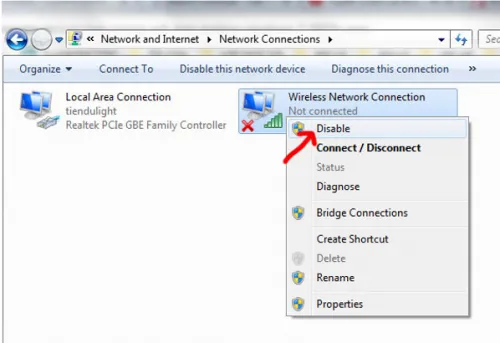 Thao tác Disable và Enable giúp card mạng WiFi khởi động lại sạch sẽ
Hành động này tương đương với việc “rút phích cắm” card WiFi và cắm lại, giúp sửa hầu hết các lỗi treo driver nhẹ gây tình trạng mất icon wifi win 10.
 Biểu tượng WiFi sẽ xuất hiện và hoạt động ổn định trở lại sau khi Reset card mạng
Gỡ bỏ và cài đặt lại hoàn toàn Driver WiFi
Nếu lỗi mất icon wifi win 10 vẫn dai dẳng mặc dù đã thử các cách trên, Driver của bạn có thể đã bị lỗi file hệ thống hoặc không tương thích với bản cập nhật Windows hiện tại.
Bước 1: Chuột phải vào This PC, chọn Manage.
 Mở công cụ quản trị hệ thống Computer Management trên laptop
Bước 2: Chọn Device Manager ->Network Adapters.
 Tìm kiếm danh sách các bộ điều hợp mạng được cài đặt trên Windows
Bước 3: Chuột phải vào Driver WiFi và chọn Uninstall Device. Lưu ý: Không tick vào ô “Delete the driver software for this device” trừ khi bạn đã tải sẵn bản Driver mới về máy.
 Gỡ bỏ Driver WiFi cũ bị lỗi để chuẩn bị lắp đặt lại bản sạch
Bước 4: Sau khi gỡ xong, nhấp chuột phải vào dòng tên máy tính (trên cùng) hoặc mục Network Adapters và chọn Scan for hardware changes. Windows sẽ tự động quét và cài đặt lại Driver phù hợp nhất trong bộ nhớ đệm.
 Tính năng tự động dò tìm phần cứng mới để nạp lại trình điều khiển mạng
Can thiệp chuyên sâu bằng Command Prompt (CMD)
Đây là phương pháp nâng cao để sửa các lỗi đăng ký Registry của hệ thống mạng. Phương pháp này đặc biệt hiệu quả nếu bạn vừa nâng cấp Windows hoặc cài đặt các phần mềm VPN không tương thích gây lỗi mất icon wifi win 10.
⚠️ Cảnh báo: Hãy nhập chính xác từng ký tự lệnh. Việc nhập sai có thể ảnh hưởng đến các cấu hình mạng khác.
Bước 1: Gõ cmd vào ô tìm kiếm, sau đó chuột phải vào Command Prompt và chọn Run as Administrator.
 Khởi chạy cửa sổ dòng lệnh bằng quyền quản trị tối cao nhất
Bước 2: Nhập dòng lệnh sau để dọn dẹp các khóa đăng ký mạng lỗi thời: reg delete HKCRCLSID{988248f3-a1ad-49bf-9170-676cbbc36ba3} /va /f Nhấn Enter.
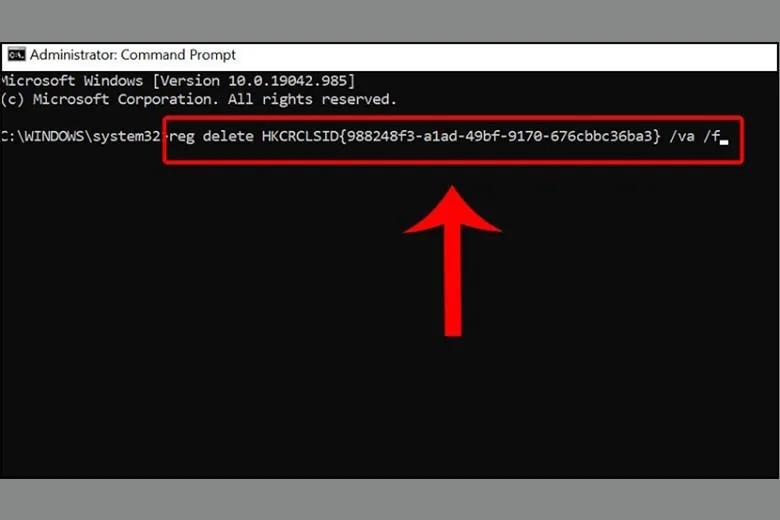 Thực hiện lệnh xóa các cấu hình mạng lỗi dư thừa trong Registry hệ thống
Bước 3: Tiếp tục nhập lệnh thứ hai để thiết lập lại cấu hình mạng cơ bản: netcfg -v -u dni_dne Nhấn Enter và khởi động lại máy tính của bạn.
 Lệnh cấu hình lại hệ thống mạng sau khi đã dọn dẹp Registry
Sau khi khởi động lại, hãy kiểm tra danh sách WiFi trong phần Show available networks. Nếu máy tính hiện lại biểu tượng và danh sách mạng, bạn đã khắc phục thành công lỗi mất icon wifi win 10.
 Kiểm tra kết quả sau khi thực hiện các lệnh nâng cao hệ thống qua CMD
Dấu hiệu cho thấy Card WiFi đã bị hỏng phần cứng
Nếu tất cả các giải pháp phần mềm trên đều thất bại, khả năng cao card WiFi của bạn đã gặp sự cố vật lý. Một số dấu hiệu nhận biết card WiFi cần thay thế bao gồm:
- Trong Device Manager không xuất hiện bất kỳ thông tin nào về Network Adapter dù đã Scan hardware.
- Biểu tượng WiFi lúc hiện lúc mất khi bạn tác động lực vào máy (gõ nhẹ vào vỏ).
- Máy tính liên tục báo lỗi “No Wi-Fi hardware found” hoặc “Driver Power State Failure”.
Lời khuyên từ chuyên gia: Theo kinh nghiệm của tôi, việc thay card WiFi không quá tốn kém (thường dao động từ 300.000đ – 800.000đ tùy loại chuẩn AC/AX). Trong trường hợp chưa tiện tháo lắp phần cứng, bạn có thể tìm hiểu cách cài usb wifi tenda như một phương án thay thế nhanh gọn. Nếu máy tính của bạn đã sử dụng hơn 4-5 năm, việc nâng cấp card WiFi mới cũng giúp cải thiện đáng kể tốc độ kết nối internet và khắc phục hoàn toàn lỗi mất icon wifi win 10.
Tại Thành Tín Computer, chúng tôi luôn hỗ trợ khách hàng kiểm tra miễn phí độ ổn định của card mạng. Đôi khi chỉ cần vệ sinh lại chân tiếp xúc của card WiFi là máy đã hoạt động ổn định trở lại mà không cần thay mới.
Việc xử lý lỗi mất icon wifi win 10 đòi hỏi sự kiên nhẫn và thao tác đúng trình tự từ đơn giản đến phức tạp. Hy vọng với những hướng dẫn chi tiết cập nhật mới nhất cho năm 2026 trên đây, bạn có thể tự mình khắc phục thành công tại nhà. Nếu vẫn gặp khó khăn, hãy liên hệ ngay với đội ngũ kỹ thuật viên chuyên nghiệp để được hỗ trợ kịp thời, tránh việc can thiệp sai vào Registry gây hỏng hệ điều hành. Trong tình huống xấu nhất khi hệ thống lỗi nặng, giải pháp cài win 10 bằng file iso ngay trên ổ cứng sẽ giúp bạn làm mới lại máy tính. Chúc bạn lấy lại biểu tượng và kết nối mạng thành công!
Ngày cập nhật gần nhất 04/03/2026 by Thành Tín
