
Tình trạng màn hình máy tính đen chỉ có chuột thường xảy ra đột ngột ngay sau khi khởi động hoặc sau khi cập nhật Windows, khiến bạn không thể truy cập vào biểu tượng phần mềm hay thanh Taskbar. Đây không hẳn là dấu hiệu phần cứng đã hỏng hoàn toàn mà thường do tiến trình Explorer.exe — “bộ não” giao diện của Windows — bị treo hoặc chưa được nạp đúng cách. Với kinh nghiệm hơn 10 năm xử lý sự cố tại Thành Tín Computer, tôi sẽ hướng dẫn bạn cách khắc phục từ đơn giản đến chuyên sâu để đưa máy tính trở lại trạng thái hoạt động bình thường ngay tại nhà.
Tìm hiểu nguyên nhân màn hình máy tính đen chỉ có chuột
Khi bạn đối mặt với lỗi màn hình máy tính đen chỉ có chuột, điều đó có nghĩa là hệ điều hành Windows thực tế đã nạp xong nhân (kernel) và nhận diện được thiết bị ngoại vi, nhưng giao diện đồ họa (User Interface shell) lại không thể hiển thị. Dưới đây là những nguyên nhân phổ biến nhất mà chúng tôi thường xuyên ghi nhận trong năm 2026:
- Lỗi tiến trình Windows Explorer: File
explorer.exebị lỗi hoặc bị phần mềm bên thứ ba chặn không cho khởi chạy. - Xung đột driver card đồ họa: Sau khi cập nhật Windows, driver VGA không tương thích dẫn đến việc không thể xuất hình ảnh giao diện.
- Cập nhật Windows bị lỗi (Update failure): Các bản cập nhật bị ngắt quãng giữa chừng gây hỏng các file đăng ký hệ thống (Registry).
- Dịch vụ App Readiness: Dịch vụ này chuẩn bị các ứng dụng khi người dùng đăng nhập, nếu nó bị treo, toàn bộ quá trình nạp Desktop sẽ bị đình trệ.
- Nhiễm mã độc (Malware/Virus): Một số loại virus thay đổi đường dẫn khởi động của Explorer để chiếm quyền điều khiển.
 Màn hình của laptop bị đen chỉ thấy chuộtTình trạng lỗi màn hình máy tính đen chỉ có chuột gây gián đoạn công việc và học tập.
 Hệ điều hành không tương thích có thể dẫn đến lỗi đen màn hìnhCác bản cập nhật Windows không tương thích là nguyên nhân hàng đầu gây lỗi giao diện.
Cách xử lý nhanh bằng Task Manager
Khi gặp lỗi màn hình máy tính đen chỉ có chuột, phương pháp can thiệp nhanh nhất là sử dụng trình quản lý tác vụ Task Manager. Đây là “cửa thoát hiểm” giúp bạn chạy lại giao diện Windows mà không cần khởi động lại máy nhiều lần.
- Bước 1: Nhấn tổ hợp phím
Ctrl + Alt + DeletehoặcCtrl + Shift + Esc. Nếu bảng điều khiển hiện ra, hãy chọn Task Manager. - Bước 2: Tại cửa sổ Task Manager, nhấn vào menu File, sau đó chọn Run a new task.
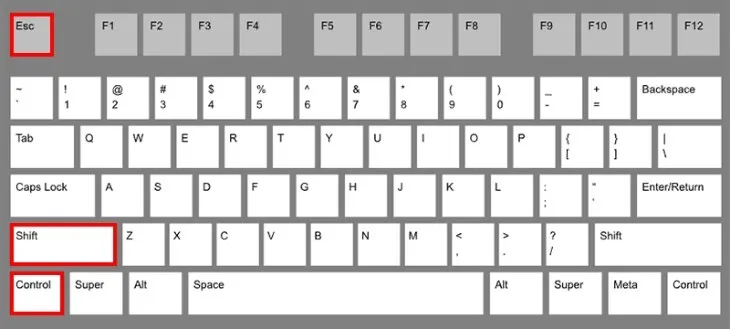 Bạn bấm tổ hợp phím trên bàn phím để mở Task ManagerSử dụng tổ hợp phím là cách duy nhất để gọi lệnh khi màn hình tối đen.
- Bước 3: Trong ô Open, bạn nhập
explorer.exevà nhấn OK. - Bước 4: Ngay lập tức, thanh Taskbar và các icon Desktop sẽ xuất hiện.
Lưu ý chuyên gia: Nếu sau khi thực hiện mà màn hình vẫn đen, có khả năng file hệ thống của bạn đã bị hỏng nặng hoặc đường dẫn trong Registry bị thay đổi. Khi đó, hãy tiếp tục các bước chuyên sâu bên dưới.
 Điều hướng đến tệp explorer.exe trong RegistryNhập đúng tên tiến trình để hệ thống tái khởi động giao diện người dùng.
Kích hoạt lại Windows Explorer bằng hộp thoại Run
Trong một số trường hợp, nếu bạn vẫn có thể sử dụng được các phím tắt, hãy thử dùng hộp thoại Run để kích hoạt trực tiếp tiến trình quản lý tệp tin. Phương pháp này đơn giản nhưng hiệu quả cao khi máy không bị lỗi sâu trong hệ thống.
- Bước 1: Nhấn tổ hợp phím
Windows + R. - Bước 2: Khi hộp thoại Run hiện ra, gõ chính xác lệnh
explorer.exevào ô trống.
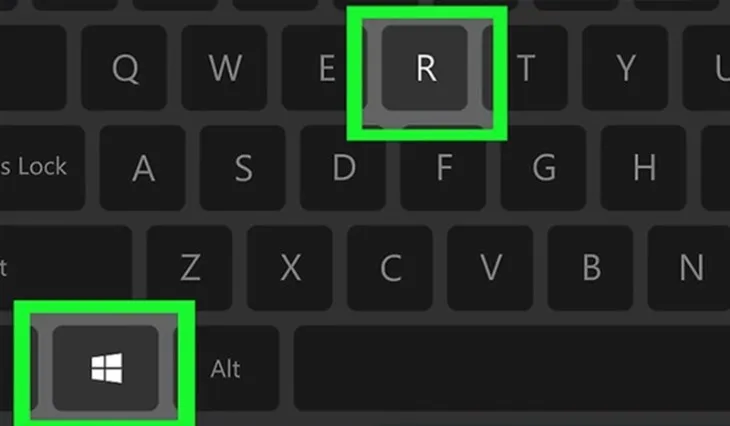 Nhấn tổ hợp phím để mở hộp thoại RunHộp thoại Run giúp thực thi các lệnh hệ thống một cách trực tiếp.
- Bước 3: Nhấn phím Enter và chờ trong vài giây để hệ thống nạp lại Desktop.
Nếu cách này chỉ có tác dụng tạm thời và lỗi màn hình máy tính đen chỉ có chuột lại tái diễn ở lần khởi động sau, bạn cần thực hiện các thao tác sửa lỗi triệt để trong phần Services.
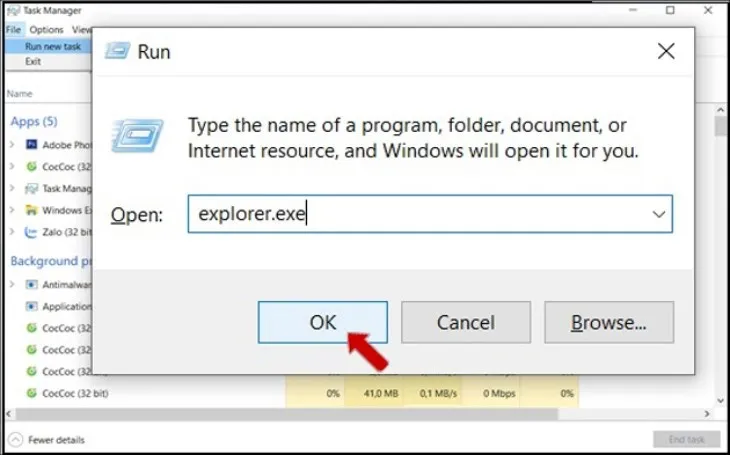 Chạy lệnh explorer.exe để khôi phục màn hìnhSau lệnh này, hệ thống sẽ tự động tìm nạp lại các thành phần đồ họa bị mất.
Vô hiệu hóa App Readiness trong Services
Theo kinh nghiệm xử lý máy tính tại Thành Tín Computer, dịch vụ App Readiness là “thủ phạm” giấu mặt gây ra sự chậm trễ khi đăng nhập Windows, dẫn tới tình trạng màn hình máy tính đen chỉ có chuột. Việc tắt dịch vụ này không ảnh hưởng đến trải nghiệm chung nhưng giúp tăng tốc độ nạp màn hình chính.
- Bước 1: Mở Task Manager bằng cụm phím
Ctrl + Shift + Esc. - Bước 2: Chuyển sang tab Services (Dịch vụ). Tìm tên dịch vụ là
AppReadiness. - Bước 3: Chuột phải vào nó và chọn Stop.
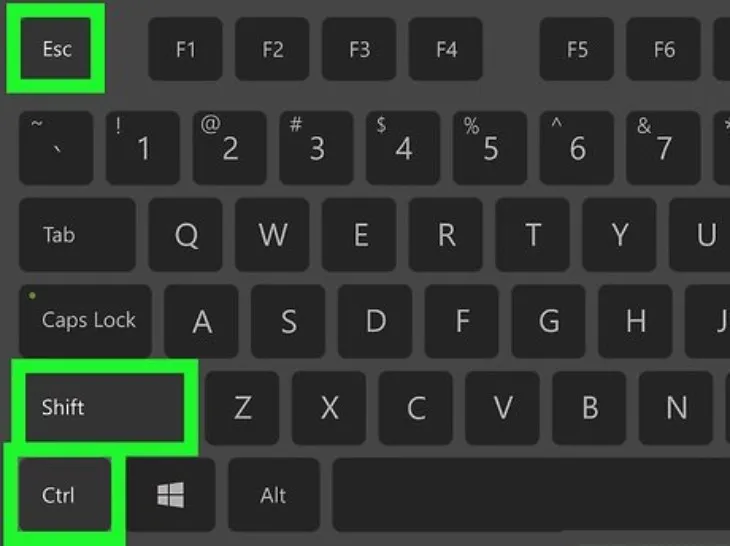 Mở Task Manager bằng tổ hợp phím chuyên dụngTìm kiếm dịch vụ App Readiness trong danh sách các tiến trình đang chạy.
- Bước 4: Để tắt nó hoàn toàn, nhấn vào dòng Open Services ở phía dưới cửa sổ.
- Bước 5: Tìm lại
App Readinesstrong bảng mới, nhấn đúp chuột vào nó. Tại mục Startup type, chuyển từ Manual/Automatic sang Disabled. Nhấn OK để hoàn tất.
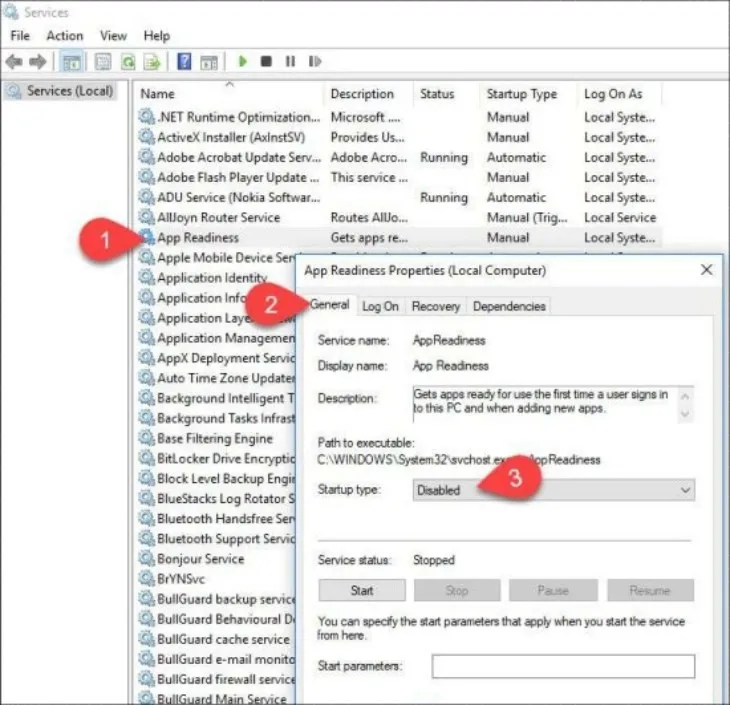 Chọn Disable tại dịch vụ App ReadinessVô hiệu hóa vĩnh viễn dịch vụ này để ngăn chặn lỗi lặp lại ở lần khởi động sau.
Khắc phục xung đột Driver card màn hình VGA
Card đồ họa (VGA) là thiết bị chịu trách nhiệm xuất hình ảnh. Nếu driver bị xung đột sau khi cập nhật hoặc do cài bản driver không chính thống, lỗi màn hình máy tính đen chỉ có chuột sẽ xuất hiện ngay lập tức. Bạn cần truy cập vào Safe Mode (Chế độ an toàn) để xử lý.
- Bước 1: Khởi động lại máy và nhấn liên tục phím
F8hoặcShift + F8(tùy dòng máy) để vào Safe Mode. - Bước 2: Nhấn
Windows + Xvà chọn Device Manager.
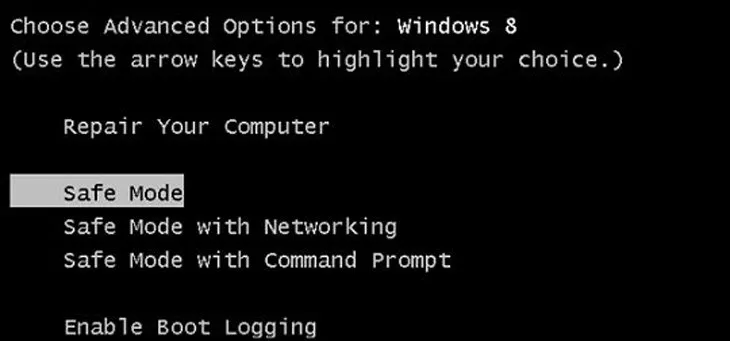 Truy cập vào chế độ Safe Mode để sửa lỗiSafe Mode cho phép bạn can thiệp hệ thống mà không bị các lỗi driver cản trở.
- Bước 3: Tìm đến mục Display adapters. Tại đây, nếu bạn có card rời (Nvidia hoặc AMD), hãy thử chuột phải và chọn Disable device.
- Bước 4: Khởi động lại máy ở chế độ thường. Nếu màn hình lên bình thường, bạn hãy tiến hành cài đặt lại driver chuẩn từ trang chủ của nhà sản xuất.
⚠️ Cảnh báo: Tuyệt đối không xóa driver nếu bạn không có sẵn bản cài thay thế, điều này có thể khiến độ phân giải màn hình bị sai lệch nghiêm trọng.
Việc vô hiệu hóa tạm thời giúp xác định xem lỗi có nằm ở phần cứng card đồ họa hay không.
Sửa lỗi sâu trong hệ thống bằng Registry Editor
Khi các cách trên thất bại, lỗi màn hình máy tính đen chỉ có chuột có thể do giá trị của tệp đăng ký khởi động bị thay đổi (thường do virus). Việc can thiệp vào Registry đòi hỏi sự chính xác tuyệt đối vì chỉ cần sai một ký tự có thể dẫn đến hỏng hệ điều hành.
- Bước 1: Mở hộp thoại Run (
Windows + R), gõregeditvà nhấn Enter. - Bước 2: Tìm kiếm theo đường dẫn:
HKEY_LOCAL_MACHINESOFTWAREMicrosoftWindows NTCurrentVersionWinlogon.
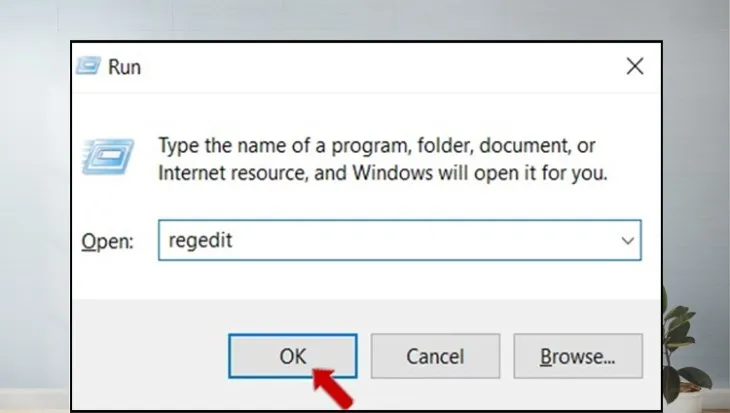 Nhập lệnh regedit trong hộp thoại RunRegistry Editor là công cụ mạnh mẽ để thay đổi các cấu hình lõi của Windows.
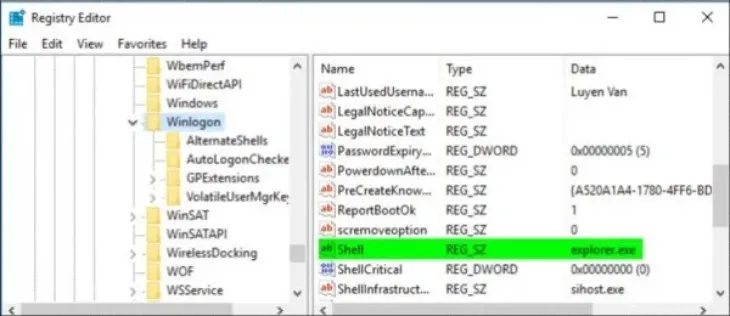
- Bước 3: Ở khung bên phải, tìm mục có tên là Shell. Nhấn đúp vào nó.
- Bước 4: Kiểm tra ô Value data. Nếu nó không phải là
explorer.exe(ví dụ bị trống hoặc có tên file lạ), hãy xóa đi và nhập lại đúngexplorer.exe.
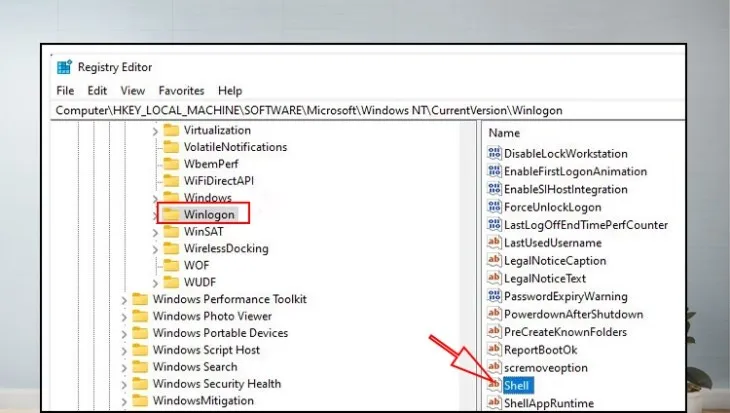 Tìm đến mục Shell trong WinlogonGiá trị Shell quyết định giao diện nào sẽ được hiển thị khi bạn đăng nhập.
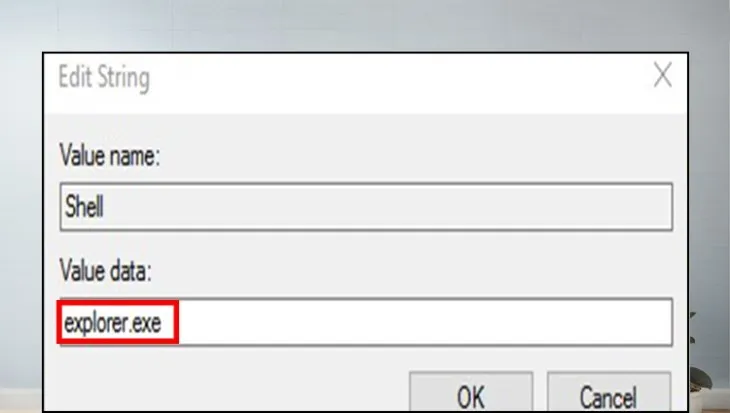 Đổi Value data thành explorer.exe chuẩnPhải nhập chính xác chữ “explorer.exe” (không viết hoa) để khôi phục mặc định.
can thiệp qua bảng tính năng Services mở rộng
Ngoài App Readiness, một số dịch vụ hệ thống khác cũng có thể gây nghẽn quá trình nạp giao diện. Bạn có thể thực hiện thao tác kiểm tra tổng thể trong bảng Services nâng cao khi tình trạng màn hình máy tính đen chỉ có chuột vẫn cứng đầu không biến mất.
- Bước 1: Trong Task Manager, nhấn vào thanh Services.
- Bước 2: Chuột phải vào
AppReadinessvà chọn Stop.
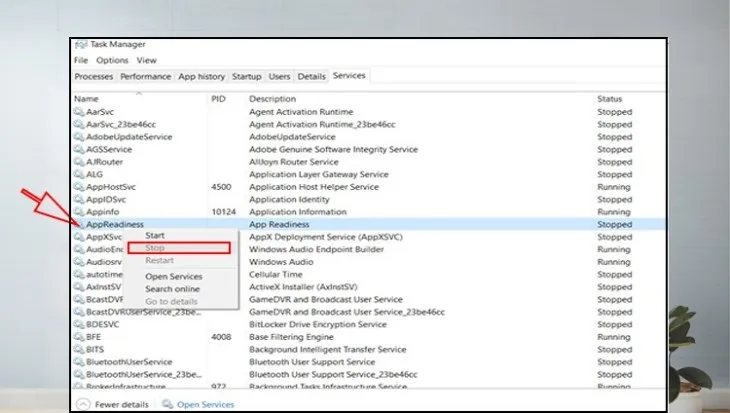 Chọn Stop tại dịch vụ AppReadinessDừng dịch vụ ngay lập tức để giải phóng tài nguyên hệ thống bị treo.
- Bước 3: Nhấn vào link Open Services phía dưới cùng để mở trình quản lý chuyên sâu.
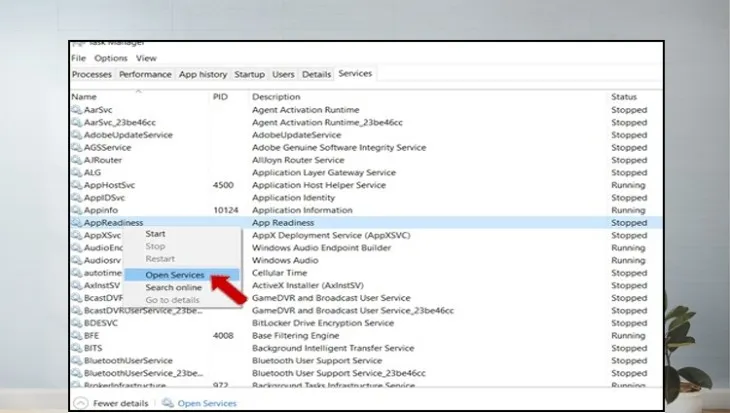 Chọn mở danh sách Services mở rộngGiao diện Services giúp bạn quản lý mọi tiến trình khởi động cùng Windows.
- Bước 4: Tại đây, bạn không chỉ tắt
App Readinessmà còn có thể kiểm tra các dịch vụ lạ mới được cài đặt gần đây. Nếu phát hiện dịch vụ nào có tên vô nghĩa, hãy tạm thời Disable chúng.
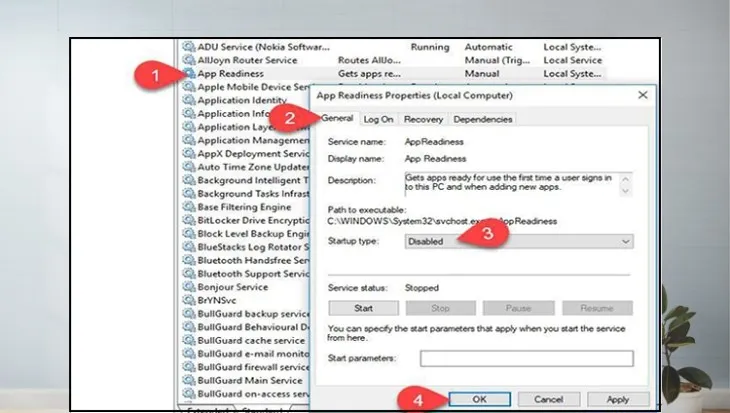 Đặt Startup type thành Disable cho AppReadinessThiết lập Disable sẽ ngăn dịch vụ lỗi này tự khởi động lại vào lần sau.
Chỉnh lại cài đặt hiển thị và độ phân giải VGA
Nhiều trường hợp màn hình máy tính đen chỉ có chuột không phải do lỗi hệ thống mà do Windows đang xuất hình ảnh ra một màn hình ảo hoặc màn hình thứ hai không tồn tại. Điều này hay gặp ở các laptop thường xuyên kết nối máy chiếu hoặc màn hình ngoài.
- Chế độ trình chiếu: Nhấn tổ hợp phím
Windows + P. Sau đó sử dụng mũi tên xuống và nhấn Enter để chuyển đổi giữa các chế độ (PC screen only, Duplicate, Extend). Hãy chọn PC screen only để quay về màn hình chính.
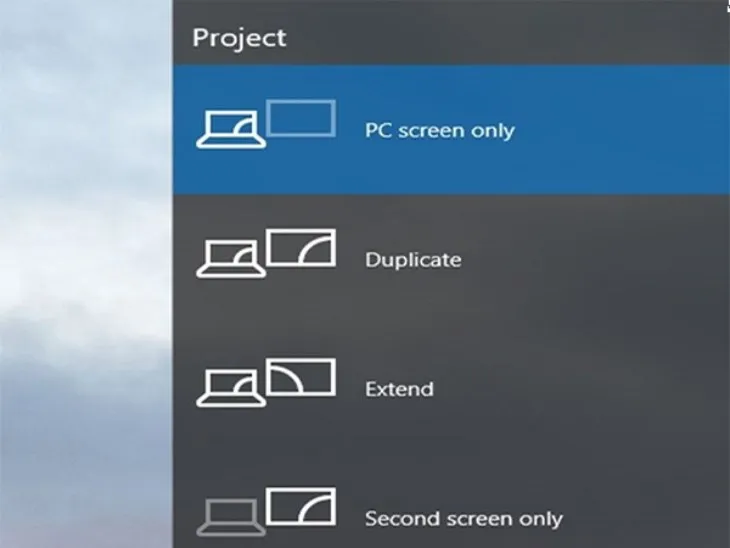 Các chế độ hiển thị màn hình trên hệ điều hành WindowsSử dụng phím nóng giúp bạn thay đổi đầu ra hình ảnh mà không cần nhìn màn hình.
- Chỉnh độ phân giải trong BIOS: Nếu màn hình đen do độ phân giải quá cao vượt ngưỡng hỗ trợ, hãy khởi động lại, vào menu Boot hoặc BIOS, chọn chế độ Enable Low-resolution Video (VGA Mode). Sau đó, Windows sẽ khởi động với độ phân giải thấp nhất (640×480) để bạn vào chỉnh lại driver.
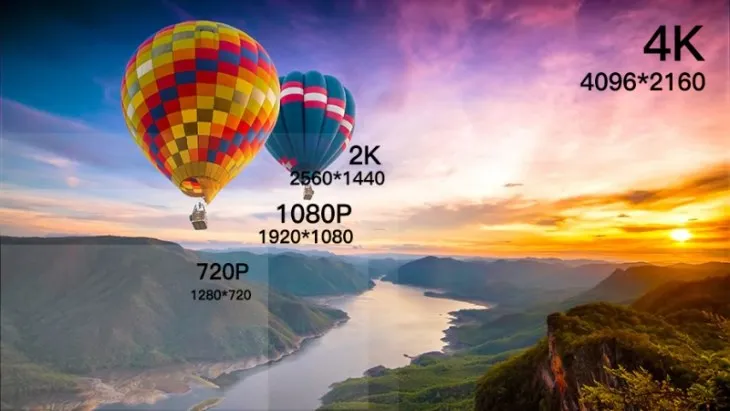 Lựa chọn độ phân giải khác trong cài đặtĐưa máy về độ phân giải an toàn là cách hữu hiệu để cứu lỗi xuất hình.
Lời khuyên từ chuyên gia phần cứng 2026
Trong suốt quá trình hỗ trợ khách hàng, chúng tôi nhận thấy tình trạng màn hình máy tính đen chỉ có chuột đôi khi là biểu hiện nhẹ của việc ổ cứng (SSD/HDD) bị bad sector ở đúng tệp tin hệ thống. Nếu bạn đã cài lại Windows mà lỗi vẫn lặp lại sau một thời gian ngắn, hãy sử dụng các phần mềm kiểm tra sức khỏe ổ cứng như CrystalDiskInfo.
Nếu sau khi áp dụng tất cả các hướng dẫn trên mà tình trạng màn hình máy tính đen chỉ có chuột vẫn không được giải quyết, có thể phần cứng máy tính của bạn (đặc biệt là chip đồ họa hoặc RAM) đang gặp sự cố nghiêm trọng cần được kiểm tra chuyên sâu bởi các kỹ thuật viên tại trung tâm uy tín 2026.
Với những bước hướng dẫn chi tiết trên, hy vọng bạn đã có thể tự tay khắc phục thành công lỗi màn hình máy tính đen chỉ có chuột. Hãy thực hiện cẩn thận theo từng bước, đặc biệt là khi can thiệp vào Registry để đảm bảo an toàn cho dữ liệu. Thành Tín Computer luôn sẵn lòng hỗ trợ nếu bạn gặp bất kỳ khó khăn nào trong quá trình xử lý sự cố máy tính.
Ngày cập nhật gần nhất 05/03/2026 by Thành Tín
