
Trong quá trình sử dụng, hiện tượng màn hình máy tính bị sọc ngang là một trong những lỗi gây khó chịu nhất, làm gián đoạn trực tiếp đến công việc và trải nghiệm giải trí của người dùng. Với hơn 10 năm kinh nghiệm trong lĩnh vực sửa chữa phần cứng tại Thành Tín Computer, tôi khẳng định rằng đây là lỗi có biểu hiện đa dạng, từ những đường chỉ mảnh đến các dải màu lớn che khuất tầm nhìn. Việc xử lý lỗi này đòi hỏi sự chẩn đoán chính xác để phân biệt giữa hư hỏng phần mềm đơn giản và lỗi phần cứng phức tạp.
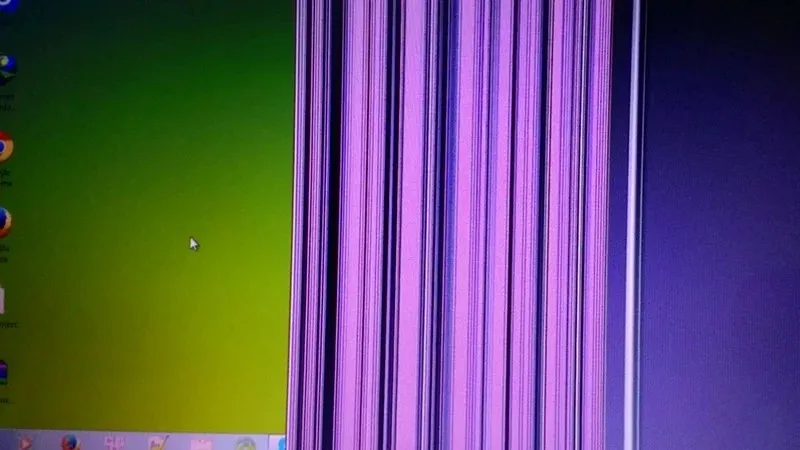 Lỗi sọc ngang màn hình (nguồn: hoanghamobile)Lỗi sọc ngang màn hình máy tính gây ảnh hưởng nghiêm trọng đến khả năng hiển thị
Các triệu chứng phổ biến của màn hình máy tính bị sọc ngang
Trước khi bắt tay vào sửa chữa, bạn cần quan sát kỹ các dấu hiệu hiển thị. Thông thường, lỗi sọc ngang sẽ xuất hiện dưới các dạng sau:
- Những đường kẻ ngang màu trắng hoặc đa sắc (xanh, đỏ, tím) chạy cắt ngang màn hình.
- Hình ảnh tại vị trí sọc bị nhòe, mất nét hoặc bị rung giật liên tục.
- Các đường sọc hiện ra ngay khi vừa nhấn nút nguồn (lúc logo nhà sản xuất hiện lên) hoặc chỉ xuất hiện khi đã vào đến màn hình Desktop Windows.
- Sọc ngang thay đổi số lượng hoặc vị trí khi bạn gập mở bản lề laptop hoặc khi máy nóng lên sau một thời gian sử dụng.
Việc xác định đúng thời điểm xuất hiện của lỗi màn hình máy tính bị sọc ngang sẽ giúp chúng ta loại trừ được 50% nguyên nhân do phần mềm hoặc phần cứng ngay lập tức.
Nguyên nhân chính dẫn đến tình trạng máy tính bị sọc màn hình
Từ thực tế sửa chữa hàng nghìn thiết bị tại suamaytinthanhtin.com, chúng tôi đúc kết được 4 nhóm nguyên nhân cốt lõi. Hiểu rõ điều này giúp bạn tránh lãng phí tiền bạc vào việc thay thế linh kiện không cần thiết.
Lỗi Chipset hoặc Card đồ họa (VGA)
Đây là nguyên nhân nghiêm trọng nhất đối với lỗi màn hình máy tính bị sọc ngang, đặc biệt là trên các dòng máy tính cũ hoặc laptop chuyên gaming/đồ họa sử dụng card rời. Khi card đồ họa hoạt động quá tải trong thời gian dài mà không được vệ sinh, nhiệt độ cao sẽ làm bong chân chip hoặc gây hỏng chết các tụ lọc tín hiệu trên bo mạch.
Khi card đồ họa bị lỗi, tín hiệu hình ảnh xuất ra không còn nguyên vẹn, dẫn đến các vệt nhiễu sọc ngang hoặc dọc. Trong một số trường hợp, máy vẫn chạy nhưng màn hình bị lỗi màu nặng nề. Theo kinh nghiệm của tôi, nếu bạn thấy sọc xuất hiện kèm theo hiện tượng máy treo, tự khởi động lại thì khả năng cao là do card đồ họa đã xuống cấp.
Hư hỏng tấm nền LCD hoặc LED (Panel)
Nếu máy tính của bạn bị va đập, bị vật nặng đè lên hoặc sử dụng trong môi trường ẩm ướt, tấm nền màn hình có thể bị hỏng các Gate Driver (mạch điều khiển hàng ngang). Đây là nguyên nhân trực tiếp nhất khiến màn hình máy tính bị sọc ngang. Các mạch kẻ chỉ li ti này nằm sâu trong cấu trúc tấm nền, rất khó sửa chữa bằng các phương pháp thủ công và thường yêu cầu thay thế nguyên cụm màn hình mới.
Lỏng hoặc đứt dây cáp tín hiệu (Flex Cable)
Cáp màn hình là cầu nối truyền dẫn dữ liệu từ mainboard lên tấm nền. Ở laptop, đoạn cáp này đi qua bản lề – nơi thường xuyên phải chịu lực tác động khi gập mở. Qua thời gian, dây cáp có thể bị mòn, đứt ngầm hoặc lỏng đầu kết nối (socket), gây ra hiện tượng màn hình máy tính bị sọc ngang khi bạn thay đổi góc nhìn màn hình. Đối với máy tính để bàn (PC), lỗi này thường nằm ở dây VGA/HDMI/DisplayPort chất lượng kém hoặc tiếp xúc không tốt.
Xung đột phần mềm và lỗi Driver
Mặc dù ít phổ biến hơn lỗi phần cứng, nhưng xung đột Driver card đồ họa vẫn có thể gây ra hiện tượng hiển thị sai lệch. Nếu bạn vừa cập nhật Windows hoặc cài đặt một trò chơi mới mà thấy xuất hiện sọc, hãy nghĩ ngay đến trường hợp này. Điểm khác biệt lớn nhất là lỗi do phần mềm thường không xuất hiện trong màn hình BIOS/UEFI. Nếu màn hình BIOS sạch đẹp nhưng vào Win lại bị sọc, lỗi chắc chắn nằm ở trình điều khiển.
Cách kiểm tra và khắc phục màn hình máy tính bị sọc ngang tại nhà
Trước khi mang máy đến tiệm, bạn có thể thực hiện một số bước kiểm tra loại trừ sau đây để tự cứu chữa thiết bị của mình trong năm 2026 này.
Phương pháp kiểm tra nhanh bằng màn hình BIOS
Đây là bước quan trọng nhất trong quy trình xử lý lỗi màn hình máy tính bị sọc ngang. Hãy khởi động lại máy và nhấn liên tục phím F2, F10, F12 hoặc Del (tùy dòng máy) để vào môi trường BIOS.
- Nếu trong BIOS vẫn có sọc: Chắc chắn là lỗi phần cứng (Màn hình, cáp hoặc card đồ họa).
- Nếu trong BIOS màn hình hiển thị bình thường: Đây là lỗi phần mềm hoặc Driver, bạn có thể tự xử lý bằng cách cài lại máy.
Vệ sinh và kiểm tra lại vị trí lắp RAM
Ít ai ngờ rằng một thanh RAM bị bám bụi hoặc oxy hóa chân tiếp xúc lại có thể gây nhiễu tín hiệu hình ảnh. Theo quan sát của chúng tôi, RAM lỗi đôi khi tạo ra những vệt sọc nhấp nháy trên màn hình PC.
- Step 1: Tắt nguồn, rút điện và tháo pin (nếu là laptop).
- Step 2: Mở nắp máy, dùng tay ấn nhẹ lẫy để rút thanh RAM ra.
- Step 3: Sử dụng một cục tẩy (gôm) sạch để chà nhẹ lên các chân tiếp xúc mạ đồng cho đến khi chúng sáng bóng.
- Step 4: Dùng bình khí nén hoặc cọ mềm vệ sinh khe cắm RAM trên mainboard, sau đó lắp lại thật chặt.
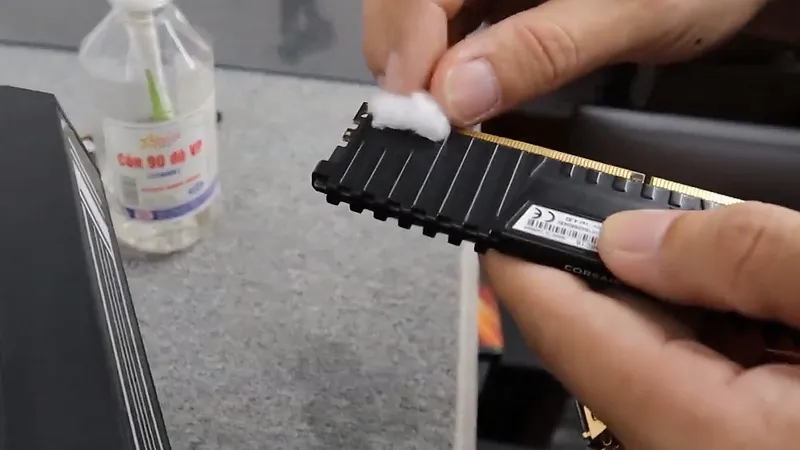 Cách sửa màn hình pc bị sọc ngang do chưa vệ sinh chân RAMVệ sinh chân RAM là bước DIY đơn giản giúp loại bỏ nhiễu tín hiệu màn hình
Xử lý lỗi Driver cho card đồ họa
Nếu bạn xác định lỗi do phần mềm, hãy thực hiện gỡ bỏ hoàn toàn Driver cũ để cài đặt lại bản mới nhất từ trang chủ nhà sản xuất (Intel, NVIDIA, AMD).
- Nhấn chuột phải vào
Start-> chọnDevice Manager. - Tìm mục
Display adapters, nhấn chuột phải vào tên card đồ họa và chọnUninstall device. Lưu ý tích chọn “Delete the driver software for this device”. - Khởi động lại máy tính. Windows sẽ tự nhận Driver cơ bản.
- Truy cập trang hỗ trợ của hãng máy tính, tải bản Driver đúng mã máy và cài đặt lại. Nếu sau bước này hiện tượng màn hình máy tính bị sọc ngang biến mất, bạn đã tiết kiệm được một khoản chi phí đáng kể.
Kiểm tra và cố định lại dây cáp kết nối
Với máy tính bàn, hãy thử đổi một sợi cáp HDMI hoặc DisplayPort khác. Đôi khi sợi cáp cũ bị nhiễu do không có vòng từ tính hoặc bị chuột cắn ngầm bên trong. Đối với laptop, nếu bạn có chút kỹ năng kỹ thuật, hãy tháo viền màn hình để kiểm tra đầu nối cáp tín hiệu phía sau tấm nền. Đảm bảo socket không bị lệch và được cố định bằng băng keo chuyên dụng. Nếu không tự tin, hãy để các chuyên gia tại Thành Tín Computer hỗ trợ để tránh làm vỡ tấm nền LCD.
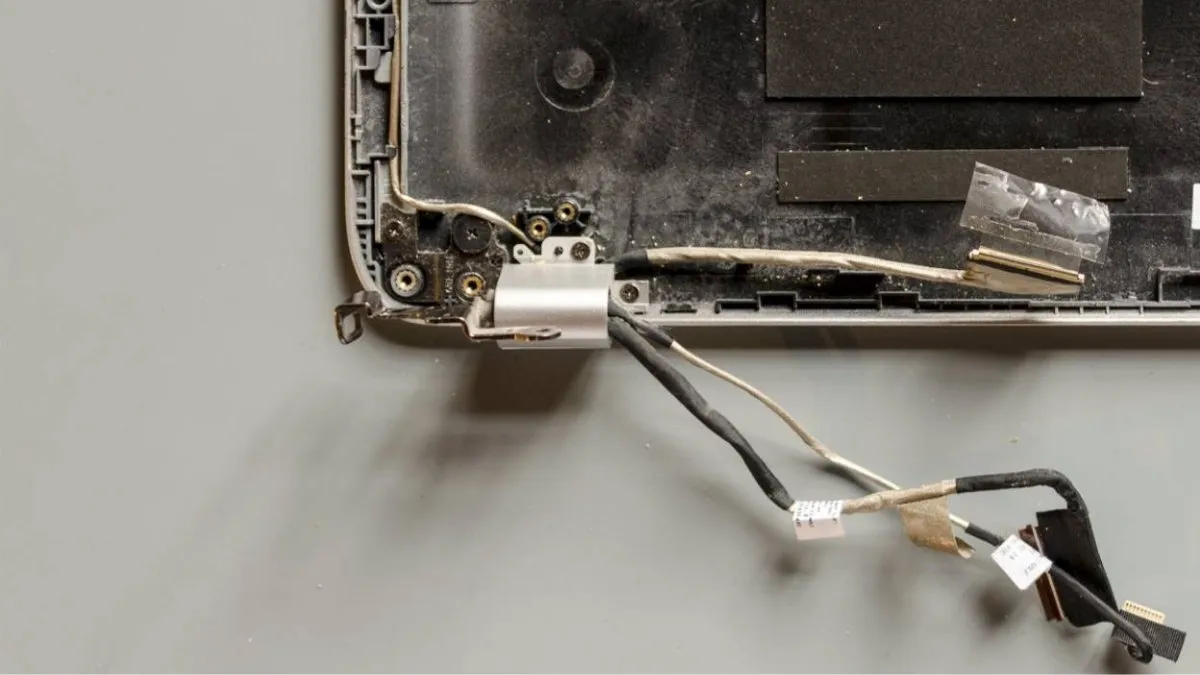 Sửa dây cáp màn hình (nguồn: Cellphones)Kiểm tra độ chắc chắn của cáp tín hiệu để loại trừ lỗi sọc do lỏng kết nối
⚠️ Cảnh báo rủi ro: Tuyệt đối không tự ý tháo linh kiện khi máy còn đang cắm điện hoặc chưa rút pin. Tình trạng sọc có thể trở nên tồi tệ hơn (cháy main) nếu bạn làm chập các chân tín hiệu trong quá trình thao tác. Đối với các dòng máy có màn hình dán keo (như Macbook hoặc Surface), bạn KHÔNG NÊN tự tháo tại nhà vì tỷ lệ nứt vỡ màn hình là cực cao.
Chi phí và phương án thay thế trong năm 2026
Khi các giải pháp DIY không mang lại hiệu quả, việc mang máy đi sửa là điều bắt buộc. Chi phí khắc phục màn hình máy tính bị sọc ngang phụ thuộc vào linh kiện cần thay thế:
- Thay cáp màn hình: Dao động từ 400.000đ – 800.000đ tùy model.
- Sửa lỗi VGA (đóng chip/làm chân): Khoảng 500.000đ – 1.200.000đ. Tuy nhiên, phương pháp này thường chỉ là giải pháp tạm thời, lỗi có thể tái phát sau 3-6 tháng.
- Thay tấm nền màn hình mới: Đây là phương án triệt để nhất. Giá thay màn hình phổ thông (HD/Full HD) năm 2026 hiện dao động từ 1.200.000đ đến 2.500.000đ. Với các màn hình chuẩn màu 4K hoặc tần số quét cao (144Hz, 240Hz), mức giá có thể trên 4.000.000đ.
Tại Thành Tín Computer, chúng tôi luôn ưu tiên chẩn đoán kỹ để cứu chữa linh kiện gốc nhằm tiết kiệm chi phí cho khách hàng. Nếu phải thay thế, chúng tôi cam kết sử dụng linh kiện đạt chuẩn, bảo hành dài hạn để củng cố niềm tin tuyệt đối từ phía người dùng.
Giải đáp các thắc mắc thường gặp về màn hình máy tính
Hỏi: Các vết sọc ngang có tự biến mất theo thời gian không?
Trả lời: Theo kinh nghiệm thực tế, lỗi màn hình máy tính bị sọc ngang do phần cứng sẽ không bao giờ tự hết. Ngược lại, nếu không được xử lý sớm, các vết sọc có thể lan rộng ra toàn màn hình do hiện tượng oxy hóa mạch hoặc chập điện lan tỏa trên tấm nền.
Hỏi: Có nên tiếp tục sử dụng máy khi có sọc ngang nhỏ không?
Trả lời: Bạn vẫn có thể sử dụng nếu vết sọc không gây cản trở tầm nhìn quá nhiều. Tuy nhiên, nếu nguyên nhân do lỗi card đồ họa đang nóng dần lên, việc cố gắng sử dụng có thể làm hỏng luôn cả mainboard, khiến chi phí sửa chữa sau này tăng vọt.
Hỏi: Làm thế nào để phân biệt sọc ngang do màn hình và sọc ngang do VGA?
Trả lời: Một mẹo nhỏ là bạn hãy kết nối máy tính với một màn hình rời hoặc tivi thông qua cổng HDMI.
- Nếu màn hình ngoài không bị sọc: Lỗi nằm ở màn hình máy tính hoặc cáp laptop.
- Nếu cả màn hình máy tính và màn hình ngoài đều bị sọc: Lỗi chắc chắn nằm ở card đồ họa trên mainboard.
Mẹo bảo quản để tránh lỗi màn hình máy tính bị sọc ngang
Để duy trì tuổi thọ cho linh kiện điện tử nói chung và màn hình nói riêng, bạn nên lưu ý các thói quen sau:
- Vệ sinh định kỳ: Độ ẩm và bụi bẩn là kẻ thù của các mạch tín hiệu. Hãy vệ sinh máy 6 tháng một lần để đảm bảo card đồ họa luôn mát mẻ.
- Sử dụng túi chống sốc: Khi di chuyển, hãy đảm bảo máy tính được bảo vệ bởi lớp đệm dày. Tuyệt đối không để vật nặng (sách vở, sạc) ép trực tiếp lên mặt lưng màn hình.
- Môi trường làm việc: Hạn chế để máy ở nơi quá ẩm hoặc nơi có ánh nắng trực tiếp chiếu vào. Nhiệt độ cao làm các lớp keo dán trong tấm nền bị thoái hóa nhanh chóng.
- Thao tác gập mở: Luôn cầm vào điểm giữa của cạnh trên màn hình để gập mở, giúp lực phân bổ đều lên hai bản lề, giảm áp lực co kéo lên dây cáp tín hiệu bên trong.
Việc nắm rõ nguyên nhân và các bước xử lý sơ bộ khi màn hình máy tính bị sọc ngang sẽ giúp bạn chủ động hơn trong mọi tình huống. Nếu bạn gặp khó khăn trong quá trình thực hiện hoặc cần một giải pháp thay thế linh kiện chuyên nghiệp, đừng ngần ngại liên hệ với đội ngũ kỹ thuật viên của Thành Tín Computer. Chúng tôi luôn sẵn sàng hỗ trợ bạn khắc phục lỗi màn hình máy tính bị sọc ngang với sự tận tâm và chính xác cao nhất.
Ngày cập nhật gần nhất 03/03/2026 by Thành Tín
