
Tình trạng màn hình máy tính bị mờ win 10 gây ra sự khó chịu lớn và làm suy giảm thị lực nghiêm trọng cho người sử dụng. Bạn cần xử lý ngay lập tức để bảo vệ đôi mắt cũng như nâng cao hiệu suất làm việc hàng ngày của bản thân. Bài viết này sẽ phân tích sâu về màn hình máy tính bị mờ win 10 nhằm giúp bạn tìm ra giải pháp tối ưu nhất. Vấn đề hiển thị thường bắt nguồn từ sai lệch độ phân giải, lỗi driver màn hình, hoặc sự cố tại cáp kết nối và tần số quét.
Nguyên nhân khiến màn hình máy tính bị mờ trên Windows 10
Có rất nhiều nguyên nhân dẫn đến tình trạng hình ảnh hiển thị không còn sắc nét như trạng thái ban đầu. Phổ biến nhất là do trình điều khiển thiết bị đồ họa của bạn đã quá cũ hoặc xảy ra xung đột phần mềm hệ thống.
Bên cạnh đó việc thiết lập các thông số hiển thị không tương thích với phần cứng cũng khiến màn hình bị nhòe. Các yếu tố vật lý như va đập mạnh hay hỏng hóc linh kiện bên trong máy cũng là nguyên nhân không thể loại trừ.
Việc xác định đúng nguyên nhân sẽ giúp bạn tiết kiệm thời gian và chi phí trong quá trình sửa chữa thiết bị. Hãy kiểm tra kỹ từng bộ phận từ phần mềm đến phần cứng để có cái nhìn tổng quan nhất về lỗi đang gặp phải.
Điều chỉnh lại chế độ hiển thị hệ thống
Đầu tiên bạn hãy kiểm tra lại các thiết lập cơ bản trong phần Display Settings của hệ điều hành Windows. Click chuột phải vào vị trí bất kỳ trên màn hình Desktop và chọn mục Display Settings để bắt đầu quy trình tùy chỉnh.
Bạn tìm đến mục Advanced Display Settings và chọn tiếp dòng Advanced sizing of text and other items. Tại cửa sổ này bạn hãy đảm bảo tỉ lệ Scale and layout được đặt về mức 100% để hình ảnh hiển thị chuẩn xác.
Việc thiết lập sai tỉ lệ khung hình là lý do hàng đầu khiến chữ viết và các icon trên màn hình bị vỡ nét. Hãy nhấn Apply để lưu lại các thay đổi và quan sát sự khác biệt rõ rệt trên màn hình máy tính của bạn.
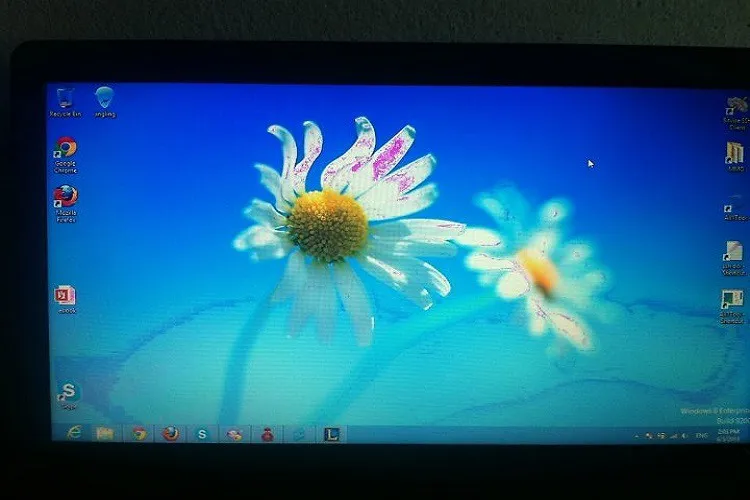 Cách điều chỉnh tỉ lệ hiển thị để khắc phục lỗi màn hình máy tính bị mờ
Cập nhật Driver màn hình lên phiên bản mới nhất
Driver đồ họa đóng vai trò cầu nối quan trọng giữa phần cứng máy tính và hệ điều hành Windows 10. Khi Driver bị lỗi hoặc quá lạc hậu thì khả năng xử lý hình ảnh sẽ giảm sút gây ra hiện tượng mờ nhòe.
Bạn hãy mở hộp thoại Run bằng tổ hợp phím Windows + R và nhập lệnh devmgmt.msc vào ô trống. Tại cửa sổ Device Manager hãy tìm đến mục Display Adapter để kiểm tra tình trạng trình điều khiển hiện tại của máy.
Chuột phải vào tên card đồ họa đang sử dụng và chọn Update driver để hệ thống tự động tìm kiếm bản cập nhật. Khởi động lại máy tính ngay sau khi quá trình cài đặt hoàn tất để hệ thống áp dụng các thay đổi mới nhất.
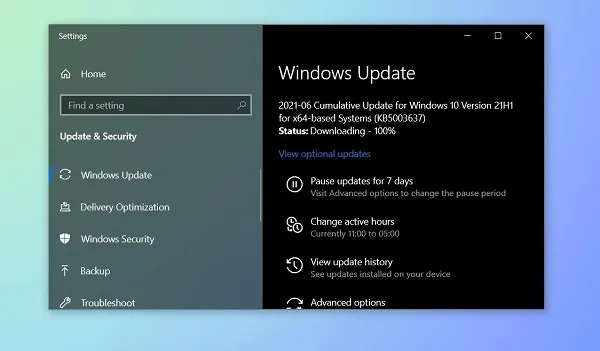 Thực hiện cập nhật driver đồ họa để sửa lỗi màn hình bị nhòe trên win 10
Cài đặt độ sáng và cân bằng màu sắc cho màn hình
Đôi khi lỗi mờ màn hình chỉ đơn giản là do độ sáng và độ tương phản chưa được tối ưu hóa cho mắt. Bạn có thể sử dụng công cụ Calibrate display color có sẵn trên Windows 10 để tinh chỉnh lại màu sắc hiển thị.
Nhập từ khóa Calibrate display color vào thanh tìm kiếm Windows và thực hiện theo các bước hướng dẫn chi tiết. Bạn nên chú trọng vào phần Adjust gamma để cân bằng lại mật độ điểm sáng trên toàn bộ màn hình.
Việc điều chỉnh độ tương phản hợp lý sẽ giúp các chi tiết hình ảnh hiển thị rõ ràng và sắc nét hơn rất nhiều. Hãy thử nghiệm nhiều mức độ khác nhau cho đến khi mắt bạn cảm thấy dễ chịu và hình ảnh đạt độ trong trẻo.
Xử lý các hư hỏng liên quan đến phần cứng
Nếu các giải pháp về phần mềm không mang lại hiệu quả thì khả năng cao máy tính của bạn đã gặp lỗi phần cứng. Cáp tín hiệu bị lỏng hoặc bị đứt ngầm là nguyên nhân thường thấy trên các dòng laptop đã sử dụng lâu năm.
Card đồ họa bị lỗi chip xử lý cũng khiến tín hiệu hình ảnh xuất ra màn hình bị nhiễu và mờ đi đáng kể. Trong trường hợp xấu nhất thì tấm nền màn hình của bạn đã bị hỏng do tác động mạnh từ ngoại lực bên ngoài.
Đối với các lỗi vật lý này bạn tuyệt đối không nên tự ý tháo mở máy nếu không có chuyên môn kỹ thuật sâu. Hãy mang thiết bị đến các trung tâm sửa chữa uy tín để được kỹ thuật viên kiểm tra và thay thế linh kiện.
Tình trạng màn hình máy tính bị mờ win 10 cần được xử lý sớm để tránh gây mỏi mắt và bảo vệ tuổi thọ cho thiết bị. Hy vọng những chia sẻ từ Thành Tín Computer sẽ giúp bạn nhanh chóng lấy lại chất lượng hiển thị sắc nét và làm việc hiệu quả hơn.
Ngày cập nhật gần nhất 02/02/2026 by Thành Tín
