
Khi lỗi không gõ được tiếng việt trên win 10 xảy ra đột ngột, bạn không thể nhập văn bản có dấu mặc dù đã cài Unikey hay bộ gõ khác. Bài viết này phân tích 3 nguyên nhân phổ biến nhất và hướng dẫn xử lý từng trường hợp cụ thể, giúp bạn khôi phục khả năng gõ tiếng Việt trong vòng 5 phút.
Unikey Bị Tắt Hoặc Ngừng Hoạt Động
Unikey là phần mềm gõ tiếng Việt phổ biến nhất trên Windows, nhưng có thể tự động tắt do xung đột với ứng dụng khác hoặc lỗi hệ thống. Dấu hiệu nhận biết: icon Unikey không còn trên system tray (góc phải thanh taskbar), hoặc khi gõ chỉ ra ký tự không dấu.
Cách xử lý nhanh: Mở thư mục cài đặt Unikey (thường ở C:Program FilesUnikey hoặc C:Program Files (x86)Unikey), double-click file Unikey.exe để khởi động lại. Kiểm tra icon xuất hiện trên system tray, click phải chọn Bật/Tắt Unikey (hoặc phím tắt Ctrl + Shift + F1) để kích hoạt.
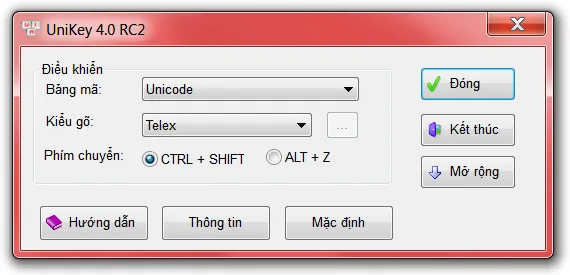 Kiểm tra Unikey
Giao diện Unikey khi hoạt động bình thường
Nếu Unikey vẫn không hoạt động sau khi khởi động lại, thử gỡ cài đặt hoàn toàn qua Control Panel > Programs and Features, sau đó tải phiên bản mới nhất từ trang chủ và cài lại. Lưu ý backup file cấu hình Unikey.ini trước khi gỡ nếu bạn có thiết lập tùy chỉnh.
Tính Năng Auto-Correct Của Windows Gây Xung Đột
Windows 10 tích hợp autocorrect (tự động sửa lỗi chính tả) có thể can thiệp vào cách bộ gõ tiếng Việt xử lý dấu thanh và dấu phụ. Khi tính năng này bật, hệ thống cố gắng “sửa” các tổ hợp ký tự tiếng Việt thành từ tiếng Anh, khiến bạn không gõ được dấu hoặc nhận output sai.
Tắt autocorrect theo các bước sau:
Nhấn phím Windows hoặc click biểu tượng Start, gõ typing settings vào ô tìm kiếm và chọn kết quả đầu tiên.
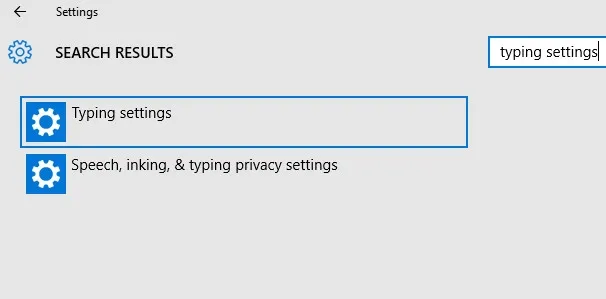 Typing Settings
Truy cập Typing Settings qua Windows Search
Trong cửa sổ Settings, tìm mục Spelling. Tắt hai tùy chọn: “Autocorrect misspelled words” và “Highlight misspelled words”. Cả hai đều có thể gây nhiễu với bộ gõ tiếng Việt.
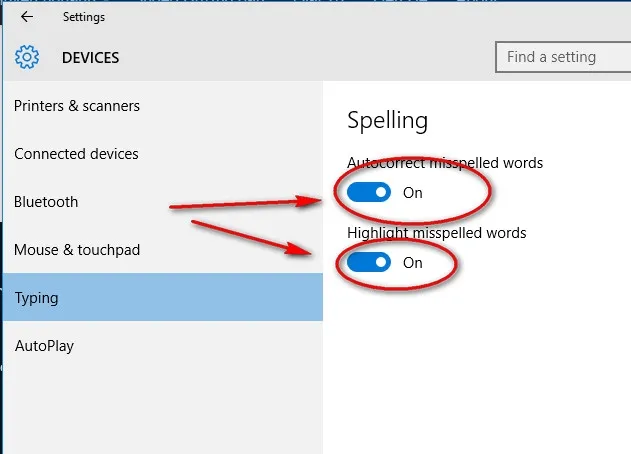 Tắt các tùy chọn như hình
Tắt Autocorrect và Highlight để tránh xung đột
Sau khi tắt, mở Notepad hoặc Word để kiểm tra. Nếu vẫn gặp vấn đề, khởi động lại máy để Windows áp dụng thay đổi hoàn toàn.
⚠️ Lưu ý: Một số ứng dụng như Microsoft Office có autocorrect riêng. Nếu chỉ gặp lỗi trong Word/Excel, kiểm tra File > Options > Proofing > AutoCorrect Options và tắt các tùy chọn tương tự.
Cài Nhiều Bộ Gõ Cùng Lúc Gây Xung Đột
Khi cài đặt đồng thời Unikey, EVKey, Vietkey, hoặc bộ gõ tích hợp của Windows (Vietnamese Telex/VNI), các phần mềm này có thể tranh quyền xử lý input, dẫn đến lỗi không gõ được tiếng việt trên win 10 hoặc output không đúng bảng mã.
Triệu chứng điển hình: Gõ “a” + “s” nhưng ra “as” thay vì “á”, hoặc dấu thanh xuất hiện sai vị trí. Nguyên nhân là nhiều bộ gõ cùng hook vào keyboard driver, tạo ra chuỗi xử lý chồng chéo.
Giải pháp: Chọn một bộ gõ duy nhất và gỡ các phần mềm còn lại. Nếu dùng Unikey, gỡ EVKey/Vietkey qua Control Panel. Nếu muốn dùng bộ gõ tích hợp Windows, gỡ Unikey và thêm Vietnamese input method qua Settings > Time & Language > Language > Add a language.
Để kiểm tra bộ gõ nào đang active: Nhấn Windows + Space để xem danh sách input method. Nếu thấy nhiều hơn 2 bộ gõ (English + Vietnamese), có thể đang xung đột. Xóa các bộ gõ thừa qua Language settings > Preferred languages > [Vietnamese] > Options > Remove.
Sau khi chỉ giữ lại một bộ gõ, restart máy và test lại. Nếu vẫn gặp vấn đề, có thể do driver bàn phím bị lỗi — thử cập nhật driver qua Device Manager hoặc tải driver mới từ trang nhà sản xuất laptop/bàn phím.
Ba nguyên nhân trên chiếm 90% trường hợp lỗi không gõ được tiếng việt trên win 10. Nếu đã thử cả ba cách mà vẫn không khắc phục, kiểm tra Windows Update — một số bản cập nhật có thể gây lỗi tương thích với bộ gõ cũ, cần cài phiên bản mới hơn hoặc rollback update gần nhất.
Ngày cập nhật gần nhất 16/03/2026 by Thành Tín
