
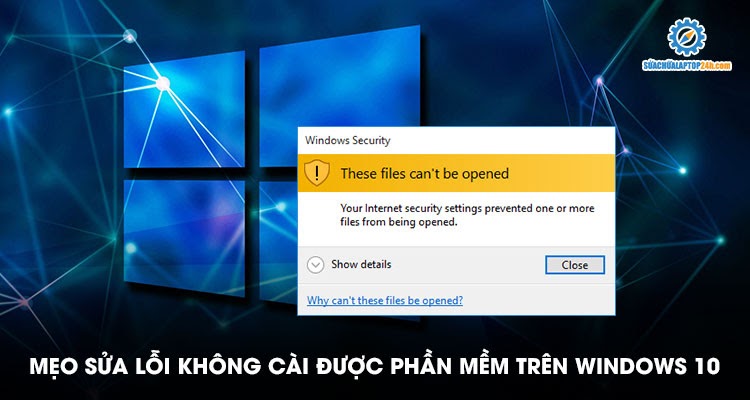
Việc kết nối thiết bị in ấn gặp trục trặc là vấn đề khá phổ biến hiện nay. Bạn đang loay hoay tìm cách xử lý lỗi không cài được máy in trên win 10 nhanh chóng để tiếp tục công việc. Bài viết này cung cấp giải pháp từ chuyên gia tại Thành Tín Computer giúp bạn xử lý tận gốc. Chúng tôi hướng dẫn bạn tối ưu hệ điều hành, sửa lỗi driver máy in, và cấu hình Print Spooler chuẩn xác. Trải nghiệm in ấn của bạn sẽ trở nên mượt mà và hiệu quả hơn bao giờ hết.
Phân tích nguyên nhân máy in không nhận driver
Việc xác định đúng nguyên nhân là bước quan trọng nhất trong quy trình sửa chữa máy tính. Điều này giúp bạn tiết kiệm thời gian và tránh can thiệp sai lệch vào hệ thống.
Trình điều khiển không tương thích hệ thống
Nguyên nhân hàng đầu thường do phiên bản trình điều khiển máy in đã quá cũ. Driver này không được thiết kế để vận hành trên nền tảng Windows 10 hiện đại.
Khi bạn cố gắng cài đặt, hệ thống sẽ từ chối hoặc báo lỗi ngay lập tức. Bạn cần kiểm tra kỹ phiên bản 32-bit hoặc 64-bit của máy tính trước khi tải xuống.
Sự cố tệp tin hệ thống và kết nối vật lý
Các tệp tin hệ thống bị hỏng do virus hoặc tắt máy đột ngột cũng gây ra lỗi. Chúng ngăn cản quá trình đăng ký dịch vụ máy in mới vào registry của Windows.
Ngoài ra, cáp USB hỏng hoặc cổng kết nối bị lỏng là yếu tố vật lý cần lưu ý. Bạn nên thử thay thế cáp mới hoặc chuyển sang cổng kết nối khác để kiểm tra.
Xung đột phần mềm bảo mật và ứng dụng bên thứ ba
Một số phần mềm diệt virus hiểu lầm quá trình cài đặt driver là hành vi xâm nhập trái phép. Chúng sẽ tự động chặn các tiến trình thực thi của bộ cài máy in.
Xung đột giữa các trình điều khiển của các thiết bị ngoại vi khác cũng thường xuyên xảy ra. Điều này tạo ra sự hỗn loạn trong việc quản lý tài nguyên của hệ điều hành.
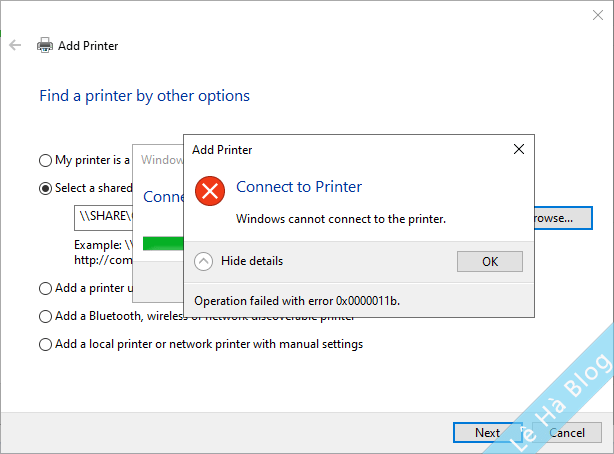
Quy trình khắc phục lỗi cài đặt máy in chuyên sâu
Đội ngũ kỹ thuật viên tại Thành Tín Computer đã tổng hợp các bước xử lý chuyên nghiệp. Bạn có thể tự thực hiện tại nhà theo hướng dẫn chi tiết dưới đây.
Khởi động lại dịch vụ Print Spooler
Dịch vụ Print Spooler đóng vai trò trung gian quản lý mọi lệnh in trong Windows. Nếu dịch vụ này bị treo, bạn sẽ không bao giờ cài đặt được máy in mới.
Bạn hãy nhấn tổ hợp phím Windows + R và nhập lệnh services.msc để mở bảng quản lý. Tìm mục Print Spooler, chuột phải và chọn lệnh Restart để làm mới dịch vụ.
Gỡ bỏ hoàn toàn driver cũ và dọn dẹp bộ nhớ đệm
Việc cài đè driver mới lên các tệp tin cũ bị lỗi thường không mang lại kết quả. Bạn cần truy cập vào Control Panel và gỡ bỏ sạch sẽ các thiết bị máy in cũ.
Sau đó, hãy truy cập vào thư mục Spool trong hệ thống để xóa các lệnh in cũ. Việc này giúp giải phóng bộ nhớ và loại bỏ các tệp tin rác gây xung đột.
Cập nhật hệ điều hành Windows 10 mới nhất
Microsoft thường xuyên phát hành các bản vá lỗi liên quan đến trình điều khiển thiết bị. Việc sử dụng phiên bản Windows quá cũ sẽ khiến máy tính thiếu các chứng chỉ bảo mật cần thiết.
Bạn hãy vào mục Settings và chọn Update & Security để kiểm tra các bản cập nhật mới. Quá trình này giúp bổ sung các tệp tin hệ thống còn thiếu cho việc cài đặt.
Sử dụng trình khắc phục sự cố tích hợp Windows Troubleshooter
Windows 10 sở hữu bộ công cụ tự sửa lỗi rất mạnh mẽ dành cho thiết bị ngoại vi. Công cụ này sẽ tự động quét và sửa chữa các lỗi phổ biến về cấu hình máy in.
Bạn chỉ cần chọn mục Printer trong phần Troubleshoot và nhấn Run để bắt đầu. Hệ thống sẽ đưa ra các gợi ý xử lý hoặc tự động thực hiện việc sửa lỗi.
Cài đặt trình điều khiển ở chế độ Compatibility Mode
Nếu máy in của bạn quá cũ, hãy thử chạy bộ cài ở chế độ tương thích. Đây là tính năng giả lập môi trường Windows cũ hơn để hỗ trợ phần mềm lạc hậu.
Chuột phải vào tệp cài đặt, chọn Properties và thiết lập chạy cho phiên bản Windows 7 hoặc 8. Cách này thường giúp vượt qua các rào cản kiểm soát của hệ điều hành Windows 10.
Kiểm tra quyền quản trị khi thực hiện cài đặt
Quá trình can thiệp vào driver hệ thống yêu cầu quyền truy cập cấp cao nhất của người dùng. Nếu bạn dùng tài khoản khách, hệ thống sẽ ngăn chặn mọi thay đổi quan trọng.
Hãy luôn khởi chạy bộ cài bằng quyền Run as administrator để đảm bảo đủ thẩm quyền. Điều này giúp tiến trình cài đặt có thể ghi dữ liệu vào các thư mục hệ thống bảo mật.
Lưu ý quan trọng khi tải driver máy in chính hãng
Bạn chỉ nên tải driver từ trang chủ của các nhà sản xuất như Canon, HP hoặc Brother. Tránh sử dụng các trang web trung gian vì nguy cơ đính kèm phần mềm độc hại rất cao.
Việc chọn đúng mã máy in và phiên bản Windows là điều kiện tiên quyết thành công. Nếu bạn gặp khó khăn, hãy liên hệ chuyên gia để được hỗ trợ kỹ thuật kịp thời.
Chuyên gia tại Thành Tín Computer luôn sẵn sàng hỗ trợ các vấn đề kỹ thuật phức tạp nhất. Chúng tôi sở hữu đội ngũ nhân sự trình độ đại học với chứng chỉ MCSA và CCNA quốc tế.
Tóm lại, việc xử lý lỗi không cài được máy in trên win 10 đòi hỏi sự kiên nhẫn và tuân thủ đúng quy trình kỹ thuật. Bạn cần kiểm tra từ kết nối vật lý, khởi động lại dịch vụ hệ thống cho đến việc cập nhật driver chính xác nhất. Hy vọng những giải pháp chuyên sâu trong bài viết sẽ giúp thiết bị của bạn hoạt động ổn định trở lại.
Ngày cập nhật gần nhất 04/02/2026 by Thành Tín
