
Việc cài đặt hệ điều hành cũ trên các dòng máy đời mới thường nảy sinh nhiều bất cập, trong đó lỗi cài win 7 không nhận ổ cứng là tình trạng phổ biến nhất mà tôi thường xuyên xử lý cho khách hàng tại TPHCM. Khi dừng lại ở bước chọn phân vùng, nút “Next” bị mờ đi hoặc danh sách ổ đĩa trống trơn, người dùng thường hoang mang lo lắng về phần cứng. Với hơn 10 năm kinh nghiệm, tôi khẳng định phần lớn nguyên nhân nằm ở xung đột định dạng hoặc thiếu trình điều khiển (driver) tương thích.
Nguyên nhân thực tế gây lỗi cài win 7 không nhận ổ cứng
Trong quá trình đi sửa máy tính tận nơi, tôi nhận thấy có ba nhóm nguyên nhân chính dẫn đến tình trạng này. Đầu tiên và thường gặp nhất là sự khác biệt giữa chuẩn khởi động UEFI và Legacy. Windows 7 vốn được thiết kế tối ưu cho chuẩn Legacy và định dạng ổ cứng MBR. Nếu máy tính của bạn đang để chuẩn UEFI và ổ cứng định dạng GPT, trình cài đặt sẽ không thể nhận diện đúng phân vùng để đi tiếp.
Nguyên nhân thứ hai liên quan đến vấn đề kỹ thuật của ổ cứng SSD hoặc HDD đời mới. Các dòng máy hiện nay thường sử dụng chuẩn giao tiếp SATA theo chế độ AHCI hoặc RAID mà bộ cài Windows 7 nguyên bản không có sẵn driver để đọc. Cuối cùng, một số trường hợp lỗi cài win 7 không nhận ổ cứng xuất phát từ việc phân vùng ổ cứng bị lỗi Logic (Bad Sector) hoặc chưa được “Active” (kích hoạt) trong hệ thống quản lý phân vùng.
Hướng dẫn sửa lỗi không hiện Next bằng Command Prompt
Khi bạn đối mặt với màn hình chọn đĩa trắng trơn hoặc nút Next bị ẩn do lỗi không hiện ổ cứng khi cài win, đừng vội rút USB ra. Hãy sử dụng công cụ Diskpart tích hợp sẵn trong bộ cài để xử lý triệt để định dạng ổ cứng về chuẩn NTFS và MBR.
Bước 1: Tại màn hình cài đặt đang báo lỗi, bạn nhấn tổ hợp phím Shift + F10. Một cửa sổ màu đen (Command Prompt) sẽ hiện ra. Đây là nơi chúng ta thực thi các lệnh can thiệp sâu vào cấu trúc đĩa.
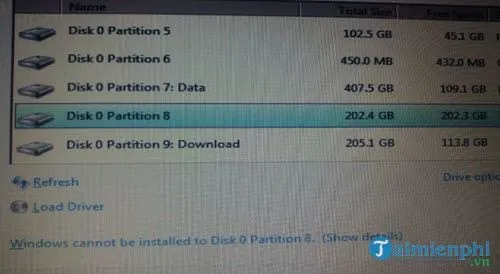 Ảnh minh họa màn hình cài đặt Windows 7Chú thích: Màn hình chọn phân vùng cài đặt thường xảy ra lỗi không hiện ổ đĩa hoặc nút Next bị mờ.
Bước 2: Nhập lệnh diskpart và nhấn Enter để khởi động công cụ quản lý ổ đĩa chuyên sâu.
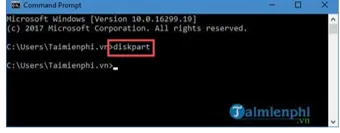 Gõ lệnh diskpart trong CMDChú thích: Truy cập vào môi trường quản lý Diskpart để bắt đầu cấu hình lại ổ cứng.
Bước 3: Nhập tiếp lệnh list disk để xem danh sách các ổ cứng đang kết nối với máy tính. Bạn cần quan sát kỹ dung lượng (Size) để xác định đúng ổ cứng cần cài Win (thường là Disk 0 hoặc Disk 1).
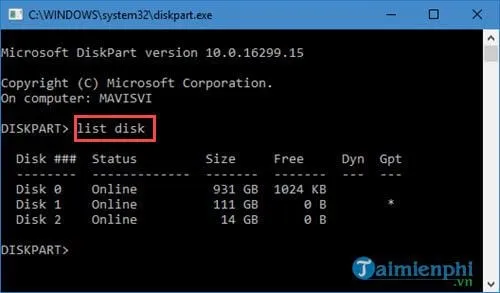 Liệt kê danh sách ổ đĩa hiện cóChú thích: Kiểm tra danh sách ổ cứng để tránh chọn nhầm vào USB cài Win hoặc ổ chứa dữ liệu.
Bước 4: Sử dụng lệnh select disk X (trong đó X là số thứ tự của ổ cứng bạn đã xác định ở bước 3). Ví dụ: select disk 0. Lúc này, hệ thống sẽ tập trung mọi thao tác vào ổ đĩa này để xử lý lỗi cài win 7 không nhận ổ cứng.
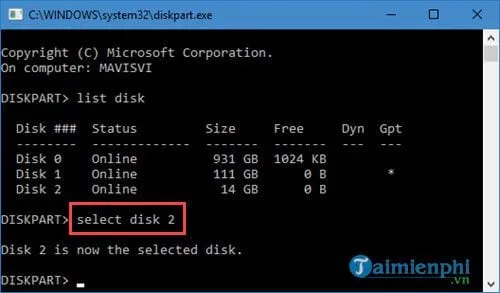 Lựa chọn ổ đĩa cần xử lýChú thích: Lệnh chọn đĩa đảm bảo các thao tác xóa và định dạng sau đó được thực hiện chính xác.
Bước 5: ⚠️ CẢNH BÁO QUAN TRỌNG: Nhập lệnh clean. Lệnh này sẽ XÓA SẠCH TOÀN BỘ DỮ LIỆU và các phân vùng cũ trên ổ đĩa. Hãy đảm bảo bạn đã cứu dữ liệu ổ cứng quan trọng sang một thiết bị khác trước khi thực hiện bước này.
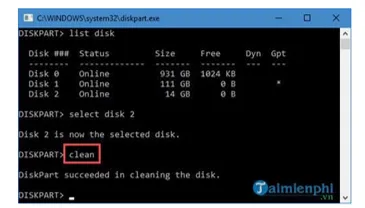 Lệnh làm sạch ổ cứng hoàn toànChú thích: Thao tác Clean giúp loại bỏ mọi xung đột về định dạng Partition cũ đang tồn tại.
Bước 6: Để tạo lại phân vùng mới phù hợp với Windows 7, hãy gõ lệnh create partition primary.
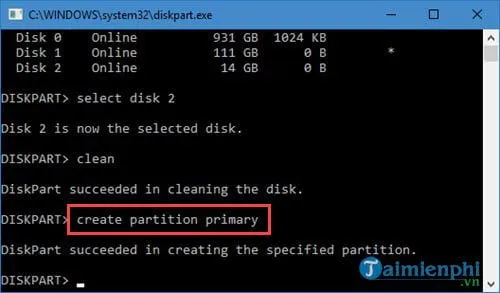 Tạo phân vùng chính mới cho hệ thốngChú thích: Khởi tạo lại cấu trúc phân vùng sạch cho ổ cứng sau khi đã xóa bỏ các lỗi cũ.
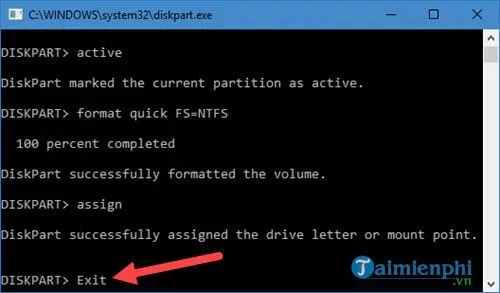
Bước 7: Gõ lệnh active để đánh dấu đây là phân vùng khởi động chính của hệ thống.
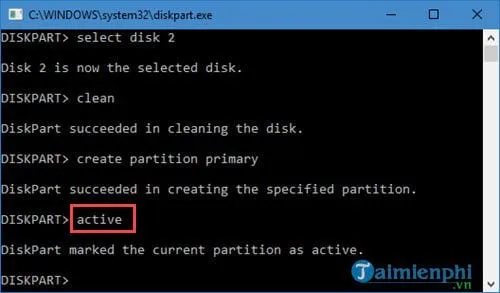 Kích hoạt phân vùng khởi độngChú thích: Bước quan trọng để BIOS nhận diện được nơi chứa hệ điều hành khi máy khởi động.
Bước 8: Chuyển đổi sang định dạng ổ cứng phù hợp bằng lệnh format quick FS=NTFS. Việc định dạng lại giúp loại bỏ các lỗi tập tin hệ thống cũ và chuẩn bị môi trường lưu trữ tốt nhất.
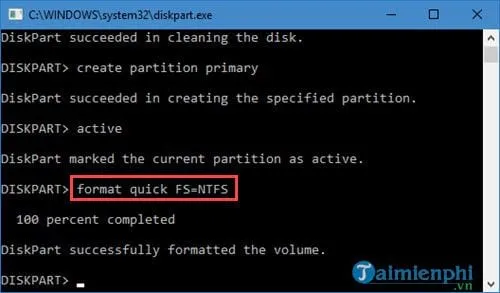 Định dạng ổ đĩa sang chuẩn NTFSChú thích: Quá trình định dạng nhanh giúp tiết kiệm thời gian mà vẫn đảm bảo tính ổn định.
Bước 9: Cuối cùng, gõ lệnh assign để hệ thống tự động gán ký tự ổ đĩa (C, D, E…) và gõ exit hai lần để thoát hoàn toàn cửa sổ lệnh.
Chú thích: Gán tên ổ đĩa và thoát khỏi Command Prompt để quay lại màn hình cài đặt.
Sau khi hoàn tất, bạn nhấn “Refresh” tại màn hình chọn ổ đĩa, phân vùng mới sẽ hiện ra và nút “Next” đã có thể nhấn được. Đây là cách giải quyết triệt để lỗi cài win 7 không nhận ổ cứng do vấn đề Logic.
 Kết quả sau khi khắc phục lỗi thành côngChú thích: Phân vùng hiện ra sẵn sàng để tiến hành cài đặt Windows 7.
Khắc phục lỗi cài win 7 không nhận ổ cứng do thiếu Driver SATA
Nếu bạn đã dùng Diskpart mà hệ thống vẫn báo “No drives were found”, rất có thể máy tính của bạn sử dụng chipset mới hoặc ổ cứng SSD chuẩn NVMe/SATA không tương thích với bộ cài Win 7 cũ. Trong trường hợp này, bạn cần tải Driver SATA/RAID (thường là Intel Rapid Storage Technology) từ trang chủ hãng máy tính, giải nén vào USB cài Win.
Tại bước chọn ổ đĩa, hãy nhấn vào dòng “Load Driver”, dẫn đường dẫn đến thư mục chứa driver trên USB. Sau khi hệ thống tải xong trình điều khiển, ổ cứng sẽ xuất hiện ngay lập tức. Với kinh nghiệm sửa máy tính tphcm nhiều năm, tôi khuyên bạn nên tích hợp sẵn các gói Driver AHCI vào bộ cài ISO của Windows 7 để tránh gặp lại lỗi cài win 7 không nhận ổ cứng trên các dòng máy sau này.
Thiết lập BIOS để khắc phục lỗi không hiện Next
Nhiều khách hàng gọi dịch vụ cài win tại nhà của Thành Tín Computer khi gặp lỗi này thực tế chỉ cần chỉnh lại một vài thông số trong BIOS là xong. Đối với các dòng máy sản xuất từ năm 2020 trở đi, mặc định BIOS sẽ để chuẩn UEFI và Secure Boot. Windows 7 không hỗ trợ tốt chuẩn này nên sẽ gây ra lỗi cài win 7 không nhận ổ cứng.
Bạn hãy truy cập BIOS (thường dùng phím F2, F12 hoặc Del tùy dòng máy), tìm đến mục “SATA Mode” và chuyển từ “RAID” hoặc “Intel VMD” sang “AHCI”. Đồng thời, chuyển mục “Boot Mode” từ UEFI sang “Legacy” hoặc enable “CSM (Compatibility Support Module)”. Việc hạ cấp chuẩn khởi động là kỹ thuật then chốt để Windows 7 có thể giao tiếp được với phần cứng đời mới mà không gặp lỗi.
Bảng giá dịch vụ sửa máy tính và cài đặt Windows 2026
Nếu bạn đã thử các cách trên nhưng vẫn gặp lỗi cài win 7 không nhận ổ cứng, hoặc máy tính gặp các sự cố phần cứng phức tạp hơn, Thành Tín Computer luôn sẵn sàng hỗ trợ tận nơi tại TPHCM. Dưới đây là bảng giá tham khảo dịch vụ chuyên nghiệp của chúng tôi:
| Loại dịch vụ | Chi tiết thực hiện | Giá tham khảo (VNĐ) |
|---|---|---|
| Cài Windows tận nơi | Win 7/10/11 + Full Soft + Driver | 150.000 – 250.000 |
| Sửa lỗi ổ cứng | Xử lý Diskpart, nạp Driver, Fix Boot | 100.000 – 200.000 |
| Nâng cấp SSD | Miễn phí công lắp đặt + Cài Win | 550.000 – 1.200.000 |
| Vệ sinh laptop | Tra keo tản nhiệt MX4, làm sạch bụi | 150.000 – 200.000 |
| Cứu dữ liệu | Tùy vào tình trạng lỗi vật lý/logic | Báo giá sau khi kiểm tra |
Lưu ý: Bảng giá trên chỉ mang tính chất tham khảo cho các lỗi nhẹ. Giá thực tế có thể thay đổi tùy thuộc vào model máy, mức độ hỏng hóc của phần cứng và khu vực di chuyển. Quý khách vui lòng liên hệ Hotline để nhận báo giá chính xác nhất.
Quy trình xử lý lỗi cài win tại nhà của Thành Tín Computer
Để đảm bảo tính minh bạch và chuyên nghiệp, kỹ thuật viên tại Thành Tín Computer luôn tuân thủ quy trình 5 bước nghiêm ngặt khi tiếp nhận xử lý lỗi cài win 7 không nhận ổ cứng cho khách hàng:
- Tiếp nhận & Chẩn đoán: Kiểm tra đời máy, cấu hình phần cứng để xác định nguyên nhân lỗi do phần mềm hay hư hỏng ổ cứng vật lý.
- Báo giá & Phương án: Tư vấn phương án tối ưu (cài lại Win bằng bộ cài chuẩn hoặc thay thế linh kiện nếu ổ cứng đã hỏng). Minh bạch giá cả trước khi làm.
- Backup dữ liệu: Đây là bước quan trọng nhất. Chúng tôi luôn nhắc nhở và hỗ trợ khách hàng sao lưu dữ liệu từ ổ C sang ổ khác hoặc lên đám mây để tránh mất mát.
- Thực hiện kỹ thuật: Xử lý lỗi cài win 7 không nhận ổ cứng bằng các công cụ chuyên dụng, đảm bảo hệ thống hoạt động mượt mà, ổn định.
- Bàn giao & Bảo hành: Khách hàng kiểm tra máy, nhận phiếu bảo hành dịch vụ từ 1-3 tháng tùy hạng mục sửa chữa.
Phân biệt lỗi phần mềm và lỗi phần cứng ổ cứng
Đôi khi, lỗi cài win 7 không nhận ổ cứng không chỉ đơn thuần là do định dạng. Nếu bạn thực hiện lệnh list disk trong Diskpart mà hệ thống báo “There are no fixed disks to show”, khả năng cao là ổ cứng của bạn đã bị hỏng hóc vật lý hoặc lỏng cáp kết nối.
Nếu bạn đang sử dụng máy tính bàn (PC), hãy thử thay dây cáp SATA khác hoặc chuyển sang cổng cắm khác trên Mainboard. Với Laptop, việc lỗi cài win 7 không nhận ổ cứng có thể do ổ đĩa đã hết tuổi thọ (đặc biệt là các dòng HDD cũ). Trong tình huống này, giải pháp tốt nhất là thay thế sang ổ cứng SSD để tăng tốc độ máy tính lên gấp 5-10 lần, đồng thời chấm dứt hoàn toàn các lỗi vặt khi cài đặt hệ điều hành.
Câu hỏi thường gặp về lỗi cài đặt Windows 7
Hỏi: Tại sao tôi cài Win 10 thì nhận ổ cứng bình thường nhưng Win 7 lại lỗi? Trả lời: Do Windows 10 tích hợp sẵn driver cho các chuẩn ổ cứng mới (NVMe, AHCI) và hỗ trợ tốt chuẩn GPT/UEFI, còn Windows 7 thì không. Bạn cần chỉnh BIOS về Legacy hoặc nạp driver thủ công để sửa lỗi cài win 7 không nhận ổ cứng.
Hỏi: Việc sử dụng lệnh Clean trong Diskpart có làm hỏng ổ cứng HDD không? Trả lời: Hoàn toàn không. Lệnh Clean chỉ xóa bỏ cấu trúc bảng phân vùng trên bề mặt đĩa logic, không tác động vật lý đến phần cứng. Nó giúp ổ cứng trở về trạng thái như mới mua.
Hỏi: Tôi ở Quận 7, Thành Tín có thợ qua sửa ngay không? Trả lời: Có. Chúng tôi có đội ngũ kỹ thuật viên thường trực tại hầu khắp các quận huyện TPHCM (Quận 1, 3, 5, 7, 10, Tân Bình, Gò Vấp…). Chỉ sau 20-30 phút, kỹ thuật viên sẽ có mặt để khắc phục lỗi cài win 7 không nhận ổ cứng tại nhà bạn.
Việc tự mình mày mò sửa lỗi là một trải nghiệm thú vị, nhưng nếu bạn không rành về kỹ thuật hoặc lo sợ mất dữ liệu, hãy để chuyên gia hỗ trợ. Một sai sót nhỏ trong lệnh Diskpart có thể làm mất dữ liệu cả đời của bạn. Chúc bạn sớm khắc phục thành công lỗi cài win 7 không nhận ổ cứng và có một hệ thống hoạt động ổn định trong năm 2026.
Ngày cập nhật gần nhất 03/03/2026 by Thành Tín
