
Bạn đã từng kết nối WiFi nhưng quên mất mật khẩu khi cần chia sẻ cho bạn bè? Thay vì phải reset router hay hỏi lại chủ nhà, lấy lại pass wifi trên điện thoại Android là giải pháp nhanh nhất. Bài viết này hướng dẫn 3 phương pháp kiểm tra mật khẩu WiFi đã lưu, từ cách dùng tính năng có sẵn đến công cụ chuyên dụng cho máy đã root.
Kiểm Tra Pass WiFi Bằng Mã QR Trên Android 10+
Từ Android 10 trở lên, hệ điều hành tích hợp sẵn tính năng chia sẻ WiFi qua mã QR. Đây là cách lấy lại pass wifi trên điện thoại đơn giản nhất, không cần cài thêm ứng dụng.
Bước 1: Mở Cài đặt → chọn WiFi (hoặc Mạng & Internet tùy giao diện)
Bước 2: Chạm vào tên mạng WiFi đang kết nối → chọn Chia sẻ hoặc biểu tượng mã QR
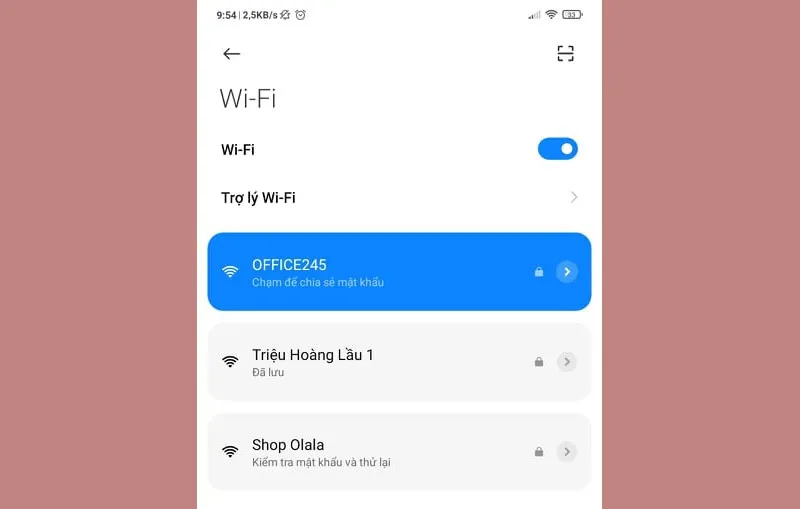 Giao diện chia sẻ WiFi qua mã QR trên Android
Bước 3: Chụp ảnh màn hình khi mã QR hiển thị
Bước 4: Mở ứng dụng quét mã QR (Google Lens, Zalo, hoặc camera mặc định) → quét ảnh vừa chụp
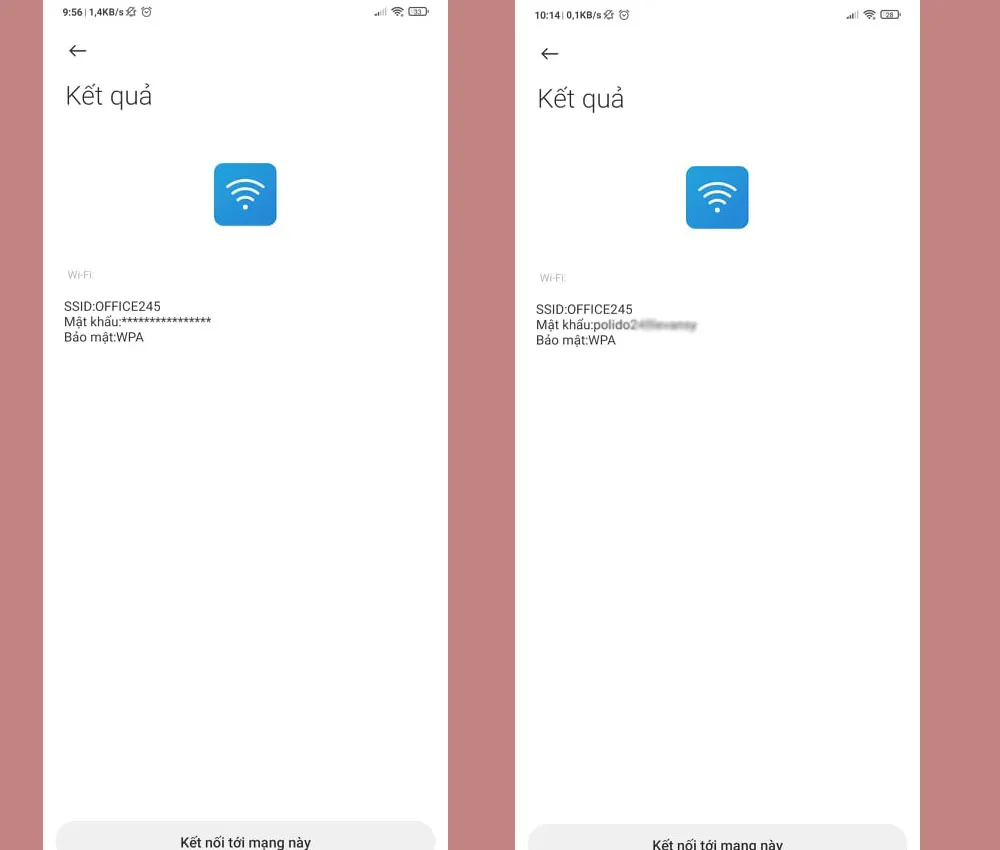 Quét mã QR để hiển thị mật khẩu WiFi
Bước 5: Thông tin WiFi xuất hiện gồm tên mạng (SSID) và mật khẩu. Chạm vào biểu tượng con mắt để hiện rõ ký tự.
⚠️ Lưu ý: Một số máy Xiaomi, Oppo, Realme hiển thị trực tiếp mật khẩu dưới mã QR mà không cần quét lại.
Xem Pass WiFi Trên Máy Android 9 Trở Xuống (Cần Root)
Với Android 9 trở xuống, bạn cần quyền root để truy cập file lưu mật khẩu WiFi. Phương pháp này yêu cầu kiến thức kỹ thuật và có rủi ro mất bảo hành.
Dùng WiFi Password Viewer
Bước 1: Tải WiFi Password Viewer từ APKPure hoặc F-Droid (ứng dụng đã bị gỡ khỏi Play Store)
Bước 2: Cấp quyền Superuser khi ứng dụng yêu cầu → chọn Grant
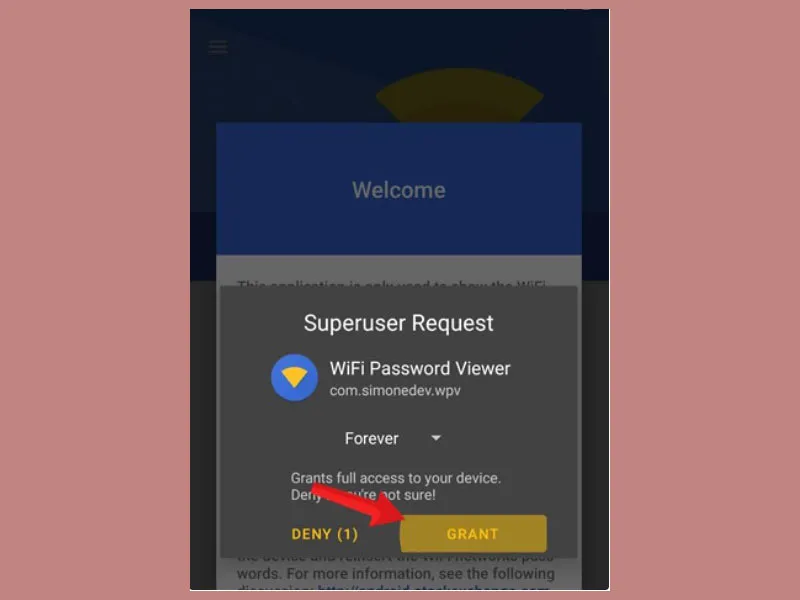 Cấp quyền root cho WiFi Password Viewer
Bước 3: Danh sách WiFi đã lưu hiển thị kèm mật khẩu dạng plain text
 Danh sách mật khẩu WiFi đã lưu
⚠️ Cảnh báo: Root máy làm mất bảo hành, tăng nguy cơ bị malware. Chỉ nên thực hiện nếu bạn hiểu rõ hậu quả.
Truy Cập File Cấu Hình WiFi Qua ES File Explorer
Cách này áp dụng cho máy đã root, cho phép đọc trực tiếp file wpa_supplicant.conf chứa thông tin WiFi.
Bước 1: Tải ES File Explorer từ nguồn bên thứ ba (ứng dụng đã bị gỡ khỏi Play Store vì vi phạm chính sách)
Bước 2: Bật Root Explorer trong menu cài đặt của ES File Explorer
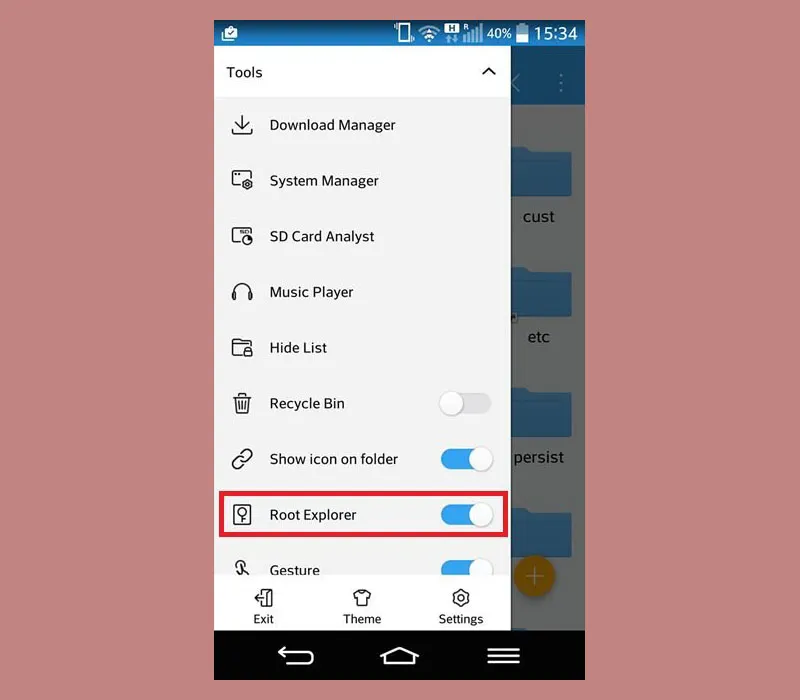 Bật chế độ Root Explorer
Bước 3: Điều hướng theo đường dẫn: Data → Misc → WiFi
 Truy cập thư mục WiFi trong hệ thống
Bước 4: Mở file wpa_supplicant.conf bằng Text Viewer
Bước 5: Tìm dòng ssid="TênWiFi" và psk="MậtKhẩu" tương ứng
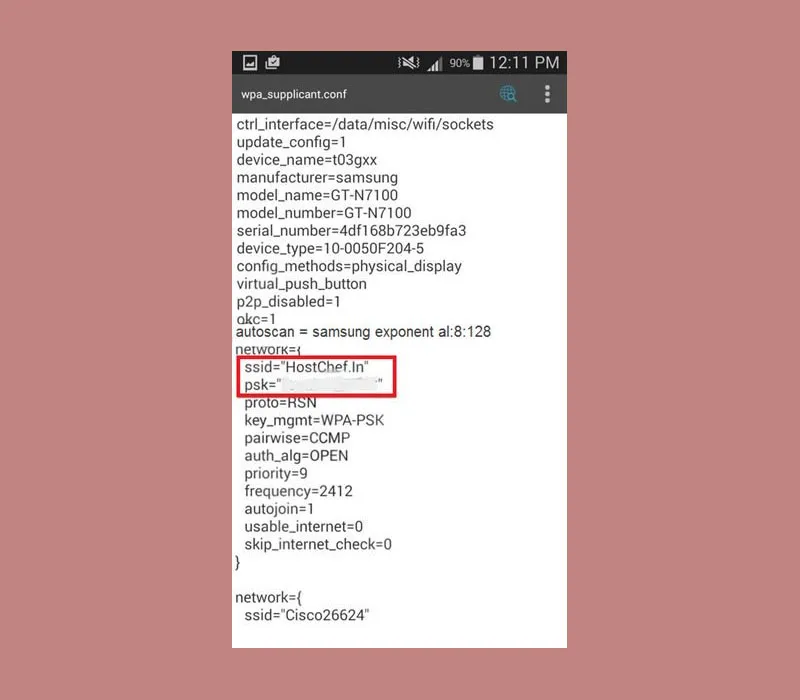 Nội dung file cấu hình WiFi
⚠️ Lưu ý: File này chứa mật khẩu tất cả WiFi đã kết nối. Không chia sẻ file cho người khác.
Khi Nào Nên Dùng Từng Phương Pháp
Dùng mã QR (Android 10+): An toàn, không cần root, phù hợp đa số người dùng
WiFi Password Viewer: Tiện khi cần xem nhiều WiFi cùng lúc, nhưng yêu cầu root
ES File Explorer: Dành cho người am hiểu kỹ thuật, muốn kiểm soát file hệ thống
Không nên root máy nếu: Máy còn bảo hành, bạn không rành về Android, hoặc dùng ứng dụng ngân hàng thường xuyên (nhiều app ngân hàng chặn máy root)
Mẹo Bảo Mật Khi Chia Sẻ WiFi
- Dùng tính năng Guest Network trên router thay vì chia sẻ WiFi chính
- Đổi mật khẩu WiFi định kỳ 3-6 tháng
- Tắt WPS trên router để tránh bị hack
- Không lưu mật khẩu WiFi công cộng (quán cafe, sân bay) trên điện thoại
Theo kinh nghiệm, việc lấy lại pass wifi trên điện thoại bằng mã QR là cách nhanh nhất và an toàn nhất cho người dùng phổ thông. Các phương pháp cần root chỉ nên dùng khi thực sự cần thiết và bạn hiểu rõ rủi ro.
Ngày cập nhật gần nhất 13/03/2026 by Thành Tín
