
Laptop Dell màn hình cảm ứng đang trở thành lựa chọn hàng đầu cho người dùng cần sự linh hoạt giữa laptop truyền thống và tablet. Với khả năng xoay bản lề 360 độ, màn hình cảm ứng đa điểm, và cấu hình mạnh mẽ, dòng máy này phù hợp cho cả công việc văn phòng lẫn sáng tạo nội dung.
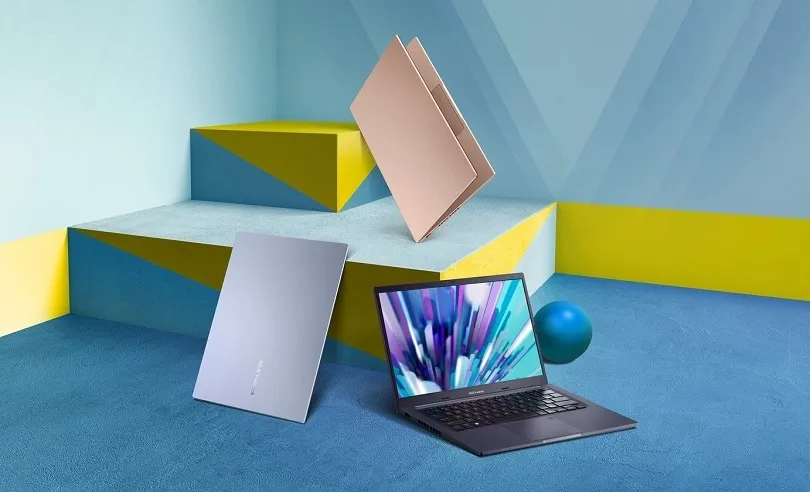 Laptop Dell màn hình cảm ứng với thiết kế xoay 360 độ
Tại Sao Nên Chọn Dell Cho Laptop Cảm Ứng
Dell Inspiron và XPS là hai dòng sản phẩm cảm ứng nổi bật nhất của hãng. Theo kinh nghiệm, Dell thường tối ưu driver cảm ứng tốt hơn các hãng khác, giảm thiểu tình trạng nhận diện sai thao tác.
Ưu điểm vượt trội của Dell:
- Bản lề Active Pen hỗ trợ 4096 mức độ lực nhấn
- Màn hình IPS với độ phủ màu sRGB 100%
- Cảm ứng điện dung 10 điểm chạm đồng thời
- Kính cường lực Corning Gorilla Glass chống trầy
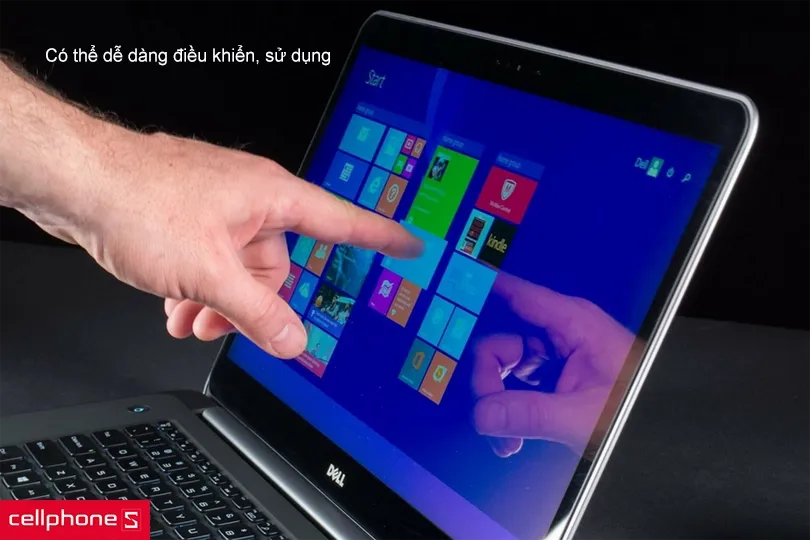 Màn hình cảm ứng Dell với độ phản hồi nhanh
Kiểm Tra Chất Lượng Cảm Ứng Trước Khi Mua
Khi test máy tại cửa hàng, bạn cần thực hiện các bước sau:
Test cơ bản:
- Vẽ đường chéo từ góc này sang góc kia trong Paint, kiểm tra độ mượt
- Zoom in/out ảnh bằng 2 ngón, xem có giật lag không
- Gõ bàn phím ảo liên tục 30 giây, đánh giá độ nhạy
Test nâng cao:
- Mở 5 tab Chrome, vuốt qua lại giữa các tab
- Chơi game cảm ứng như Fruit Ninja để test độ trễ
- Kiểm tra góc nhìn: cảm ứng vẫn hoạt động khi nhìn nghiêng 45 độ
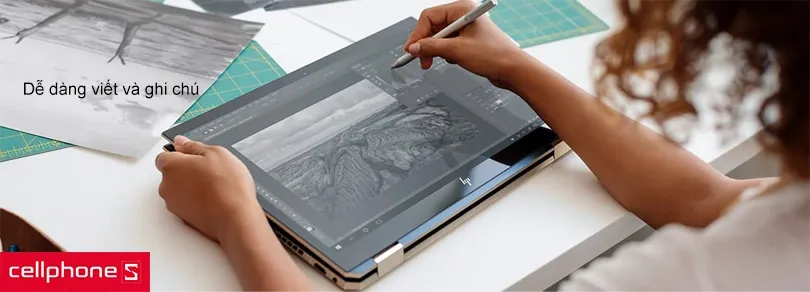 Kiểm tra chất lượng cảm ứng trên laptop Dell
Cấu Hình Nào Phù Hợp Với Bạn
Cho sinh viên/văn phòng:
- Dell Inspiron 14 5000: Core i5-1235U, RAM 8GB, SSD 256GB
- Giá tham khảo: 15-18 triệu
- Đủ dùng Office, lướt web, xem phim
Cho designer/kiến trúc sư:
- Dell Inspiron 16 7000: Core i7-12700H, RAM 16GB, RTX 3050
- Màn hình 16 inch 2.5K cảm ứng
- Giá tham khảo: 25-30 triệu
Cho dân chuyên nghiệp:
- Dell XPS 13 2-in-1: Core i7-1360P, RAM 32GB, SSD 1TB
- Màn hình OLED 3K cảm ứng
- Giá tham khảo: 40-50 triệu
Các dòng laptop Dell màn hình cảm ứng phù hợp từng đối tượng
Bảo Quản Màn Hình Cảm Ứng Đúng Cách
Màn hình cảm ứng dễ bị trầy và bám vân tay hơn màn hình thường. Theo kinh nghiệm sửa chữa, 70% lỗi cảm ứng xuất phát từ việc vệ sinh sai cách.
Quy trình vệ sinh an toàn:
- Tắt máy hoàn toàn, rút sạc
- Dùng khăn microfiber khô lau nhẹ theo chiều ngang
- Nếu có vết bẩn cứng đầu: pha nước cất + cồn 70% (tỷ lệ 1:1)
- Phun lên khăn, KHÔNG phun trực tiếp lên màn hình
- Lau nhẹ nhàng, tránh ấn mạnh
Cảnh báo: Không dùng nước rửa kính, xà phòng, hoặc dung dịch tẩy rửa thông thường. Chúng làm hỏng lớp oleophobic chống bám vân tay.
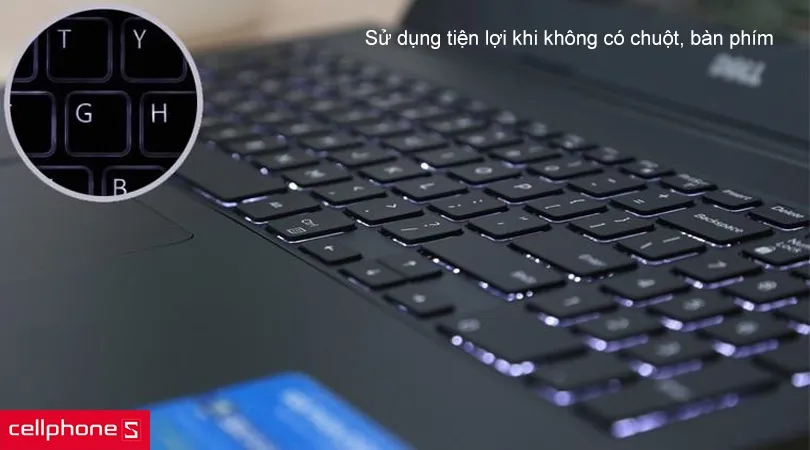 Cách vệ sinh màn hình cảm ứng đúng cách
Xử Lý Lỗi Cảm Ứng Thường Gặp
Lỗi: Cảm ứng không nhận hoặc nhận sai vị trí
Nguyên nhân có thể:
- Driver cũ hoặc xung đột
- Màn hình bị ẩm, bám bụi
- Lỗi firmware
Cách khắc phục:
- Vào Device Manager → Human Interface Devices
- Tìm “HID-compliant touch screen”
- Chuột phải → Uninstall device (tích “Delete driver”)
- Restart máy, Windows tự cài driver mới
Nếu vẫn lỗi: Vào Settings → Update & Security → Troubleshoot → chạy “Hardware and Devices”
Lỗi: Cảm ứng bị trôi (ghost touch)
Đây là lỗi phần cứng nghiêm trọng, thường do:
- Màn hình bị ẩm nước
- Cáp màn hình lỏng
- IC cảm ứng hỏng
⚠️ Nên mang đi trung tâm bảo hành Dell thay vì tự sửa. Tháo màn hình laptop cảm ứng rất dễ làm vỡ kính.
 Xử lý lỗi cảm ứng trên laptop Dell
Tối Ưu Thời Lượng Pin
Màn hình cảm ứng tiêu tốn pin nhiều hơn 15-20% so với màn hình thường. Để kéo dài thời gian sử dụng:
Trong Windows 11:
- Bật Battery Saver khi pin dưới 20%
- Giảm độ sáng xuống 60-70%
- Tắt tính năng “Touch feedback” (Settings → Ease of Access → Touch)
- Dùng Dark Mode để giảm công suất màn hình
Mẹo nâng cao:
- Tắt Windows Search Indexing khi không cần
- Giới hạn app chạy nền (Settings → Privacy → Background apps)
- Dùng Edge thay vì Chrome (tiết kiệm pin hơn 30%)
 Tối ưu pin cho laptop Dell màn hình cảm ứng
So Sánh Dell Với Các Hãng Khác
Dell vs HP Envy:
- Dell: Bản lề chắc chắn hơn, ít bị lỏng sau 1 năm
- HP: Thiết kế đẹp hơn, nhưng driver cảm ứng hay xung đột
Dell vs Lenovo Yoga:
- Dell: Màn hình sáng hơn (400 nits vs 300 nits)
- Lenovo: Bàn phím gõ thoải mái hơn, có TrackPoint
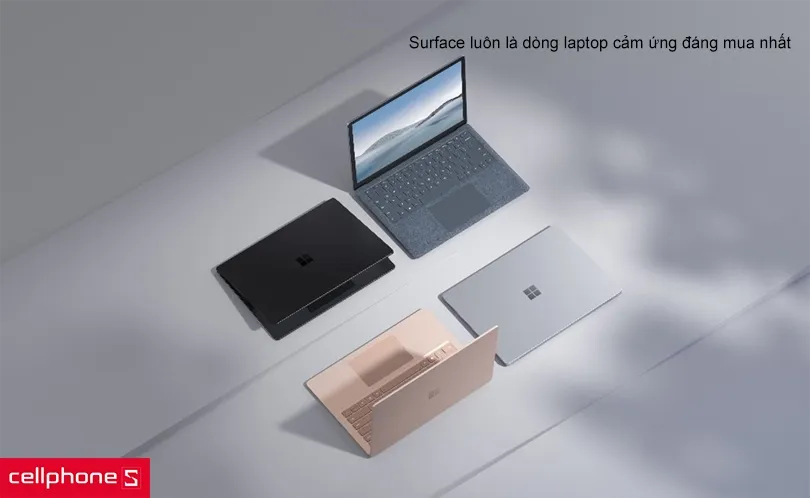
Dell vs Surface:
- Dell: Giá rẻ hơn 30-40%, cổng kết nối đa dạng
- Surface: Bút stylus tốt hơn, nhưng khó sửa chữa
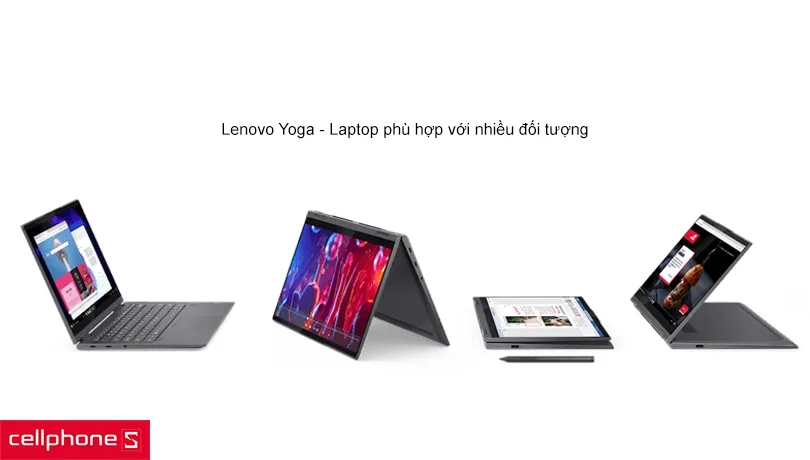 So sánh laptop Dell với các hãng khác
Phụ Kiện Nên Mua Kèm
Bút cảm ứng Dell Active Pen:
- Hỗ trợ 4096 mức lực nhấn
- Pin AAAA dùng được 12 tháng
- Giá: 1.5-2 triệu
Miếng dán màn hình:
- Loại nhám giảm phản chiếu, dễ viết
- Loại trong suốt giữ nguyên độ sắc nét
- Giá: 200-500k
Túi chống sốc:
- Chọn loại có lớp đệm dày ở góc
- Tránh loại vải mỏng, không bảo vệ được màn hình
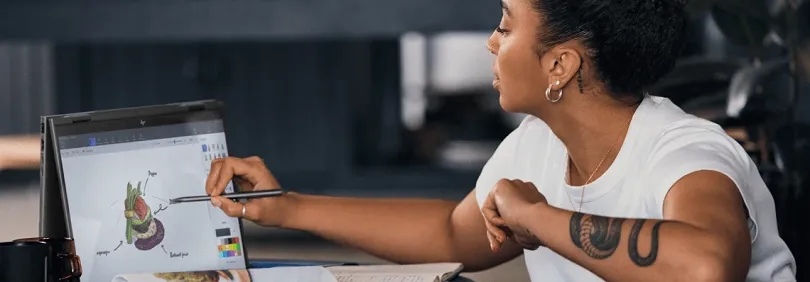 Phụ kiện cho laptop Dell màn hình cảm ứng
Chính Sách Bảo Hành Dell Tại Việt Nam
Dell cung cấp 2 loại bảo hành:
Bảo hành tiêu chuẩn (1 năm):
- Đổi linh kiện lỗi do nhà sản xuất
- Thời gian xử lý: 7-10 ngày làm việc
- Miễn phí vận chuyển 2 chiều
Bảo hành Premium Support Plus:
- Hỗ trợ 24/7 qua điện thoại
- Kỹ thuật viên đến tận nơi trong 1-2 ngày
- Bảo hành cả lỗi do rơi vỡ, vào nước (giới hạn 2 lần/năm)
⚠️ Lưu ý: Màn hình cảm ứng bị vỡ do va đập KHÔNG được bảo hành tiêu chuẩn. Cần mua gói Premium Support Plus hoặc tự chi trả 5-8 triệu thay màn hình.
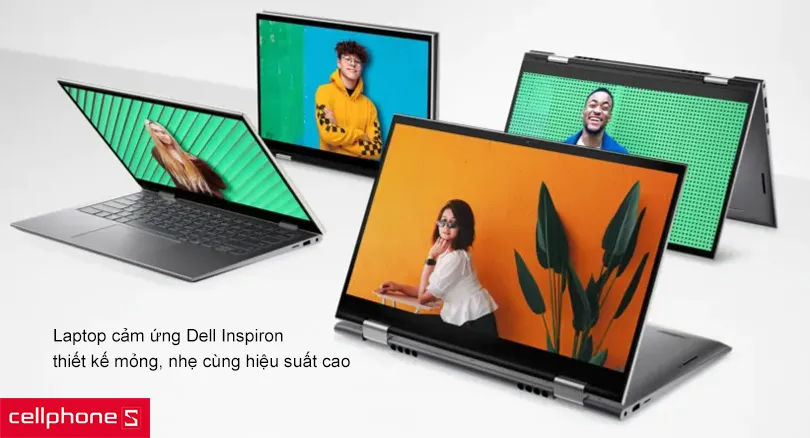 Chính sách bảo hành laptop Dell
Địa Chỉ Mua Uy Tín
Khi mua laptop Dell màn hình cảm ứng, ưu tiên các đại lý chính hãng để được hỗ trợ bảo hành tốt nhất. Kiểm tra kỹ tem bảo hành, serial number trên thân máy khớp với hộp. Yêu cầu nhân viên test đầy đủ chức năng cảm ứng, bản lề, và kiểm tra pin cycle count (nên dưới 5 lần sạc).
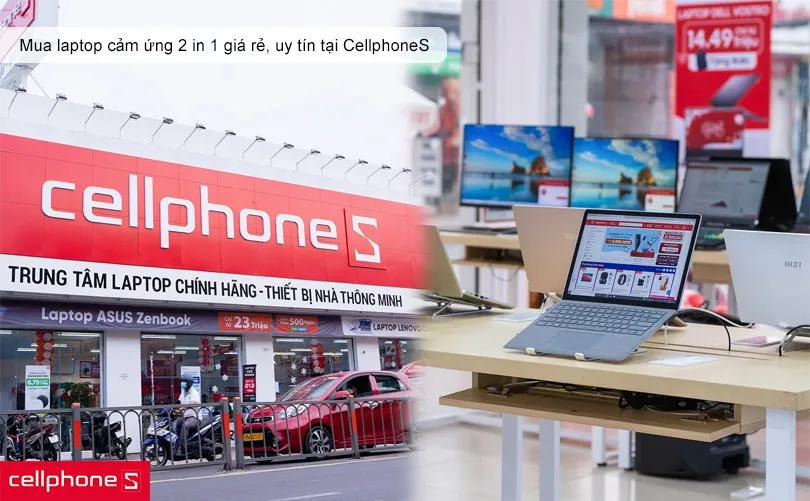 Mua laptop Dell màn hình cảm ứng uy tín
Với thiết kế linh hoạt và hiệu năng ổn định, laptop Dell màn hình cảm ứng là lựa chọn đáng cân nhắc cho người dùng cần sự đa năng trong công việc và giải trí năm 2026.
Ngày cập nhật gần nhất 12/03/2026 by Thành Tín
