
Tình trạng laptop bị treo máy liên tục (hay còn gọi là freeze) là một trong những trải nghiệm gây ức chế nhất cho người dùng, đặc biệt khi đang xử lý công việc quan trọng. Lỗi này thường xuất phát từ sự không tương thích giữa phần cứng và phần mềm, hoặc do hệ thống tản nhiệt hoạt động kém hiệu quả sau thời gian dài sử dụng. Tại Thành Tín Computer, chúng tôi sẽ hướng dẫn bạn cách chẩn đoán và khắc phục triệt để vấn đề này.
 Cách khắc phục Laptop bị treo máy
Nguyên nhân thực tế khiến laptop bị treo máy liên tục
Để xử lý dứt điểm, trước hết chúng ta cần hiểu rõ “bệnh lý” của máy. Theo kinh nghiệm hơn 10 năm trong lĩnh vực sửa chữa phần cứng của chúng tôi, lỗi laptop bị treo máy liên tục thường do 4 nhóm nguyên nhân chính sau đây:
- Quá nhiệt (Overheating): Khi bụi bẩn bám dày vào quạt tản nhiệt và keo tản nhiệt bị khô, CPU và GPU sẽ nóng lên cực nhanh. Theo cơ chế bảo vệ, hệ thống sẽ tự giảm xung nhịp hoặc “đứng hình” để tránh cháy nổ linh kiện.
- Lỗi bộ nhớ RAM: Nếu thanh RAM bị lỗi hoặc các chân tiếp xúc bị oxy hóa, dữ liệu truyền tải sẽ bị ngắt quãng, dẫn đến hiện tượng máy đứng cứng ngắc, đôi khi kèm theo màn hình xanh (BSOD).
- Xung đột Driver hoặc phần mềm: Việc cài đặt các bản cập nhật Windows không tương thích hoặc driver card màn hình quá cũ thường gây ra tình trạng đứng máy ngay khi truy cập vào các ứng dụng đồ nặng.
- Sự cố ổ cứng (HDD/SSD): Khi ổ cứng xuất hiện các “bad sector” hoặc SSD bị quá ngưỡng ghi/đọc, máy sẽ không thể truy xuất dữ liệu hệ điều hành, gây ra hiện tượng lag chậm rồi treo hoàn toàn.
Xử lý bằng phím tắt khi máy bị đứng đột ngột
Khi gặp tình trạng máy không phản hồi, thay vì rút sạc hay tháo pin ngay lập tức (dễ gây sốc điện), bạn hãy thử các tổ hợp phím chuyên dụng sau đây:
Sử dụng tổ hợp phím phục hồi Driver đồ họa
Đây là bí quyết ít người biết nhưng cực kỳ hiệu quả khi máy bị treo do lỗi card màn hình. Hãy nhấn tổ hợp: Windows + Ctrl + Shift + B.
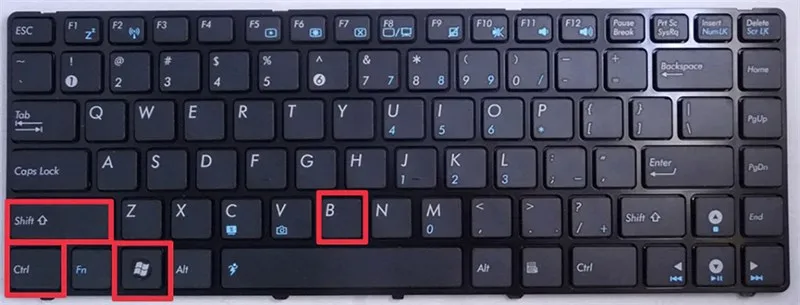 Tổ hợp phím Windows + Ctrl + Shift + B để reset driver đồ họa
Sau khi nhấn, màn hình sẽ chớp đen một lần và bạn sẽ nghe tiếng “bíp” nhỏ. Hệ thống đang tiến hành reset lại Driver đồ họa mà không làm mất dữ liệu đang làm việc. Đây là cách cứu cánh đầu tiên nên thử nếu bạn nghi ngờ laptop bị treo máy liên tục do xung đột hiển thị.
Buộc dừng ứng dụng gây treo qua Task Manager
Nếu một ứng dụng cụ thể nào đó (như Chrome quá nhiều tag hoặc Premiere đang render) làm đứng máy, hãy sử dụng tổ hợp: Ctrl + Shift + Esc.
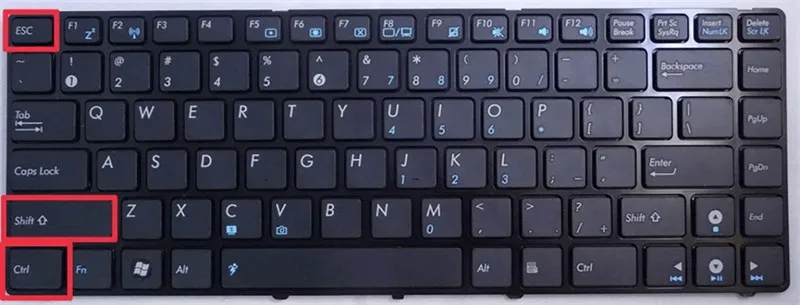 Tổ hợp phím Ctrl + Shift + Esc để mở trình quản lý tác vụ Task Manager
Khi cửa sổ Task Manager hiện ra, hãy tìm ứng dụng nào đang chiếm % CPU hoặc Memory cao bất thường, chuột phải vào đó và chọn End Task.
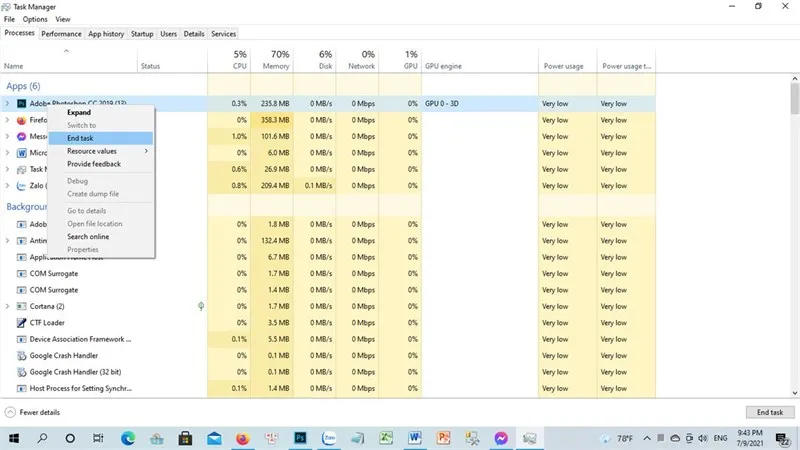 Kết thúc tiến trình gây treo máy trong Task Manager
Chuyển đổi cửa sổ bằng Alt + Tab
Trong trường hợp chuột không thể di chuyển nhưng bàn phím vẫn hoạt động, bạn nên dùng Alt + Tab để chuyển sang một cửa sổ ứng dụng khác còn hoạt động.
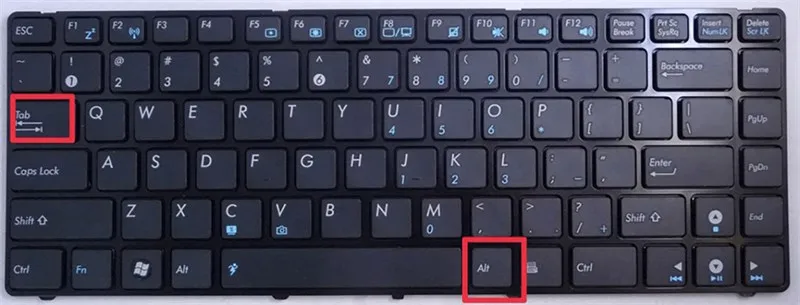 Sử dụng Alt + Tab để chuyển đổi giữa các ứng dụng đang mở
Việc này giúp giải phóng tài nguyên tạm thời cho ứng dụng đang bị “đơ” để nó có thể tự phục hồi tiến trình.
Khởi động lại ở chế độ Safe Mode
Nếu máy tính thường xuyên lỗi ngay khi vừa khởi động vào màn hình chính, bạn nên truy cập vào Safe Mode. Chế độ này chỉ tải các driver cơ bản nhất của Windows, giúp loại bỏ các phần mềm bên thứ ba gây xung đột.
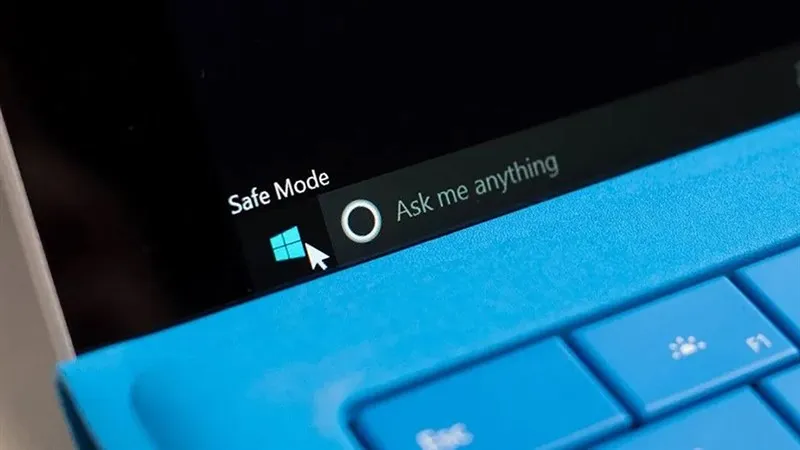 Giao diện tùy chọn khởi động lại máy ở chế độ Safe Mode trên Windows
Tại đây, bạn có thể thực hiện gỡ bỏ các phần mềm vừa cài đặt hoặc quét virus chuyên sâu để khắc phục tình trạng laptop bị treo máy liên tục.
Cưỡng bách khởi động lại bằng nút nguồn vật lý
Khi mọi tổ hợp phím đều vô hiệu, chuột không nhích, bàn phím không sáng đèn Caps Lock, đây là lúc bạn cần can thiệp vật lý. Hãy nhấn và giữ nút Nguồn (Power) trong khoảng 5-10 giây cho đến khi máy tắt hoàn toàn.
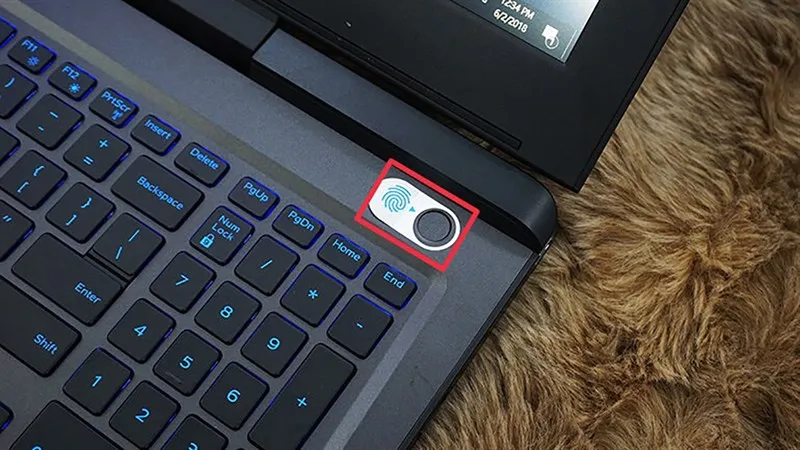 Nhấn giữ nút nguồn vật lý để buộc máy tắt khi bị treo cứng
⚠️ Lời khuyên chuyên gia: Đừng quá lạm dụng cách này. Việc ngắt nguồn đột ngột có thể khiến ổ cứng HDD bị sốc đầu đọc (gây bad sector) hoặc lỗi tệp tin hệ thống hệ điều hành. Chỉ sử dụng khi không còn lựa chọn nào khác và sau khi khởi động lại, hãy chạy lệnh chkdsk để kiểm tra lỗi ổ cứng.
Giải pháp bảo trì phần cứng để ổn định hệ thống
Hơn 70% trường hợp người dùng mang đến Thành Tín Computer với lỗi laptop bị treo máy liên tục đều xuất phát từ việc lười vệ sinh máy. Laptop không giống như PC, không gian bên trong rất hẹp, chỉ cần một lớp bụi mỏng phủ lên cánh quạt cũng đủ làm nhiệt độ tăng thêm 10-20 độ C.
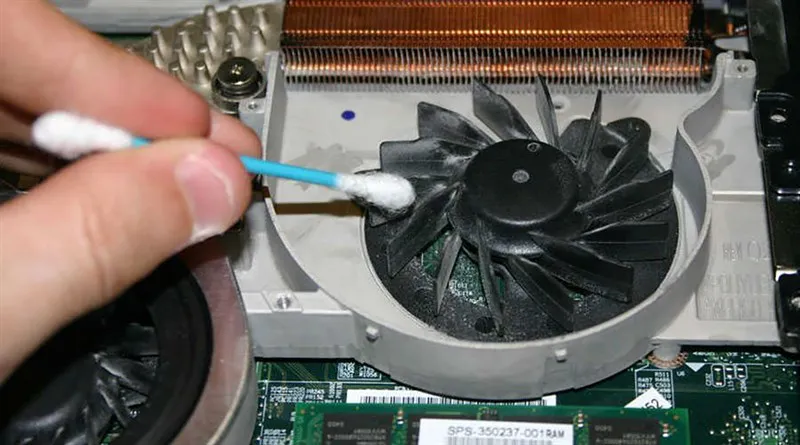 Vệ sinh phần cứng laptop định kỳ giúp tránh lỗi treo máy do nhiệt độ cao
Dưới đây là các đầu mục bảo trì bạn cần lưu ý:
- Vệ sinh định kỳ (6-12 tháng/lần): Loại bỏ xơ vải, bụi bẩn trong quạt và khe tản nhiệt.
- Thay keo tản nhiệt: Tránh tình trạng keo cũ bị khô cứng, không còn khả năng truyền nhiệt từ CPU sang ống đồng. Các loại keo chất lượng như MX-4 hay Kryonaut sẽ giúp máy mát hơn rõ rệt.
- Kiểm tra sức khỏe ổ cứng: Sử dụng các phần mềm như CrystalDiskInfo để kiểm tra xem ổ cứng có cảnh báo “Caution” hay không. Nếu có, hãy sao lưu dữ liệu ngay lập tức và thay thế bằng SSD để máy chạy mượt hơn.
- Nâng cấp RAM: Nếu bạn thường xuyên làm đa tác vụ, việc RAM luôn ở mức 90-100% là nguyên nhân lớn khiến laptop bị treo máy liên tục. Nâng cấp lên 16GB hoặc 32GB (tùy nhu cầu năm 2026) là khoản đầu tư xứng đáng.
Tối ưu hóa hệ điều hành để ngăn ngừa lỗi về lâu dài
Ngoài phần cứng, việc quản lý nội dung phần mềm cũng quan trọng không kém. Hãy thực hiện các bước sau để máy luôn trong trạng thái tốt nhất:
- Chạy lệnh SFC và DISM: Mở Command Prompt (Admin) và nhập
sfc /scannow. Windows sẽ tự quét và sửa các file hệ thống bị hỏng. - Quản lý ứng dụng khởi chạy cùng Windows: Tắt bớt các ứng dụng không cần thiết trong tab Startup của Task Manager để giảm tải cho CPU khi vừa mở máy.
- Cập nhật BIOS: Đôi khi lỗi treo máy đến từ sự không tương thích sâu trong phần cứng mà chỉ các bản cập nhật BIOS của nhà sản xuất (Dell, HP, Asus…) mới giải quyết được. Tuy nhiên, thao tác này có rủi ro cao, nếu bạn không rành kỹ thuật, hãy nhờ chuyên gia hỗ trợ.
Khi nào bạn nên mang laptop đến trung tâm sửa chữa?
Nếu bạn đã thử mọi cách từ cài lại Windows (Clean Install) đến vệ sinh máy mà vẫn bị tình trạng laptop bị treo máy liên tục, khả năng cao máy đã bị lỗi sâu trên mainboard. Các hỏng hóc về chipset, IC nguồn, hoặc hở chân VGA là những lỗi mà người dùng không thể tự xử lý tại nhà. Hãy mang máy đến những trung tâm uy tín để được đo đạc bằng thiết bị chuyên dụng, tránh việc tự ý tháo linh kiện có thể làm hỏng thêm các cáp kết nối mỏng manh bên trong.
Nắm vững các kỹ thuật xử lý và bảo trì trên sẽ giúp chiếc máy của bạn bền bỉ hơn. Tình trạng laptop bị treo máy liên tục hoàn toàn có thể được giải quyết triệt để nếu chúng ta hiểu đúng nguyên nhân và can thiệp kịp thời năm 2026.
Ngày cập nhật gần nhất 04/03/2026 by Thành Tín
