
Hiện tượng laptop bị sọc màn hình không chỉ gây khó chịu về thị giác mà còn là dấu hiệu báo trước những hư hỏng nghiêm trọng về phần cứng. Với hơn 10 năm kinh nghiệm trong lĩnh vực sửa chữa phần cứng tại Thành Tín Computer, tôi khẳng định rằng việc xác định đúng nguyên nhân ngay từ đầu sẽ giúp bạn tiết kiệm hàng triệu đồng chi phí thay thế không cần thiết. Bài viết này sẽ hướng dẫn bạn cách chẩn đoán và xử lý chuẩn xác nhất.
Phân loại các loại sọc thường gặp trên màn hình laptop
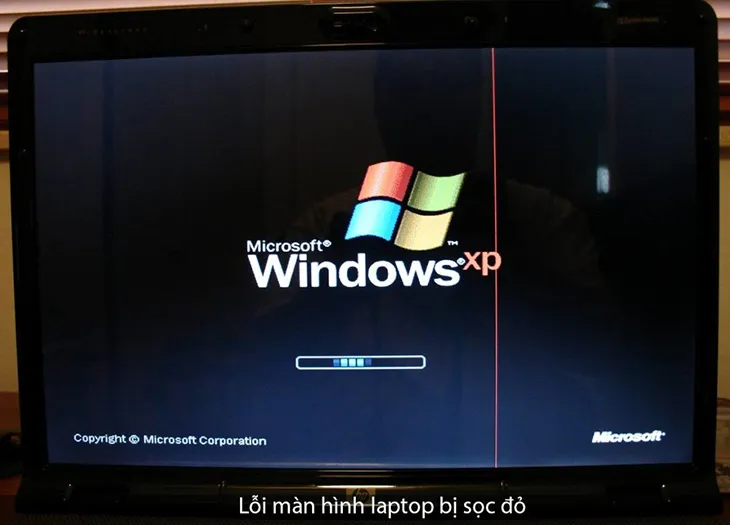
Trước khi đi sâu vào kỹ thuật, bạn cần phân biệt rõ loại sọc đang xuất hiện. Thông thường, lỗi này sẽ chia thành hai nhóm chính: sọc ngang và sọc dọc. Sọc ngang thường biểu hiện là những đường kẻ cắt ngang toàn bộ hoặc một phần chiều rộng màn hình, đôi khi đi kèm hiện tượng nhấp nháy hoặc nhảy hình. Sọc dọc lại là những đường kẻ kéo dài từ cạnh trên xuống cạnh dưới, có thể là sọc đơn sắc (trắng, xanh, đỏ) hoặc sọc đa sắc cầu vồng.
Theo kinh nghiệm thực tế của chúng tôi vào năm 2026, các dòng máy đời mới sử dụng tấm nền IPS hoặc OLED thường ít bị sọc do lỗi vật lý hơn so với các dòng máy cũ dùng tấm nền TN, nhưng lại dễ bị sọc nếu gặp vấn đề về điện áp. Việc hiểu rõ cấu tạo của các lớp hiển thị (LCD Panel) giúp kỹ thuật viên xác định được sọc đó nằm ở lớp tinh thể lỏng, lớp phim phân cực hay do lỗi tín hiệu từ cáp LVDS/eDP dẫn lên từ bo mạch chủ.
Kiểm tra laptop bị sọc màn hình do xung đột phần mềm hoặc Driver
Đây là bước quan trọng nhất để loại trừ lỗi phần cứng đắt tiền. Điểm mấu chốt để nhận biết là quan sát màn hình ngay từ lúc vừa nhấn nút nguồn.
Cách chẩn đoán chuyên sâu: Bạn hãy khởi động lại máy và quan sát kỹ logo của nhà sản xuất (Dell, HP, Asus…) hoặc truy cập vào môi trường BIOS (thường nhấn phím F2, F10 hoặc Del). Nếu ở màn hình đen của BIOS mà các đường sọc vẫn tồn tại, chắc chắn 100% đây là lỗi phần cứng. Ngược lại, nếu trong BIOS hình ảnh hoàn toàn sạch đẹp, nhưng khi vào đến màn hình Desktop của Windows lại xuất hiện lỗi, thì tin mừng là máy bạn chỉ bị lỗi phần mềm hoặc Driver Card đồ họa.
Giải pháp kỹ thuật: Bạn nên thực hiện gỡ bỏ hoàn toàn Driver cũ bằng công cụ chuyên dụng như DDU (Display Driver Uninstaller) trong chế độ Safe Mode. Sau đó, truy cập trang chủ của hãng sản xuất để tải bản Driver mới nhất phát hành cho năm 2026. Nếu vẫn không hết, việc cài đặt lại một hệ điều hành Windows sạch (Clean Install) là phương án cuối cùng để loại bỏ hoàn toàn các xung đột hệ thống phức tạp.
 Sá»c mà n hình do xung Ä‘á»™t phần má»m, driver
Xử lý hiện tượng laptop bị sọc màn hình do lỗi tấm nền Panel
Tấm nền Panel là linh kiện đắt đỏ nhất của cụm màn hình. Khi tấm nền bị hỏng, các đường sọc thường xuất hiện cố định và có xu hướng tăng dần số lượng theo thời gian. Nguyên nhân chủ yếu đến từ việc đứt mạch in bên trong tấm màn hình hoặc hỏng các IC điều khiển nằm trên bẹ cáp (TAB – Tape Automated Bonding).
Kinh nghiệm chẩn đoán nhanh: Bạn có thể dùng tay bóp nhẹ vào phần viền phía dưới màn hình hoặc gập mở màn hình ở các góc độ khác nhau. Nếu các đường sọc thay đổi vị trí, nhấp nháy hoặc biến mất rồi xuất hiện lại, điều này cho thấy các mạch tín hiệu trên tấm nền đã bị hở hoặc oxy hóa. Vào năm 2026, công nghệ sửa bằng máy dập bẹ cáp (Tab Bonding Machine) đã phát triển, nhưng thực tế với các màn hình độ phân giải cao như 2K hay 4K, việc thay mới tấm nền vẫn là giải pháp mang lại độ bền cao nhất và hình ảnh chuẩn xác nhất.
Lưu ý rằng, việc thay tấm nền đòi hỏi kỹ năng tháo lắp viền màn hình (Bezel) cực kỳ cẩn thận. Các dòng Ultrabook đời mới thường dùng keo dán thay vì ốc vít, nếu bạn tự làm tại nhà không có dụng cụ chuyên dụng như máy khò nhiệt hoặc nước tách keo, khả năng làm vỡ màn hình hoặc đứt cáp camera là rất cao. Bạn nên cân nhắc mang đến các trung tâm uy tín nếu không có đủ kinh nghiệm.
 Sá»c mà n hình do lá»—i mà n hình
Chẩn đoán lỗi VGA trên chipset bo mạch chủ
Lỗi VGA (Video Graphics Array) thường xảy ra trên các dòng Laptop Gaming hoặc Workstation có sử dụng Chip đồ họa rời. VGA bị lỗi sẽ không chỉ gây ra tình trạng laptop bị sọc màn hình mà còn kèm theo các hiện tượng như: máy vẫn chạy nhưng không lên hình, máy tự khởi động lại khi chạy ứng dụng nặng như thiết kế 3D hoặc chơi game, hay màn hình xuất hiện các ký tự lạ (rác hình).
Dấu hiệu đặc trưng: Khác với lỗi panel (thường chỉ sọc ở màn hình chính), lỗi VGA sẽ hiển thị sọc cả khi bạn xuất hình ảnh ra màn hình rời thông qua cổng HDMI hoặc DisplayPort. Nếu màn hình rời cũng bị sọc y hệt màn hình laptop, lỗi nằm ở Chipset VGA hoặc VRAM trên Mainboard.
⚠️ Cảnh báo rủi ro: Một số cửa hàng có thể đề xuất giải pháp “hấp chip” hoặc “đóng lại chip” với giá rẻ. Tuy nhiên, theo tiêu chuẩn kỹ thuật năm 2026, đây chỉ là giải pháp tình thế vì nhiệt độ cao có thể làm chip hoạt động lại trong thời gian ngắn nhưng sẽ sớm bị lỗi lại do cấu trúc vật lý của các bóng hàn (solder balls) đã bị thoái hóa. Cách xử lý triệt để nhất là thay thế Chip VGA mới hoặc chuyển sang sử dụng đồ họa tích hợp (nếu Mainboard hỗ trợ) để đảm bảo tính ổn định lâu dài cho công việc.
Kiểm tra và thay thế cáp tín hiệu màn hình bị lỗi
Cáp tín hiệu (Cable Screen) là cầu nối truyền dữ liệu giữa bo mạch chủ và màn hình. Do laptop liên tục được gập mở, sau vài năm sử dụng, các sợi dây dẫn siêu nhỏ bên trong cáp có thể bị gãy ngầm hoặc bị mài mòn tại vị trí bản lề.
Lỗi do cáp thường gây ra hiện tượng sọc nhiễu, màn hình bị đổi màu (thường là ngả sang màu vàng hoặc tím) hoặc mất hoàn toàn tín hiệu khi gập máy ở một góc nhất định. Để kiểm tra, bạn hãy thử di chuyển góc mở màn hình thật chậm. Nếu thấy hình ảnh chớp tắt hoặc sọc biến đổi theo nhịp gập mở, khả năng cao 90% lỗi nằm ở cáp.
Chi phí sửa chữa hoặc thay thế cáp tín hiệu thường rẻ hơn rất nhiều so với việc thay màn hình hay sửa VGA. Tuy nhiên, quy trình tháo máy để tiếp cận cáp rất phức tạp, đòi hỏi phải tháo toàn bộ thân máy và nắp lưng màn hình. Nếu lắp đặt không khéo, cáp có thể bị chèn ép dẫn đến chập cháy mạch điện trên Mainboard, gây hư hỏng nặng hơn cho chiếc laptop bị sọc màn hình của bạn. Chúng tôi khuyên bạn nên để kỹ thuật viên đo đạc bằng đồng hồ vạn năng để xác định chính xác các đường tín hiệu trước khi thay thế.
 Sá»c mà n hình do lá»—i dây cáp
Những lưu ý khi tự sửa chữa laptop bị sọc màn hình tại nhà
Nếu bạn muốn tự mình khắc phục lỗi, hãy tuân thủ tuyệt đối các nguyên tắc an toàn phần cứng sau đây để tránh biến một lỗi nhỏ thành một thảm họa tốn kém:
- Ngắt nguồn điện hoàn toàn: Luôn tháo sạc và đặc biệt là tháo pin (hoặc rút đầu nối pin trên Mainboard đối với pin trong máy). Nhiều trường hợp kỹ thuật viên nghiệp dư tháo màn hình khi chưa ngắt pin đã dẫn đến tình trạng chập cầu chì đèn màn hình (fuse) hoặc cháy chipset.
- Loại bỏ tĩnh điện: Sử dụng vòng đeo tay chống tĩnh điện hoặc chạm tay vào vật kim loại tiếp đất để tránh phóng tĩnh điện làm hỏng các linh kiện bán dẫn nhạy cảm.
- Dụng cụ chuyên dụng: Sử dụng bộ vít chuẩn, các thanh nạy nhựa (spudger) để tháo vỏ. Tránh dùng tô vít kim loại để nạy vỏ vì dễ làm trầy xước hoặc mẻ cạnh linh kiện.
- Ghi nhớ vị trí ốc: Ốc vít laptop có độ dài ngắn khác nhau. Việc bắt nhầm một chiếc ốc dài vào vị trí ốc ngắn có thể làm xuyên thủng mạch in của bo mạch chủ hoặc làm lồi tấm nền màn hình.
Nếu sau khi kiểm tra sơ bộ mà bạn vẫn chưa thể xác định được nguyên nhân khiến laptop bị sọc màn hình, tốt nhất hãy dừng lại và tìm kiếm sự hỗ trợ từ chuyên gia. Việc cố gắng tháo sâu vào các bộ phận nhạy cảm như tấm nền có thể gây ra những hư hại không thể phục hồi.
[ [Giải pháp phòng ngừa lỗi màn hình laptop trong tương lai
Để kéo dài tuổi thọ màn hình và hạn chế tình trạng sọc ngang, dọc phát sinh trong năm 2026, bạn cần thay đổi thói quen sử dụng hàng ngày. Phần lớn các lỗi sọc đều xuất phát từ tác động vật lý và môi trường mà chúng ta không để ý.
Đầu tiên, hãy chú ý đến việc vệ sinh màn hình. Không bao giờ phun trực tiếp dung dịch tẩy rửa lên bề mặt màn hình vì chất lỏng có thể chảy xuống cạnh dưới, ngấm vào bẹ cáp (TAB) gây oxy hóa và sọc màn hình ngay lập tức. Thay vào đó, hãy phun một lượng nhỏ lên khăn sợi mịn (Microfiber) rồi lau nhẹ nhàng.
Thứ hai, hạn chế đặt các vật nặng lên lưng máy laptop. Tấm nền màn hình rất mỏng, áp lực lớn từ bên ngoài sẽ làm ép các lớp tinh thể lỏng, dẫn đến chết điểm ảnh hoặc sọc. Khi di chuyển, hãy sử dụng túi chống sốc chất lượng có lớp lót dày để giảm thiểu rung chấn ảnh hưởng đến khớp nối cáp tín hiệu.
Thứ ba, môi trường làm việc quá nóng cũng là kẻ thù của VGA và màn hình. Hãy đảm bảo khe tản nhiệt của laptop luôn thông thoáng và thực hiện vệ sinh máy, thay keo tản nhiệt định kỳ mỗi 6-12 tháng. Khi nhiệt độ máy duy trì ở mức thấp, các linh kiện điều khiển hiển thị sẽ hoạt động ở trạng thái lý tưởng nhất, giảm thiểu rủi ro laptop bị sọc màn hình do quá nhiệt chipset hay hở chân socket.
Cuối cùng, việc đầu tư một bộ ổn áp hoặc bộ lưu điện (UPS) nếu nơi làm việc của bạn có nguồn điện không ổn định là hoàn toàn xứng đáng. Sự trồi sụt điện áp bất ngờ là nguyên nhân thầm lặng phá hủy các con chip quản lý năng lượng trên màn hình, dẫn đến những hư hỏng mà bảo hành thường từ chối sửa chữa.
Hy vọng những kiến thức chuyên sâu này sẽ giúp bạn có cái nhìn toàn diện và đưa ra quyết định đúng đắn nhất khi gặp phải sự cố laptop bị sọc màn hình. Tại Thành Tín Computer, chúng tôi luôn sẵn sàng hỗ trợ bạn kiểm tra và tư vấn giải pháp tối ưu nhất cho thiết bị của mình. Một chẩn đoán đúng ngay từ đầu chính là cách tốt nhất để bảo vệ túi tiền và dữ liệu quý giá của bạn.
Ngày cập nhật gần nhất 01/03/2026 by Thành Tín
